Instruksi Boosting PlayStation
Terakhir diperbarui: 22 Des 2025
A. Hubungkan PlayStation Anda ke PC
LAN: Pasang GearUP Booster di PC Anda dan hubungkan kedua perangkat ke router yang sama menggunakan kabel LAN.
Wi-Fi: Pasang GearUP Booster di PC Anda dan sambungkan PlayStation ke jaringan Wi-Fi yang sama. PC Anda dapat menggunakan koneksi kabel.
Tips: Untuk memastikan peningkatan yang optimal, harap sambungkan PC Anda ke Konsol menggunakan kabel Ethernet atau gunakan produk perangkat keras kami, HYPEREV.

Kondisi Peningkatan PlayStation 4
Pengingat:
- Jangan sambungkan ke modem atau TV Box.
- Coba extender Wi-Fi jika sinyal Wi-Fi Anda buruk dan Anda tidak dapat menggunakan kabel LAN.
- Router TP-Link akan menyebabkan fluktuasi parameter setelah ditingkatkan. Jika Anda mengalami masalah saat terhubung ke PlayStation Network, silakan reboot router dan GearUP Booster Anda, dan konfigurasikan jaringan Anda seperti yang terlihat di sini.
B. Siapkan PC Anda
- Unduh GearUP Booster terbaru.
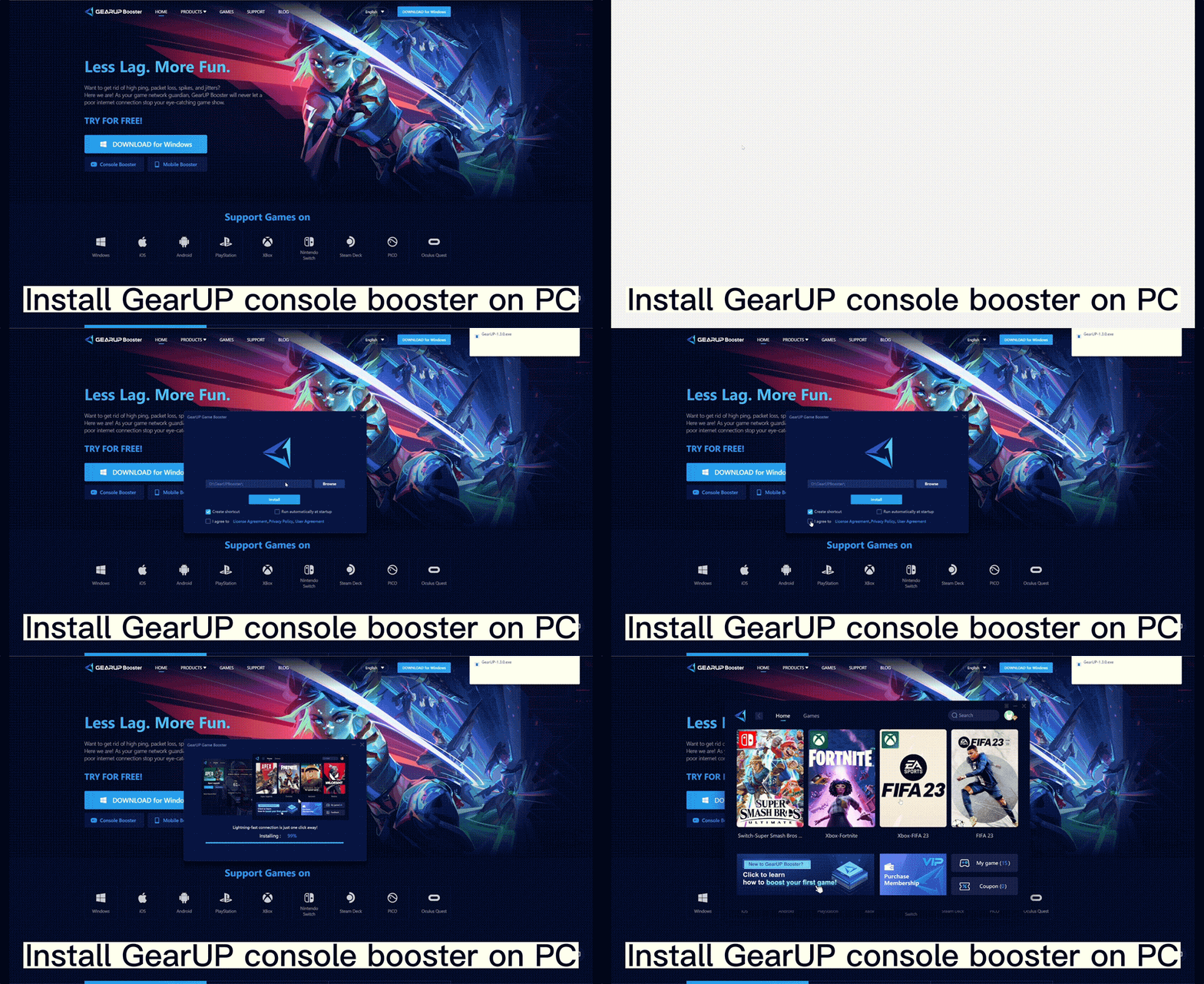
- Buka [Permainan] → [PlayStation], atau cari “PS” untuk menelusuri semua permainan PlayStation yang tersedia.
- Pilih permainan yang ingin Anda mainkan dan mulai meningkatkan performa.
- Prompt akan muncul setelah peningkatan performa.

- Sukses! Sekarang Anda dapat mengikuti langkah selanjutnya untuk mengonfigurasi jaringan PlayStation Anda.
C. Siapkan PlayStation Anda dan Tingkatkan Performa
- Siapkan Koneksi Internet:[Pengaturan] → [Jaringan] → [Sambungkan ke Internet].

- PlayStation 4: [Atur Koneksi Internet] → [Gunakan Kabel LAN] (Pilih [Gunakan Wi-Fi] jika Anda menggunakan Wi-Fi) → [Kustom] → [Manual] → Masukkan IP, Subnet Mask, Gateway, dan DNS yang disediakan oleh GearUP.
PlayStation 5:[Atur Koneksi Internet] → Pilih LAN atau Wi-Fi → [Pengaturan Lanjutan]
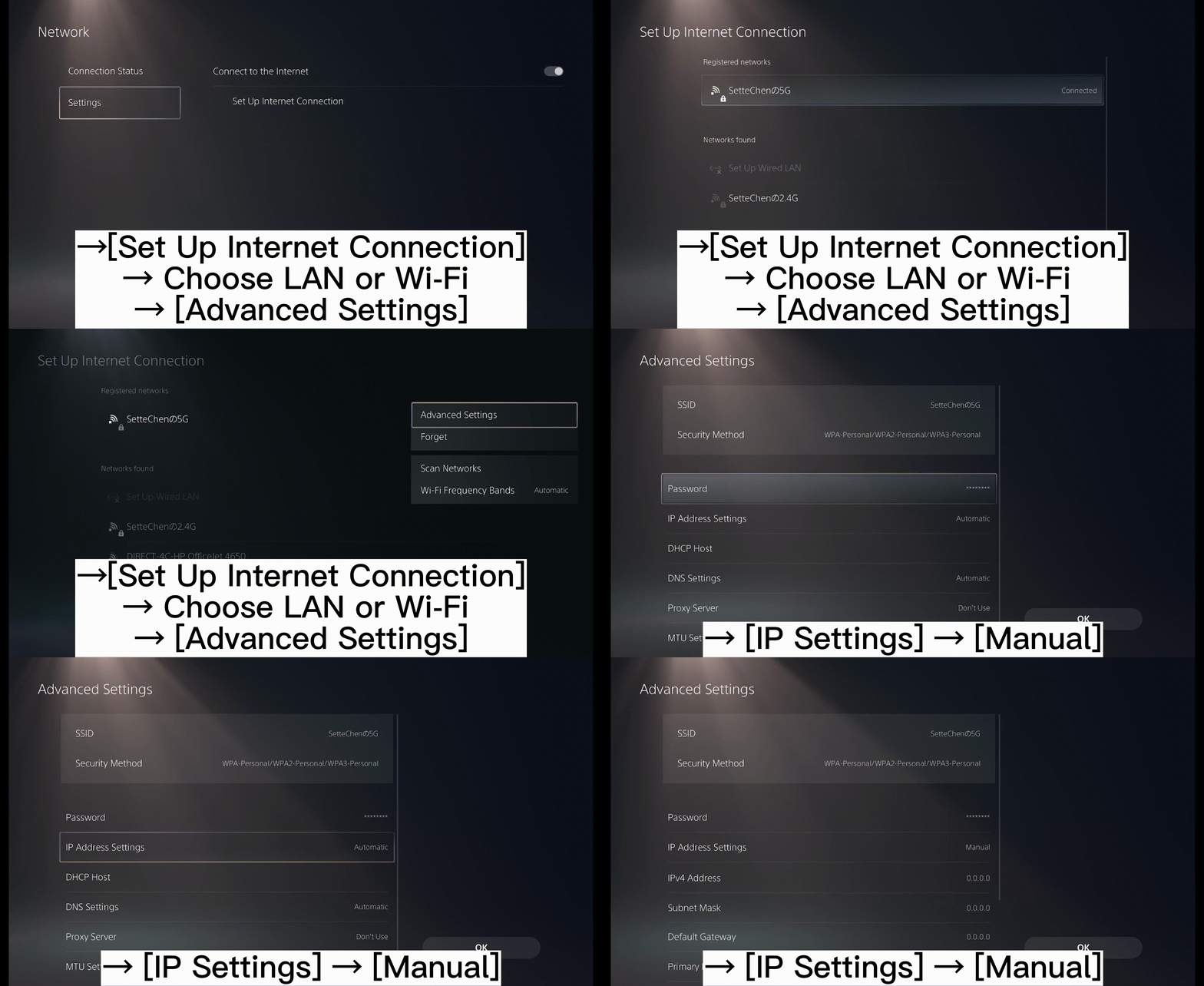
- PlayStation 4:[Pengaturan MTU] → [Jangan Gunakan] → [Tes Koneksi Internet] → Nikmati!
PlayStation 5: Masukkan IP dan DNS yang disediakan oleh GearUP dan klik OK.
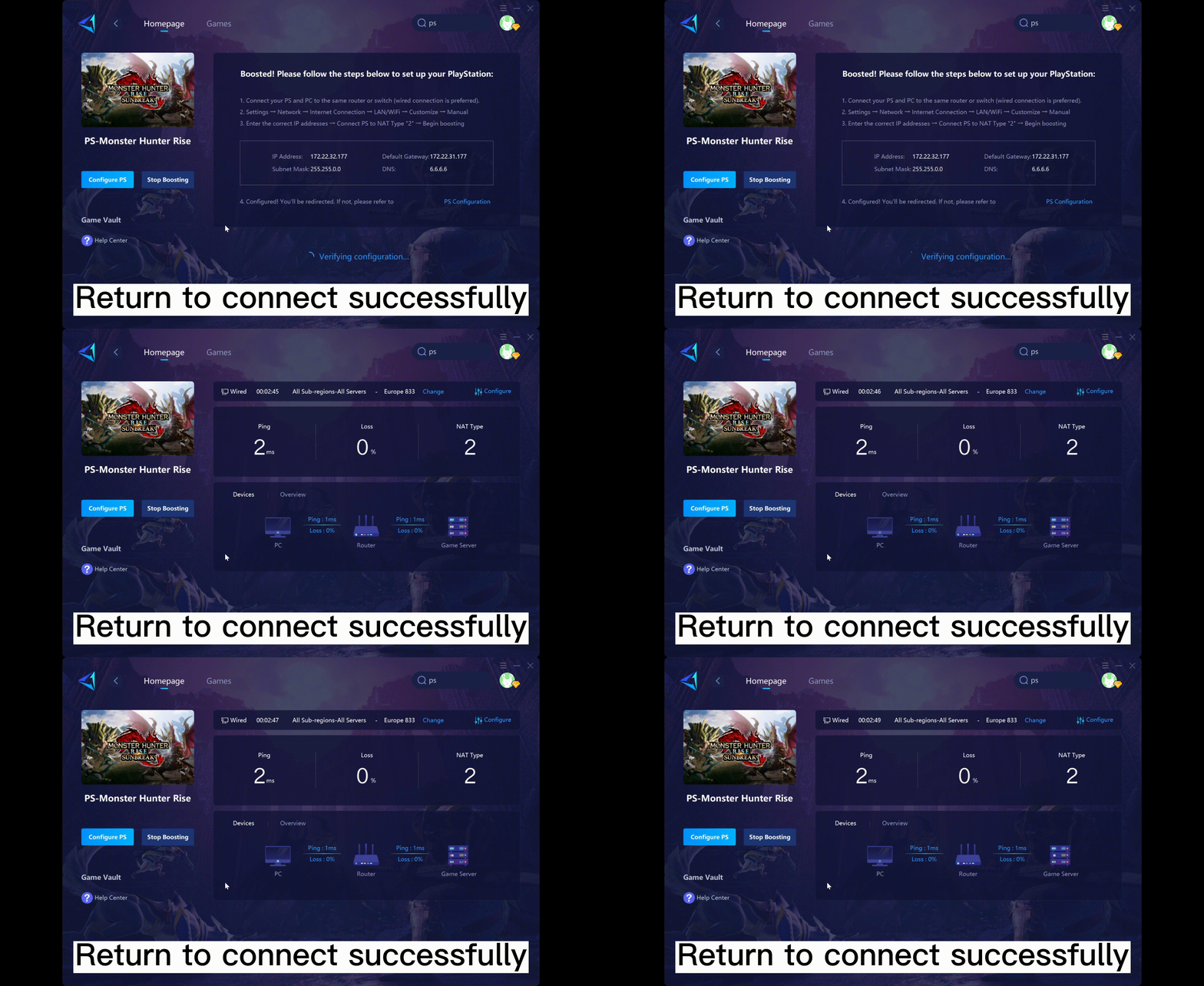
Selesai