Panduan Instalasi Plugin OpenWrt
Catatan: Sebelum melanjutkan langkah-langkah berikut, pastikan komputer Anda terhubung ke jaringan router OpenWrt Anda.
Untuk informasi lebih lanjut tentang OpenWrt, kunjungi situs web resmi: https://openwrt.org/
Langkah 1: Sambungkan ke Router melalui SSH
1. Nyalakan komputer Anda dan sambungkan ke jaringan router OpenWrt Anda menggunakan kabel Ethernet atau Wi-Fi.
2. Tekan tombol "Windows + R" pada keyboard Anda, lalu ketik "cmd", dan tekan tombol Enter untuk membuka jendela command prompt.
3. Di jendela Command Prompt, ketik perintah "ipconfig" dan tekan Enter untuk mendapatkan alamat IP router.
- Temukan alamat IP router Anda. Biasanya diberi label sebagai "Default Gateway." Misalnya, jika Default Gateway Anda adalah 192.168.1.1, maka alamat IP router Anda adalah 192.168.1.1.

4. Masih di jendela command prompt, ketik perintah “ping Router IP” dan tekan tombol Enter untuk memeriksa apakah Anda dapat berkomunikasi dengan router. (Harap ganti "Router IP" dengan alamat IP sebenarnya yang Anda temukan pada langkah 3, seperti 192.168.1.1)
5. Masih di jendela Command Prompt, ketik perintah "ping routerIP" dan tekan Enter untuk memeriksa apakah Anda dapat berkomunikasi dengan router. Ganti "routerIP" dengan alamat IP sebenarnya yang Anda temukan pada langkah 3, seperti 192.168.1.1.
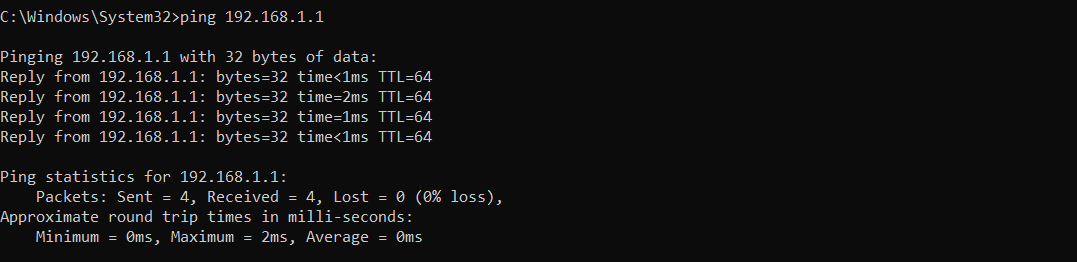
- Jika Anda menerima balasan dari router, seperti yang ditunjukkan di bawah, itu menandakan koneksi yang berhasil ke router.
6. Masih di jendela Command Prompt yang sama, ketik perintah "ssh root@routerIP" dan tekan Enter. Ini akan membuat koneksi SSH ke router. Ganti "routerIP" dengan alamat IP sebenarnya yang Anda temukan pada langkah 3, seperti 192.168.1.1.

7. Sistem akan meminta Anda untuk memasukkan kata sandi. Masukkan kata sandi untuk router dan tekan Enter.

Langkah 2: Pasang Plugin
Dalam antarmuka baris perintah SSH, ikuti perintah-perintah berikut secara berurutan:
1. wget https://download.booster.gearupportal.com/guplugin-script/202211251220/install.sh

2. /bin/sh install.sh openwrt $(uname -m)
Catatan: Jika 'sn=' ditampilkan, itu berarti instalasi telah berhasil

3. opkg list-installed kmod-tun
Catatan: Jalankan perintah ini untuk memeriksa keberadaan modul kmod-tun; jika sudah ada, lewati langkah 4 dan 5

4. opkg update

5. opkg install kmod-tun

6. ls /dev/net/tun
Catatan: Jalankan perintah ini untuk memeriksa apakah modul tun tersedia. Jika tidak, Anda perlu menginstalnya secara terpisah atau pertimbangkan untuk menggunakan versi firmware yang berbeda
- Di bawah ini adalah tangkapan layar yang menunjukkan keberadaan modul tun

- Di bawah ini adalah tangkapan layar yang menunjukkan tidak adanya modul tun

Langkah 3: Pasang plugin router di aplikasi
1. Unduh dan buka aplikasi "GearUP Console Boosterr"
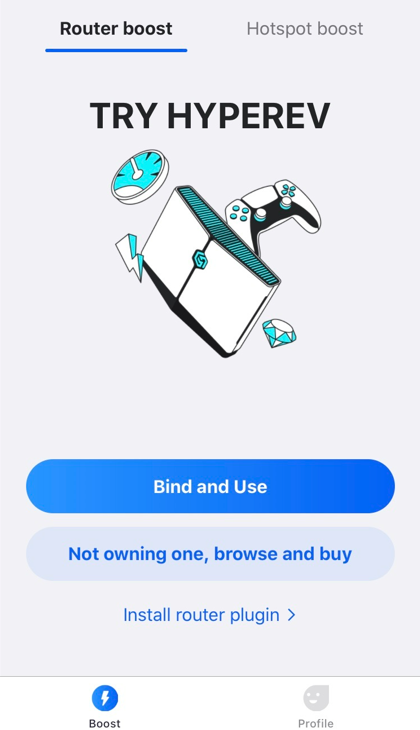
2. klik "Instal plugin router".
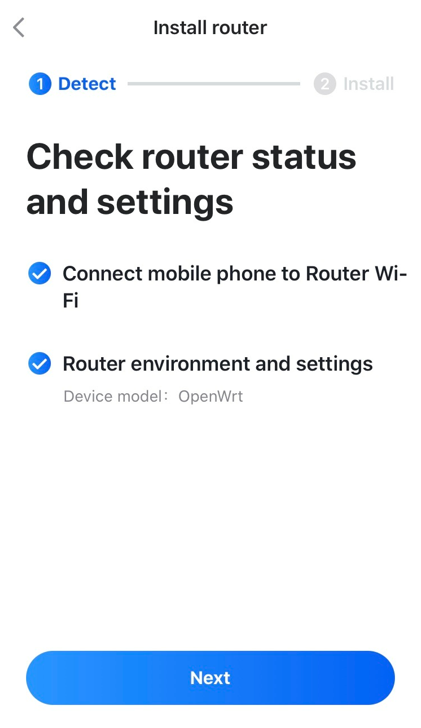
3. Jika pengikatan berhasil, kedua verifikasi berikut akan berhasil. Klik "Berikutnya" untuk melanjutkan.
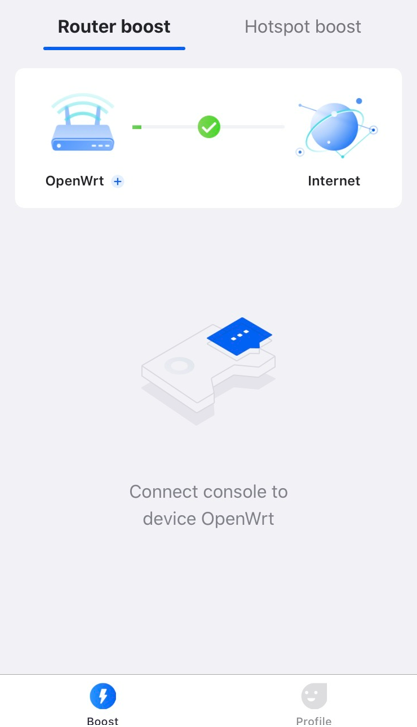
4. Anda akan melihat bahwa router sekarang berhasil diikat, klik tombol "Boost".

5. Setelah instalasi berhasil, Anda akan secara otomatis diarahkan kembali ke halaman beranda Aplikasi.
Selesai