¿Cómo cambiar tu cuenta?
Última actualización:19 Oct, 2026
Al intentar iniciar sesión en GearUP usando una cuenta de Google, Facebook o VK, el navegador que se abre utilizará la cuenta que esté actualmente iniciada en la respectiva plataforma. El control sobre qué cuenta está iniciada no depende de nosotros.
Por lo tanto, por favor cambia la cuenta que deseas usar para GearUP en la plataforma correspondiente antes de iniciar sesión en GearUP con ella.
A continuación puedes encontrar cómo cambiar de cuenta en las tres plataformas.
Google
- Abre tu navegador predeterminado (asegúrate de que sea el mismo navegador que se abrirá cuando inicies sesión en GearUP) y ve a google.com.
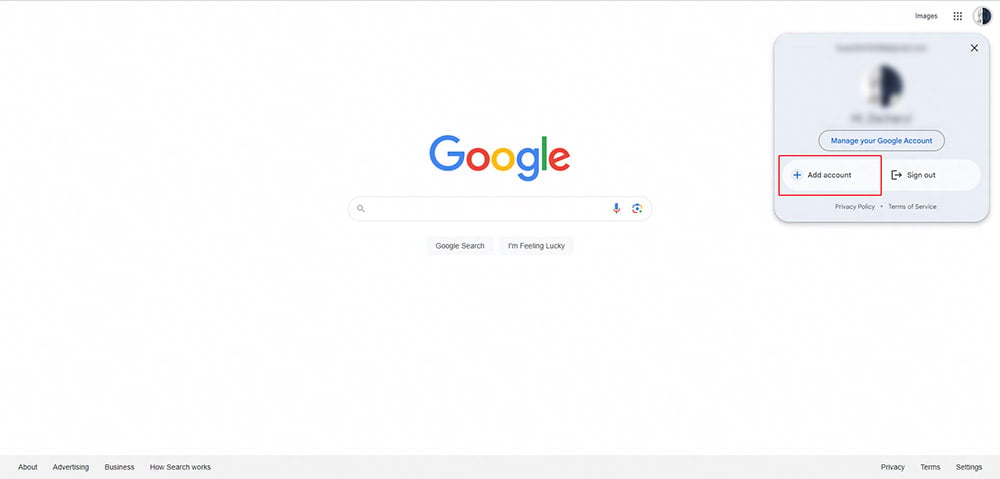
- Haz clic en tu ícono en la esquina superior derecha y selecciona "Agregar otra cuenta".
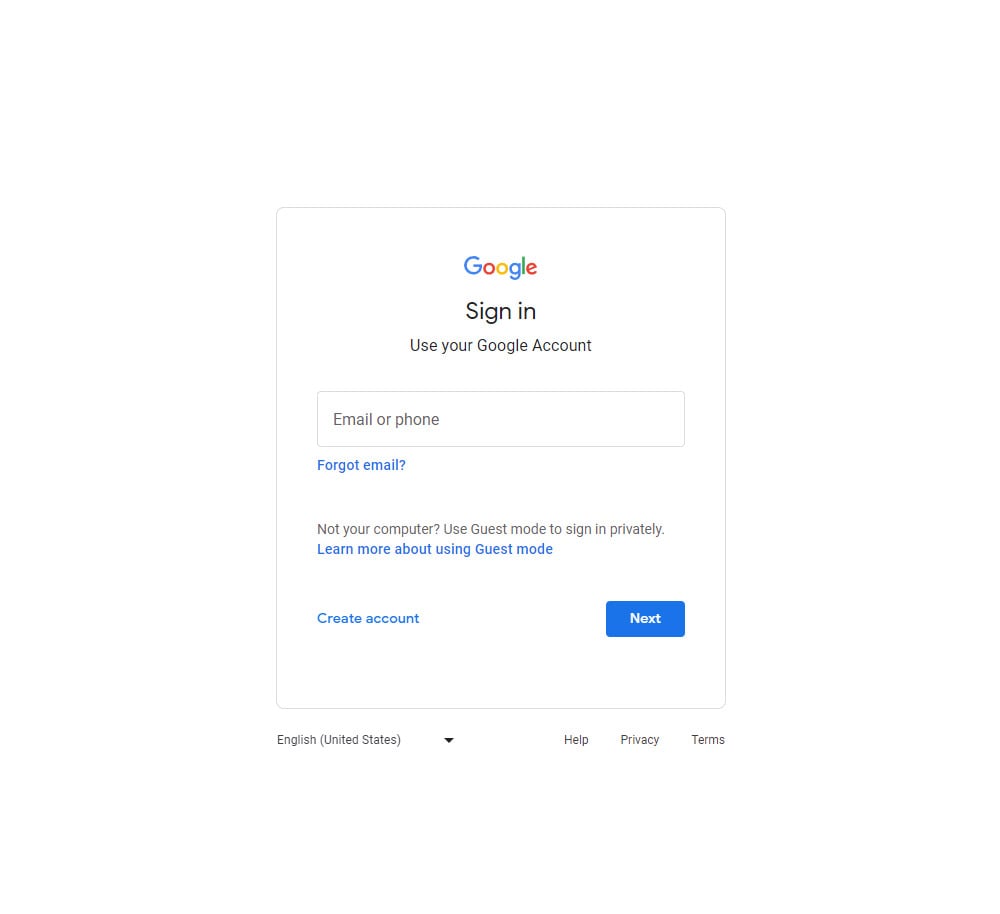
- Inicia sesión con la cuenta que deseas usar para GearUP.
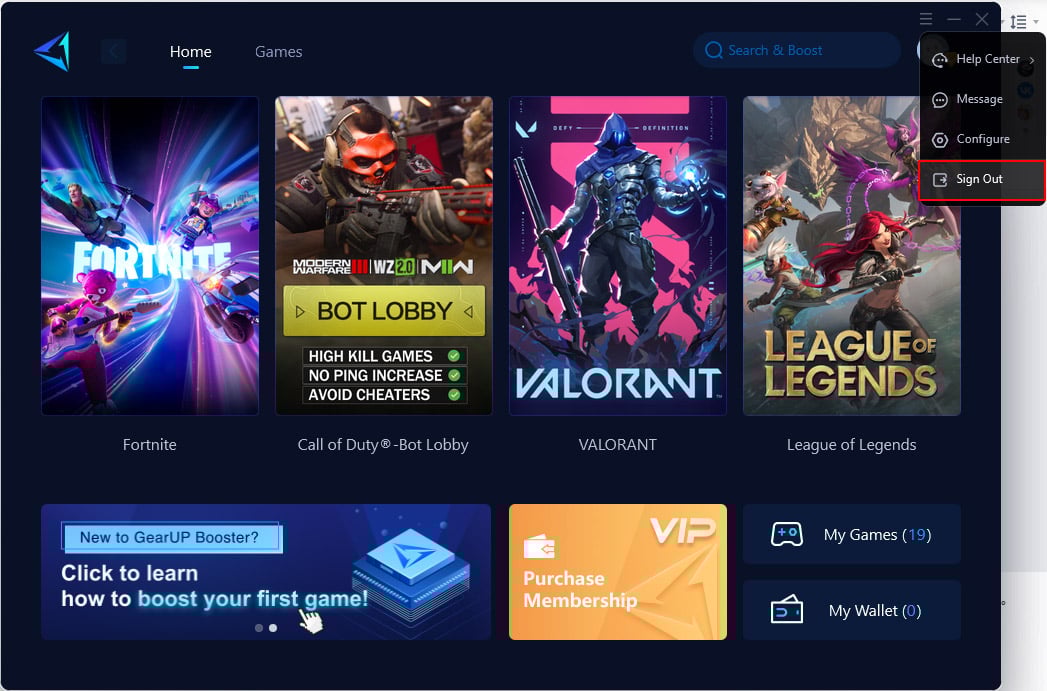
- Después de iniciar sesión en Google con la nueva cuenta exitosamente, abre el cliente de GearUP y cierra sesión.
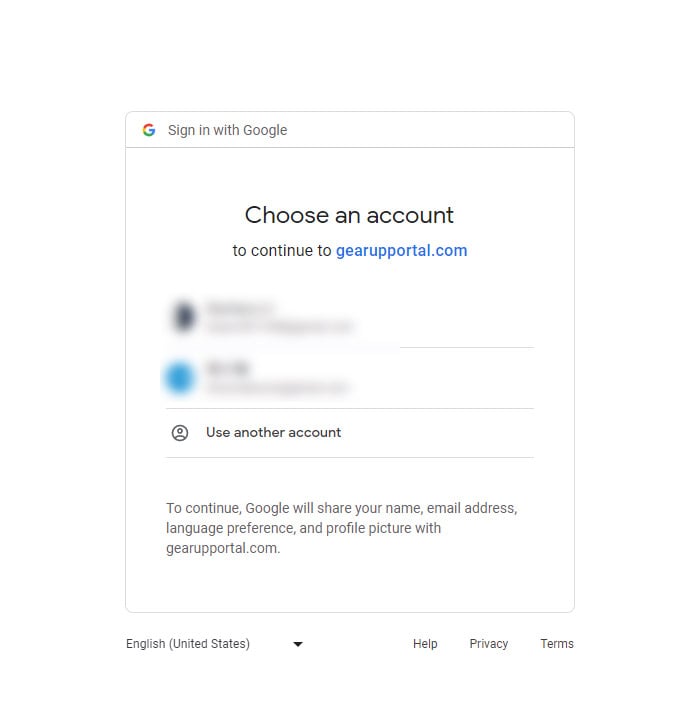
- Haz clic en "Iniciar sesión con Google" y elige la cuenta a la que deseas cambiar.
Facebook
- Abre tu navegador predeterminado (asegúrate de que sea el mismo navegador que se abrirá cuando inicies sesión en GearUP), y ve a facebook.com.
- Haz clic en tu ícono en la esquina superior derecha y selecciona "Cerrar sesión".
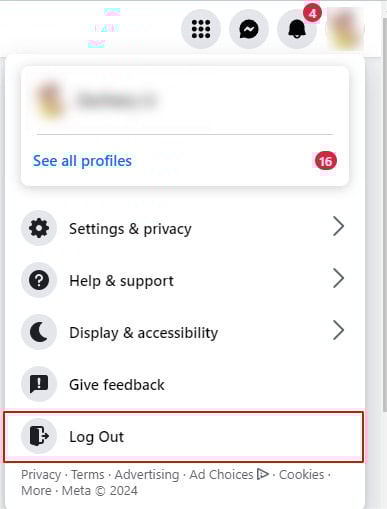
- Inicia sesión con la cuenta que deseas usar para GearUP.
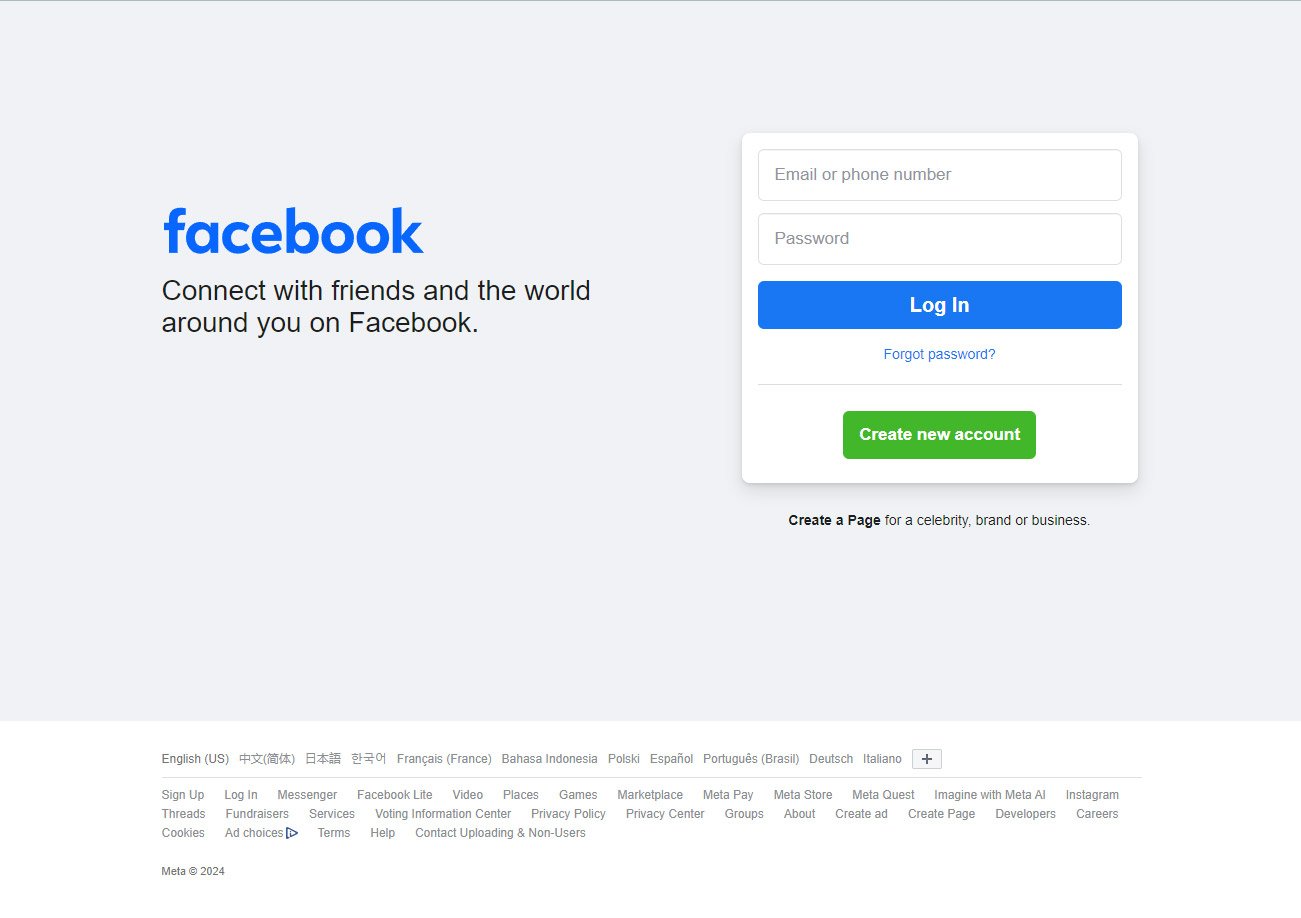
- Después de iniciar sesión en Facebook con la nueva cuenta exitosamente, abre el cliente de GearUP y cierra sesión.
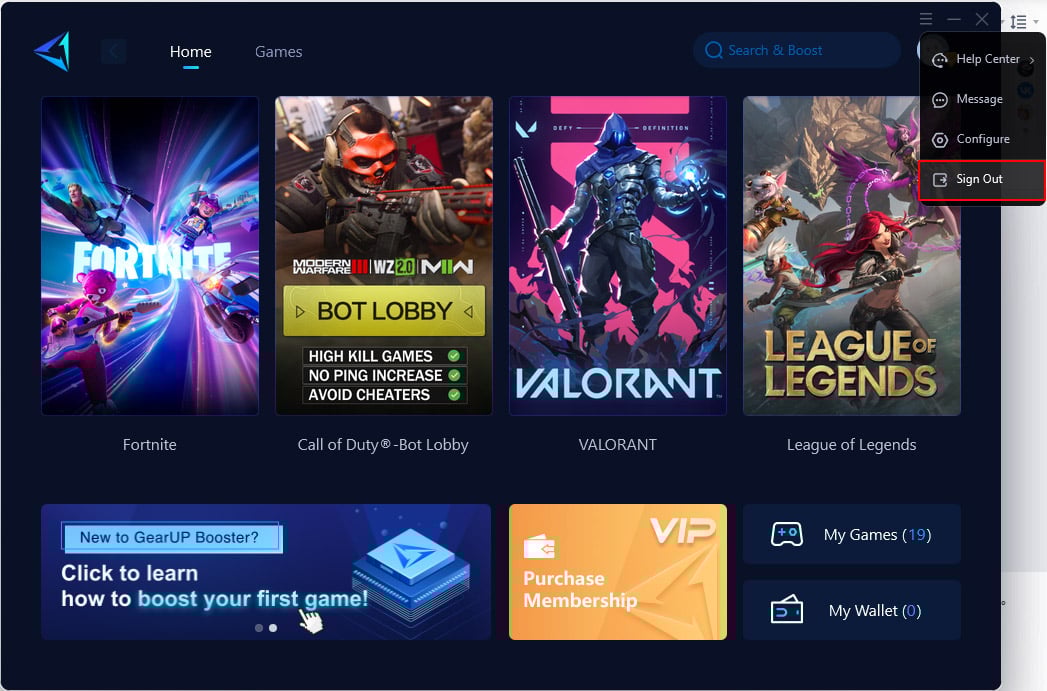
- Haz clic en "Iniciar sesión con Facebook" y accederás con la cuenta de Facebook que has cambiado.
VK
- Abre tu navegador predeterminado (asegúrate de que sea el mismo navegador que se abrirá cuando inicies sesión en GearUP), y ve a vk.com.
- Haz clic en tu ícono en la esquina superior derecha y selecciona "Cerrar sesión".
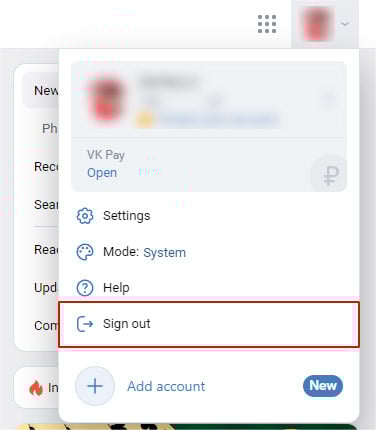
- Inicia sesión con la cuenta que deseas usar para GearUP.
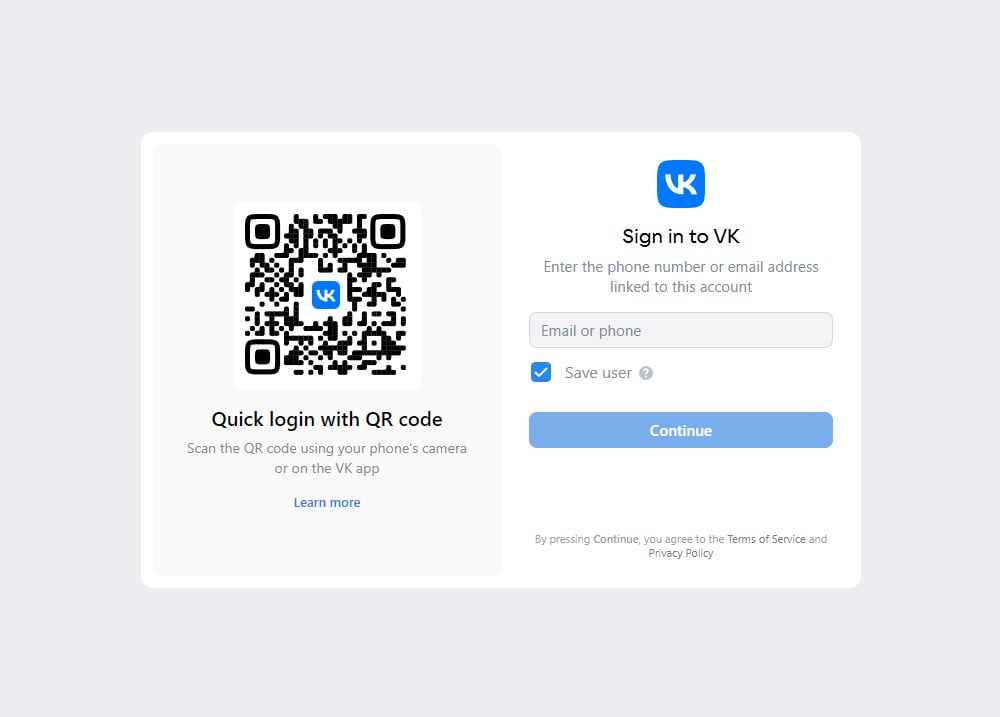
- Después de iniciar sesión en VK con la nueva cuenta, abre el cliente de GearUP y cierra sesión.
- Haz clic en "Iniciar sesión con VK" y accederás con la cuenta de VK que hayas cambiado.
Fin