Instrucciones para mejorar en PlayStation
Última actualización: 22 dic. 2025
A. Conecta tu PlayStation a la PC
LAN: Instala GearUP Booster en tu PC y conecta ambos dispositivos al mismo router usando cables LAN.
Wi-Fi: Instala GearUP Booster Booster en tu PC y conecta tu PlayStation a la misma red Wi-Fi. Tu PC puede estar conectada por cable.
Consejo: Para asegurar un impulso óptimo, conecta tu PC a la consola usando un cable Ethernet o utiliza nuestro producto de hardware, HYPEREV.

Condiciones para mejorar en PlayStation 4
Recordatorio:
- No conectes a un módem ni a una TV Box.
- Intenta usar un extensor de Wi-Fi si tienes mala señal de Wi-Fi y no puedes usar un cable LAN.
- Los routers TP-Link pueden causar fluctuaciones de parámetros después de aumentar la señal. Si tienes problemas para conectarte a PlayStation Network, reinicia tu router y GearUP Booster, y configura tu red como se muestra aquí.
B. Configura tu PC
- Descarga la última versión de GearUP Booster.
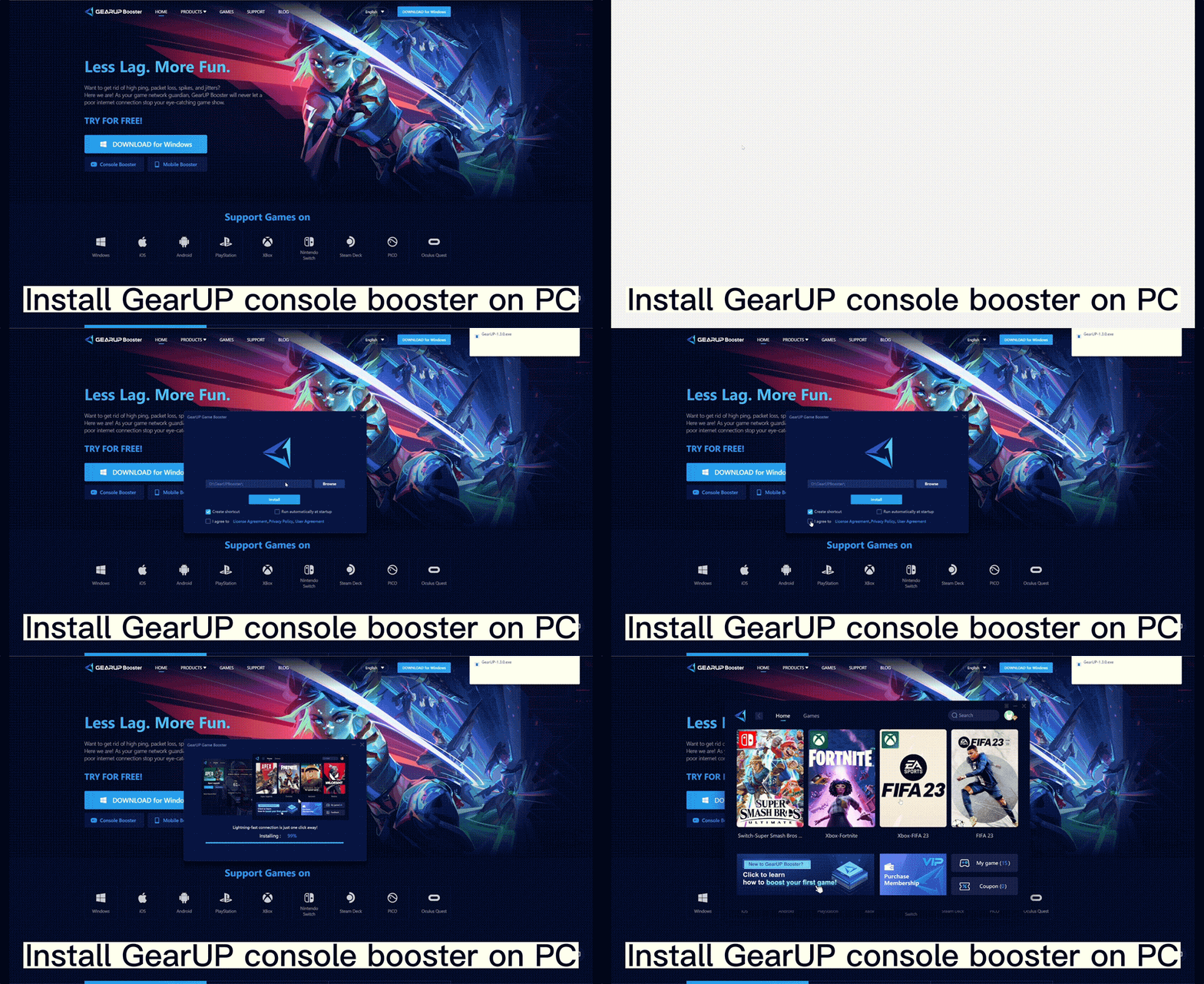
- Ve a [Games] → [PlayStation], o busca “PS” para ver todos los juegos de PlayStation disponibles.
- Selecciona el juego que quieres jugar y comienza a mejorar tu progreso.
- La notificación aparecerá después de mejorar tu progreso.

- ¡Buen trabajo! Ahora puedes seguir los siguientes pasos para configurar tu red de PlayStation.
C. Configura tu PlayStation y el Boosting
- Configura la conexión a Internet:[Configuración] → [Red] → [Conectarse a Internet].

- PlayStation 4: [Configurar conexión a Internet] → [Usar un cable LAN] (Elige [Usar Wi-Fi] si estás usando Wi-Fi) → [Personalizado] → [Manual] → Ingresa la IP, Máscara de subred, Puerta de enlace y DNS proporcionados por GearUP.
PlayStation 5:[Configurar conexión a Internet] → Elige LAN o Wi-Fi → [Configuración avanzada]
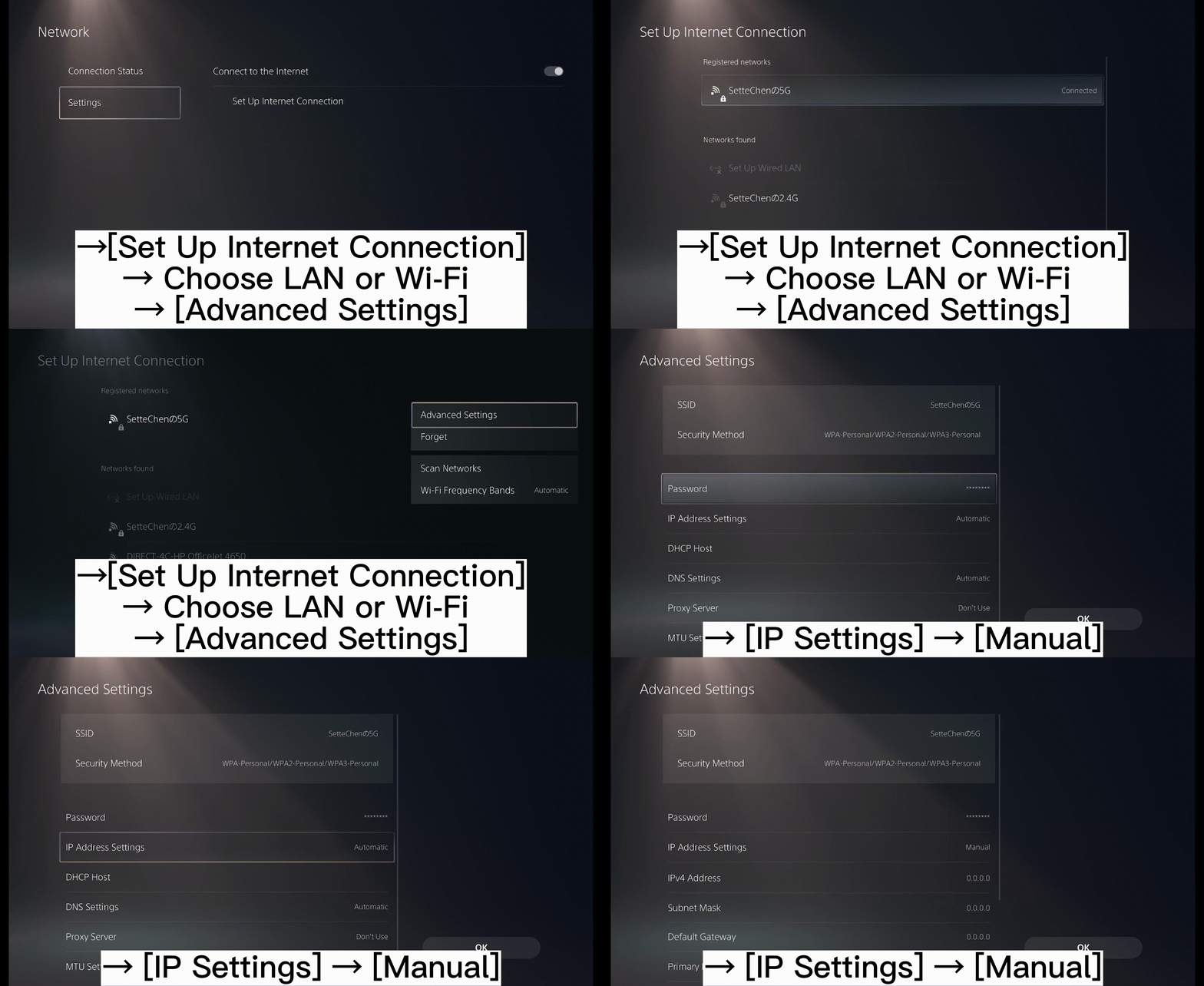
- PlayStation 4:[Configuración MTU] → [No usar] → [Probar conexión a Internet] → ¡Disfruta!
PlayStation 5: Ingresa la IP y DNS proporcionados por GearUP y haz clic en OK.
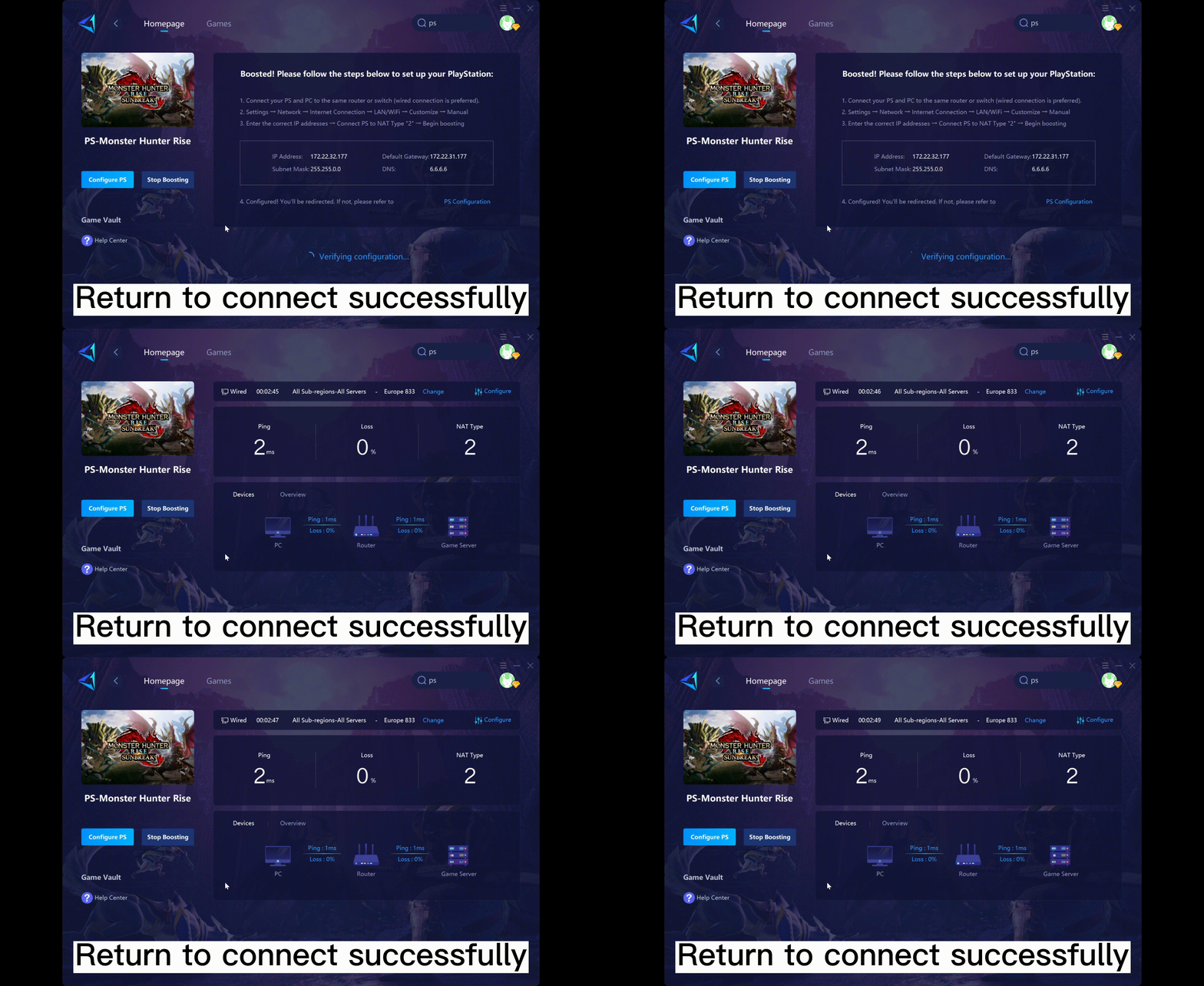
Fin