Tutorial de captura de paquetes autodirigido
Última actualización:19 Oct, 2026
1. Descarga Microsoft Network Monitor 3.4
1-1 Haz clic para entrar al sitio web oficial y comenzar la descarga
>>Haz clic aquí<<
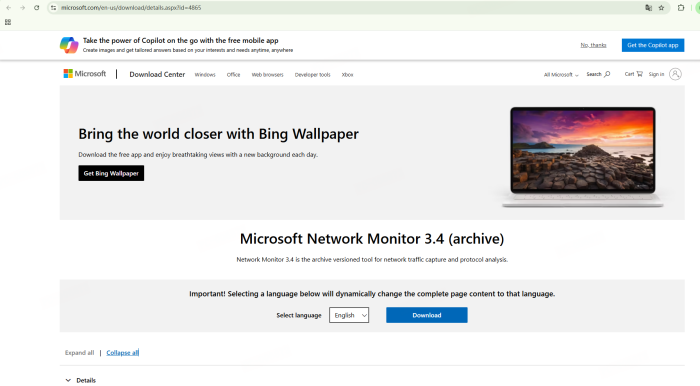
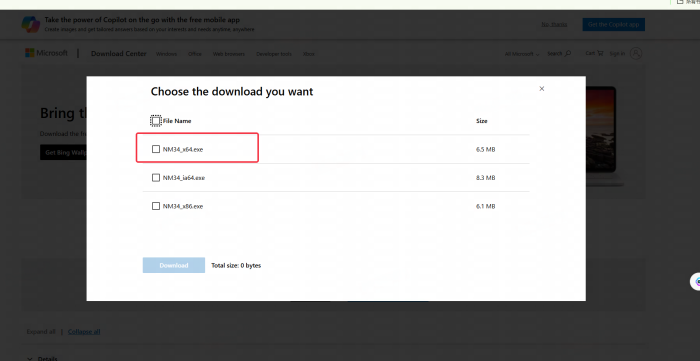
1-2 Selecciona la versión en inglés y elige la versión x64, ya que la mayoría de las computadoras modernas utilizan sistemas operativos de 64 bits. Luego haz clic para descargar
2. Instala Microsoft Network Monitor 3.4
2-1 Haz doble clic en el instalador para comenzar la instalación

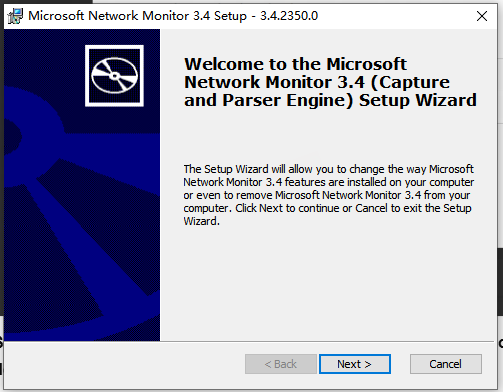
2-2 Haz clic en Siguiente para continuar con la instalación
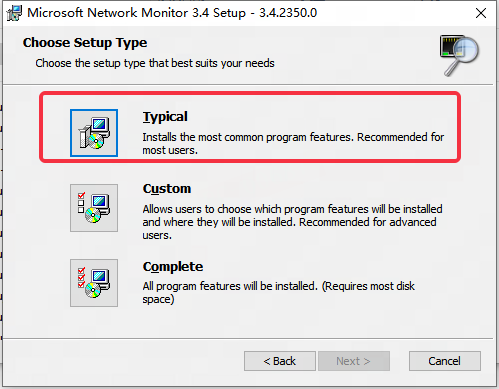
2-3 Haz clic en esta versión para instalar
2-4 Comenzar instalación
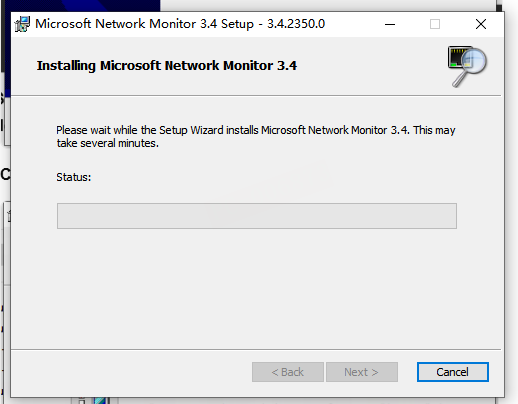
2-5 ¡Instalación completa! Haz clic en Finalizar
3. Usa Microsoft Network Monitor 3.4
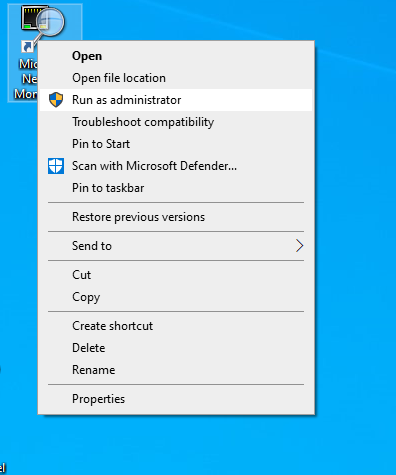
3-1 Haz clic derecho en el acceso directo y ejecuta como administrador
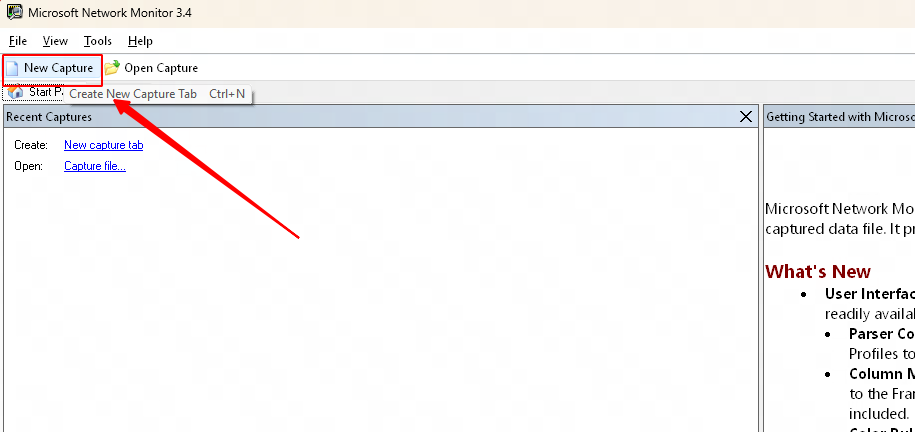
3-2 Haz clic en Nueva Captura para crear una nueva tarea
3-3 Haz clic en el botón de Inicio; una vez que comience la captura de red, puedes iniciar y jugar el juego normalmente
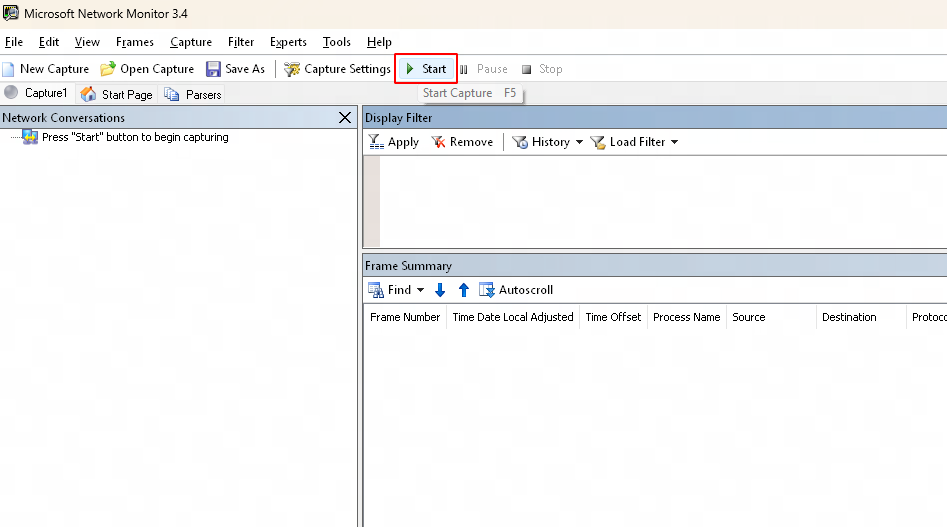
3-4 Después de reproducir el problema, espera de 5 a 10 segundos y luego haz clic en el botón Detener para finalizar la captura de paquetes

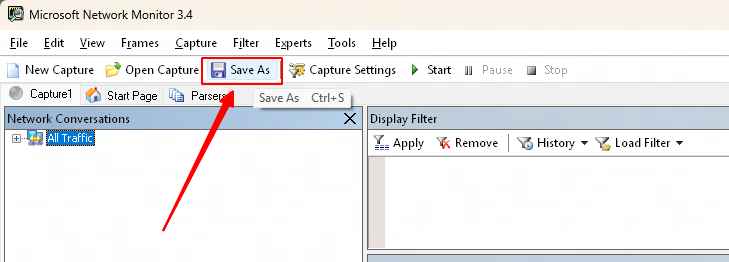
3-5 Finalmente, haz clic en Guardar como para guardar los datos del paquete capturados en tu computadora
4. Envía los datos del paquete capturados que guardaste al equipo de soporte de GearUP Booster
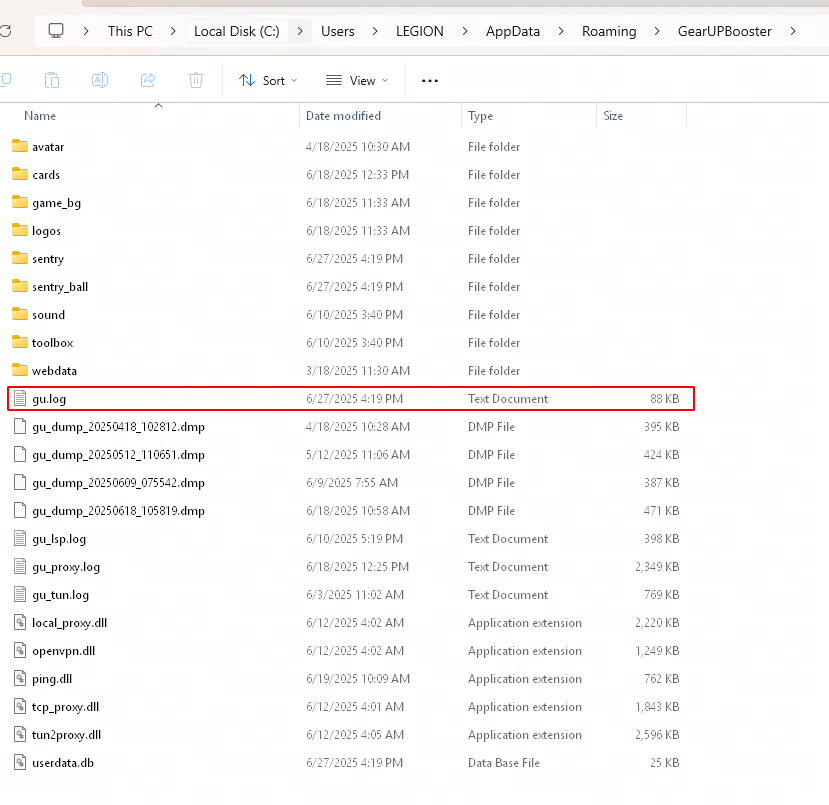
5. Por favor, también proporciona el archivo "gu.log" ubicado en la carpeta especificada a nuestro equipo de soporte.
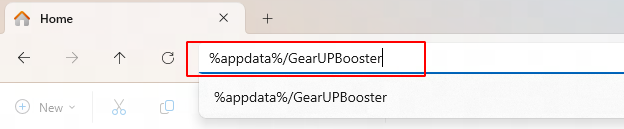
En tu barra de tareas, escribe el siguiente comando:
"%appdata%/GearUPBooster" y presiona Enter.
En la carpeta que aparece, busca y envíanos el archivo "gu.log" (en algunos casos, el archivo puede llamarse simplemente "gu").
Por favor, consulta la imagen de abajo para ver los pasos detallados.
Fin