Caso de prueba de GearUP Booster Tester
La prueba completa tarda entre 20 y 30 minutos en completarse y requiere una PC con Windows 10 o 11 y conexión a internet.
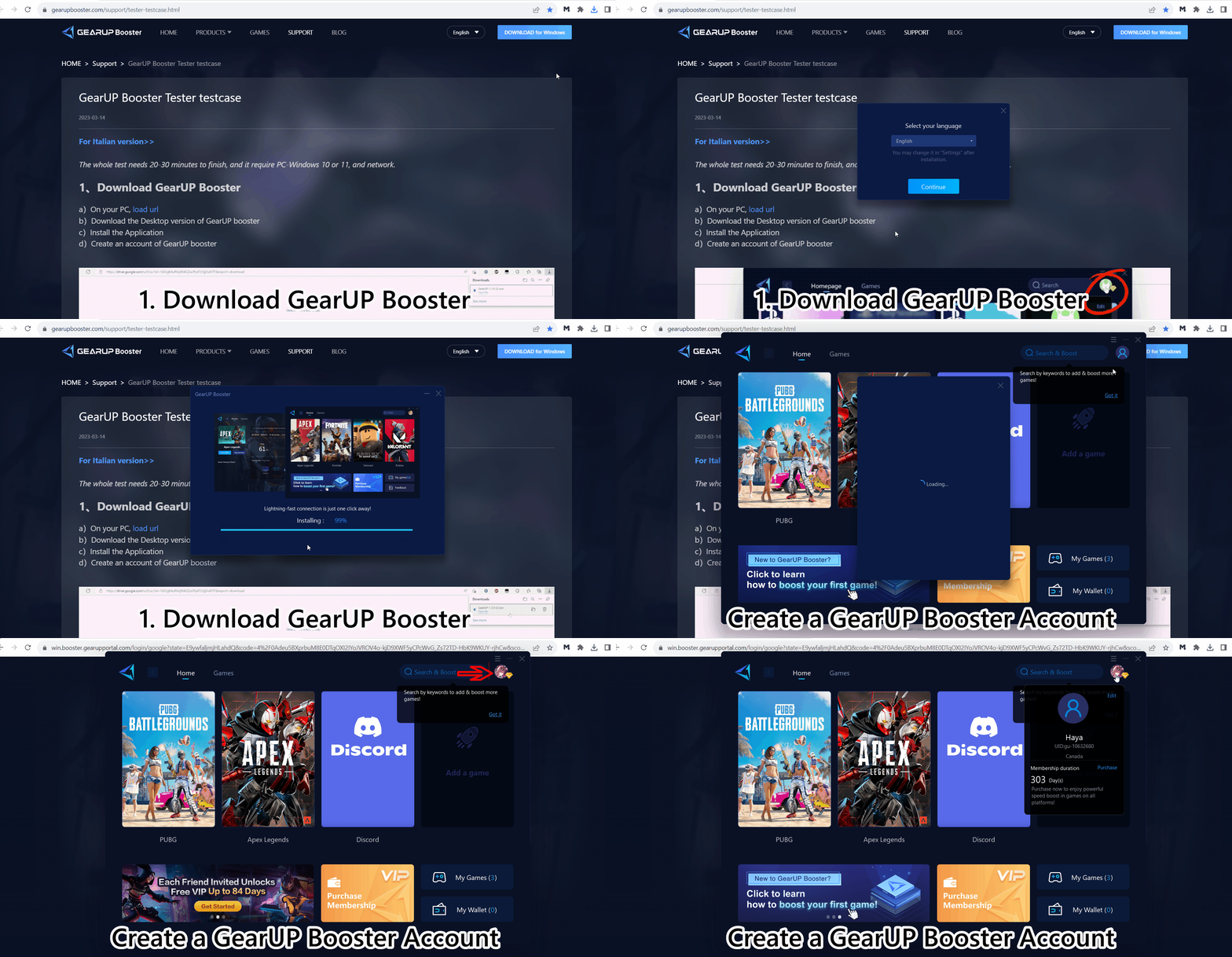
1. Descarga GearUP Booster
a) En tu PC, carga la URL
b) Descarga la versión de escritorio del impulsor GearUP
c) Instalar la aplicación
d) Crea una cuenta del potenciador GearUP
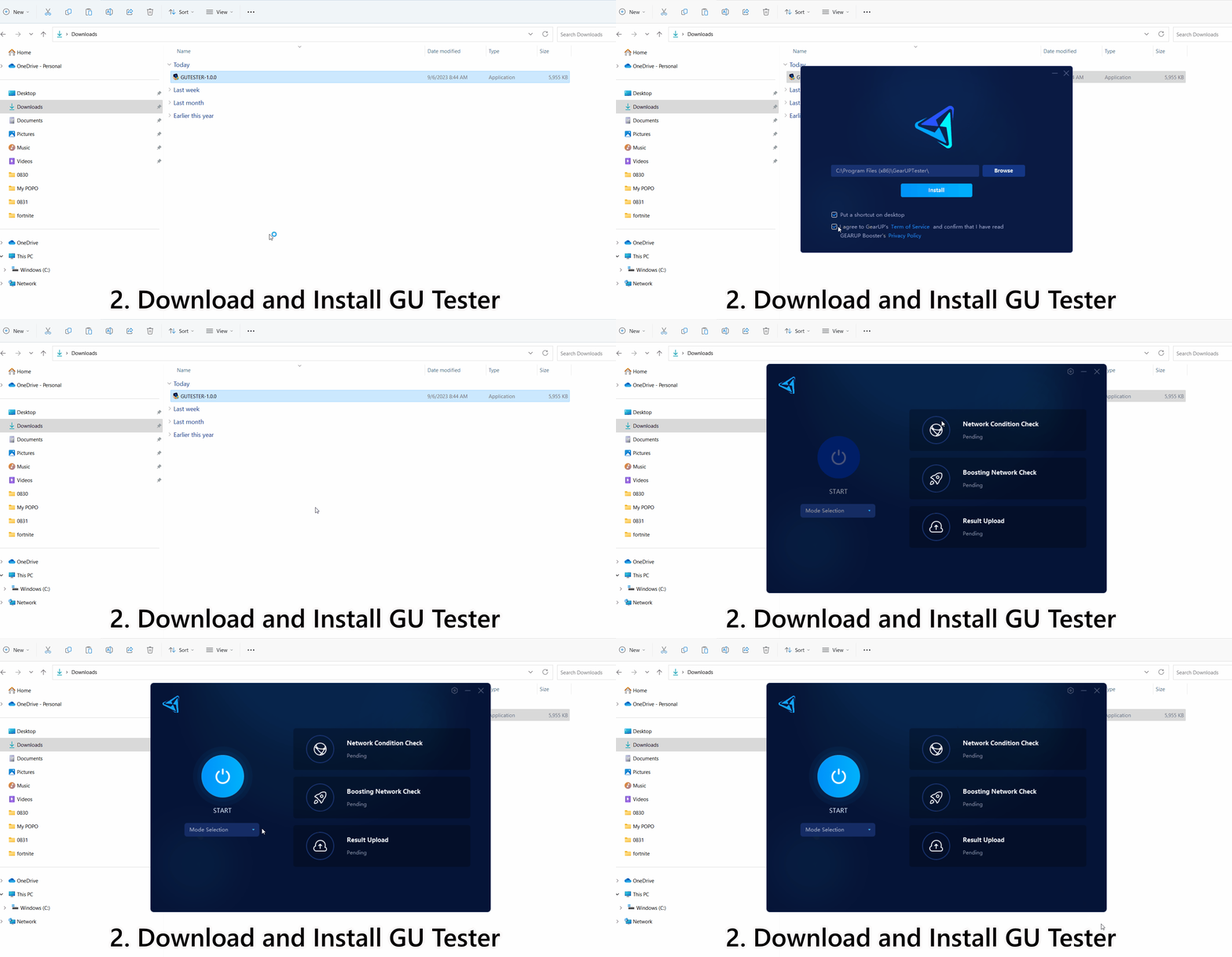
2. Descarga GU tester
a) En tu PC, carga la URL
b) Descarga el instalador de la aplicación del probador
c) Instalar la aplicación
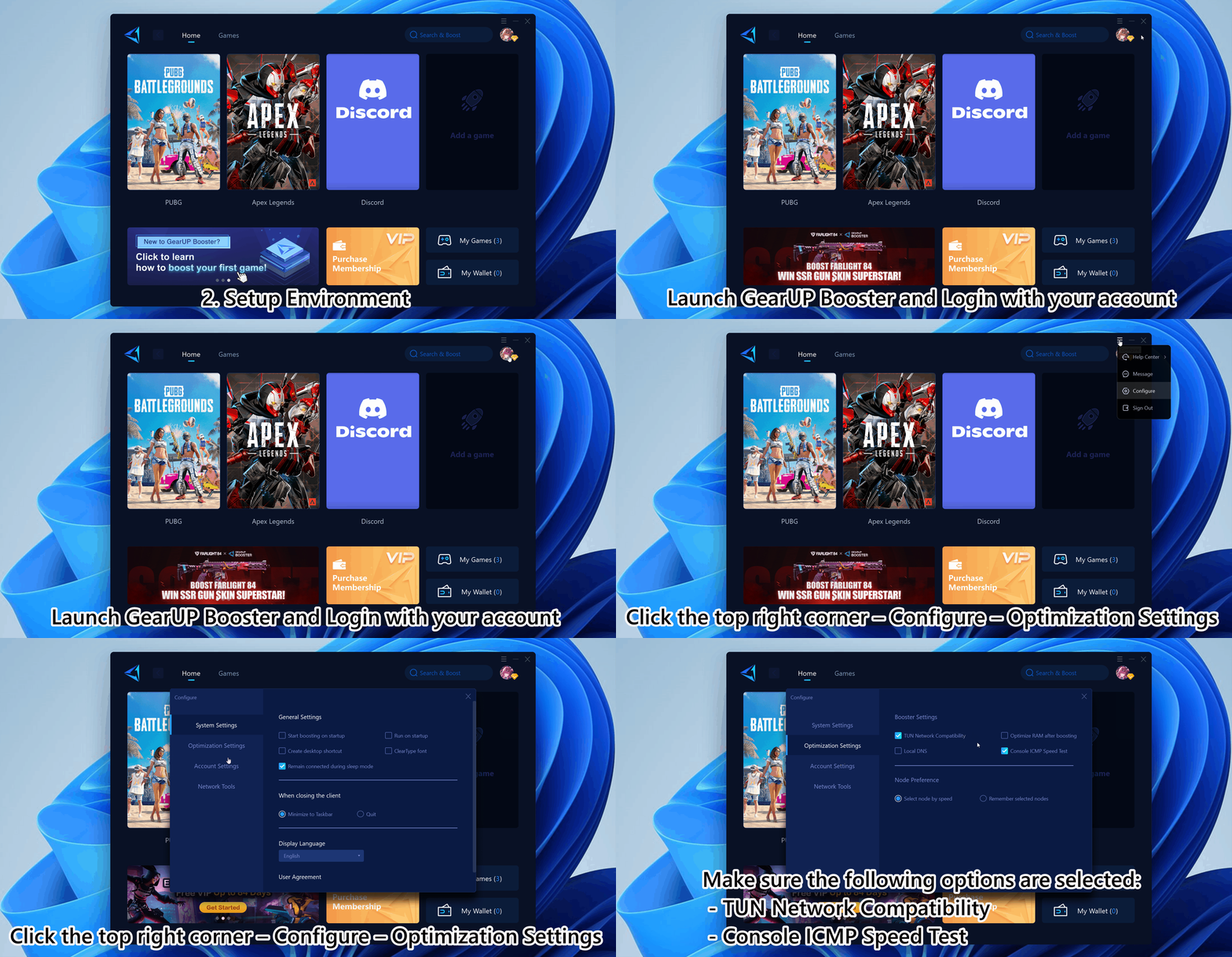
3. Configurar el entorno
Reinicia tu PC antes de este paso.
a) Conecta tu PC a tu red doméstica.
b) Inicia el impulsor GearUP y inicia sesión con tu cuenta.
c) Open GearUP Game Booster – esquina superior derecha – Configurar – Configuración de optimización– asegúrate de que las siguientes opciones estén seleccionadas:
- Compatibilidad con la red TUN
- Prueba de velocidad ICMP de la consola
d) Inicia el probador GearUP.
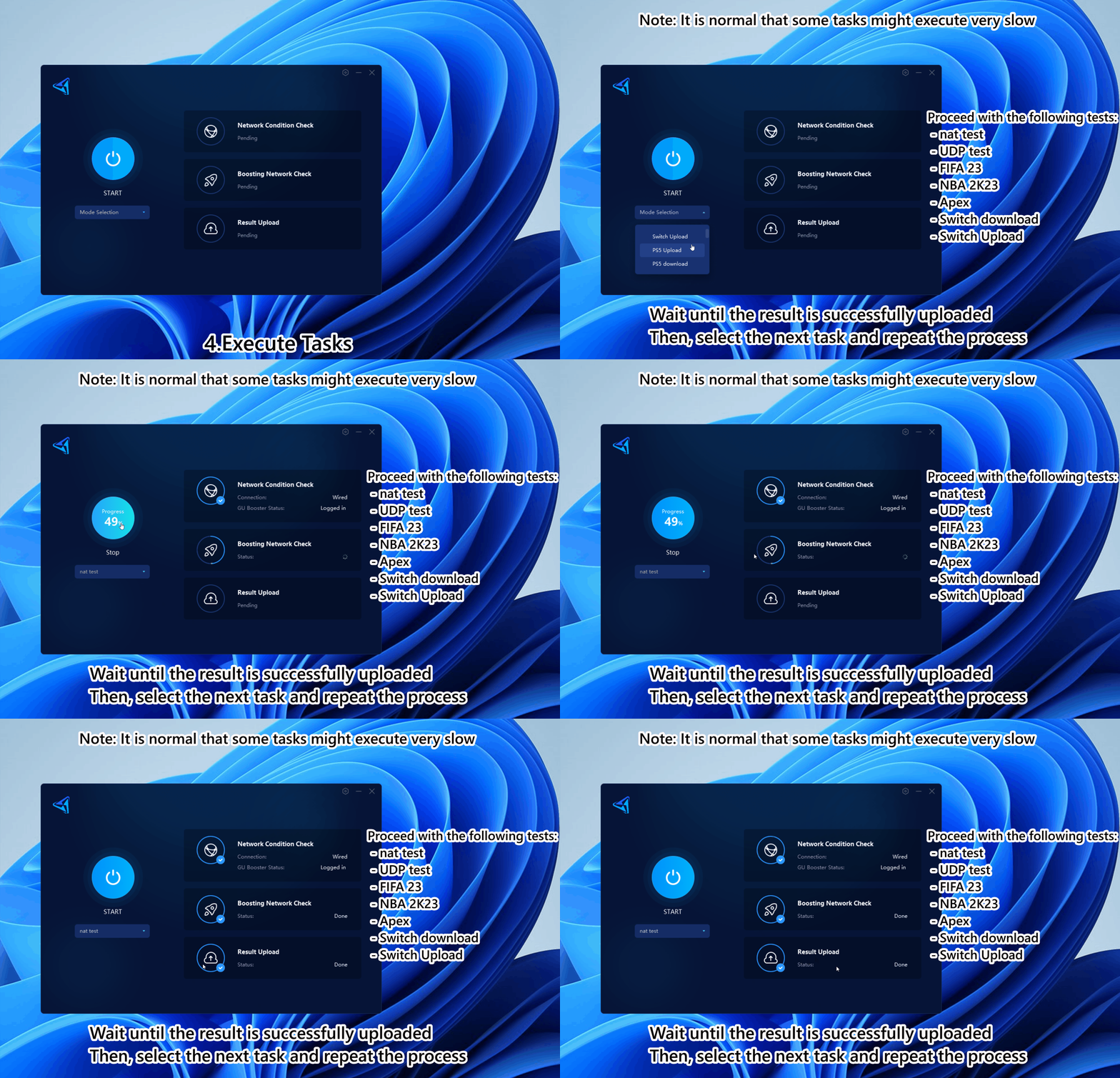
4. Ejecutar tareas
En realidad, no necesitas estos juegos en tu computadora. El probador es un simulador de juegos que simulará la ejecución de esos juegos en tu computadora.
a) Seleccione la primera tarea de la siguiente lista:
- prueba nat
- prueba UDP
- FIFA 23
- NBA 2K23
- Apex
- descarga Switch
- Carga Switch
b) Haz clic en Inicio.
c) Espere hasta que la carga del resultado sea exitosa. Informe si la tarea falla durante la ejecución.
d) Selecciona la siguiente tarea de juego y repite.
e) OK, ahora puedes hacer cualquier otra cosa, pero no cierres el probador hasta que la tarea termine.
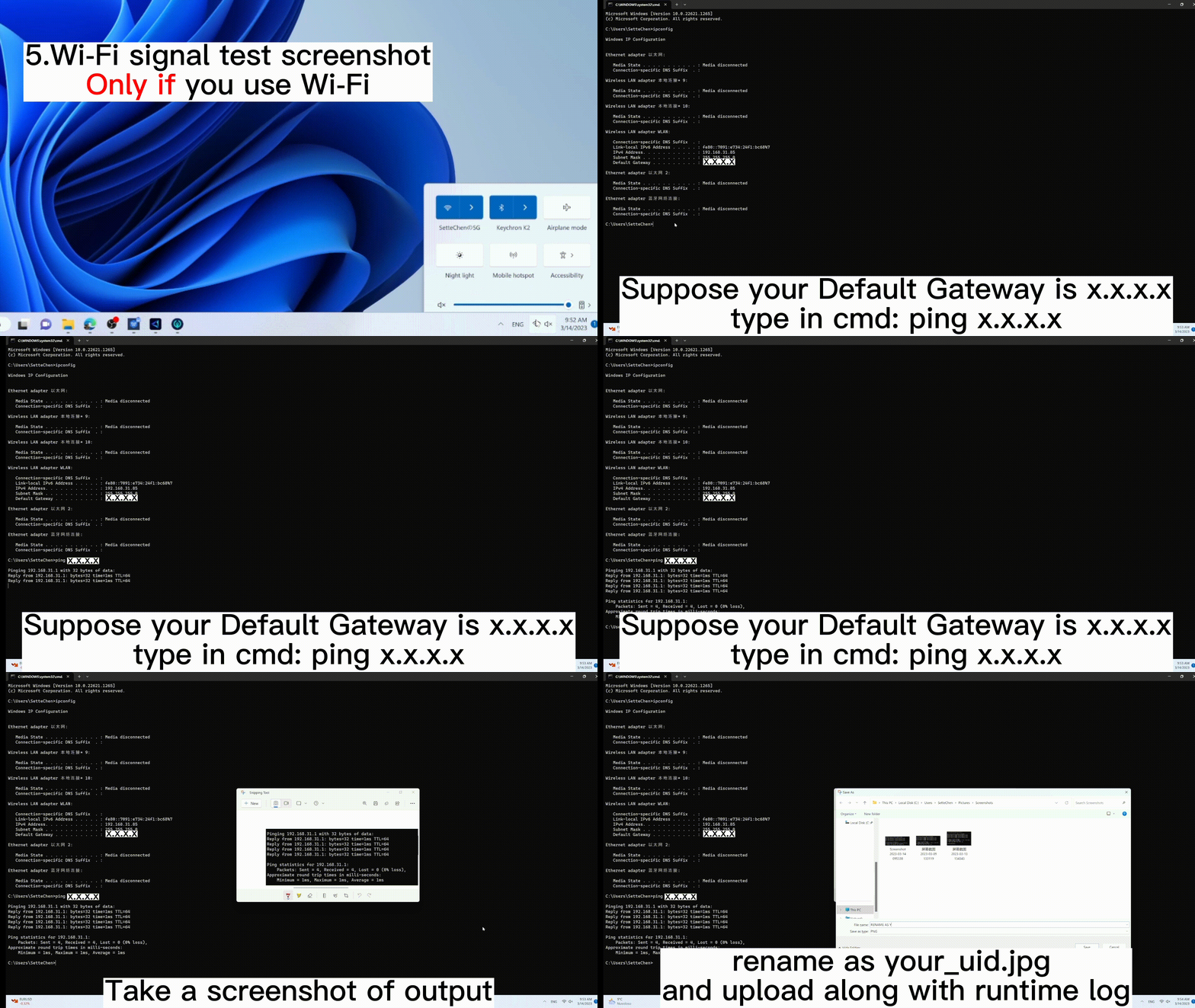
5. Captura de pantalla de la prueba de señal Wi-Fi
Solo si usas Wi-Fi por no poder usar un cable de red.
a) En tu PC, presiona Win + R. Escribe: cmd.
b) En el símbolo del sistema, escriba: ipconfig. Busque la puerta de enlace predeterminada.
c) Suponga que su puerta de enlace predeterminada es x.x.x.x, escriba en el símbolo del sistema: ping x.x.x.x
d) Toma una captura de pantalla de la salida, renómbrala como tu_uid.jpg y súbelo junto con el registro de tiempo de ejecución.
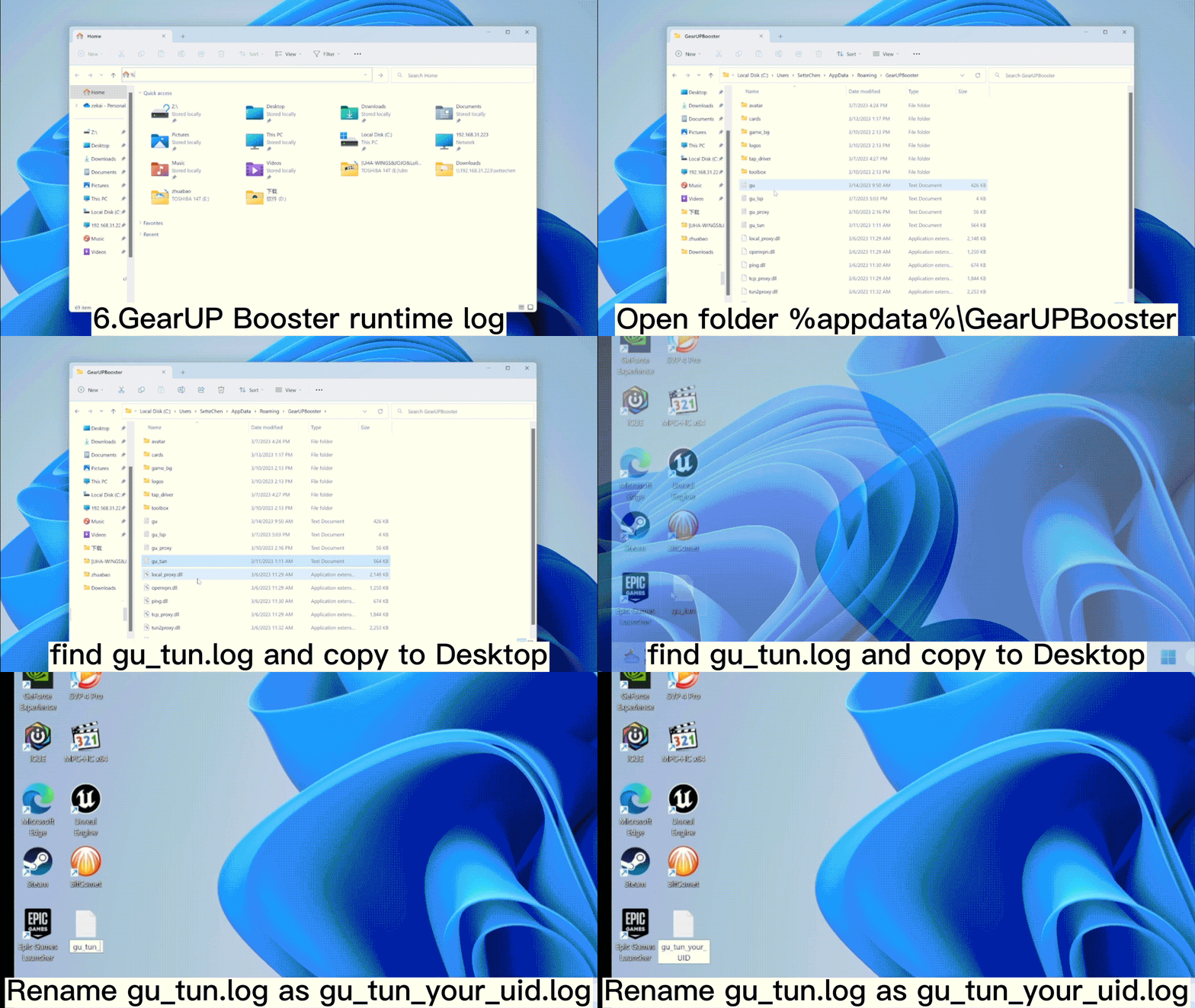
6. Registro de tiempo de ejecución de GearUP Booster
a) Abre la carpeta %appdata%\GearUPBooster, busca gu_tun.log y cópialo al Escritorio.
b) Cambia el nombre de gu_tun.log a gu_tun_your_uid.log. (por ejemplo, gu_tun_gu-60****19.log).
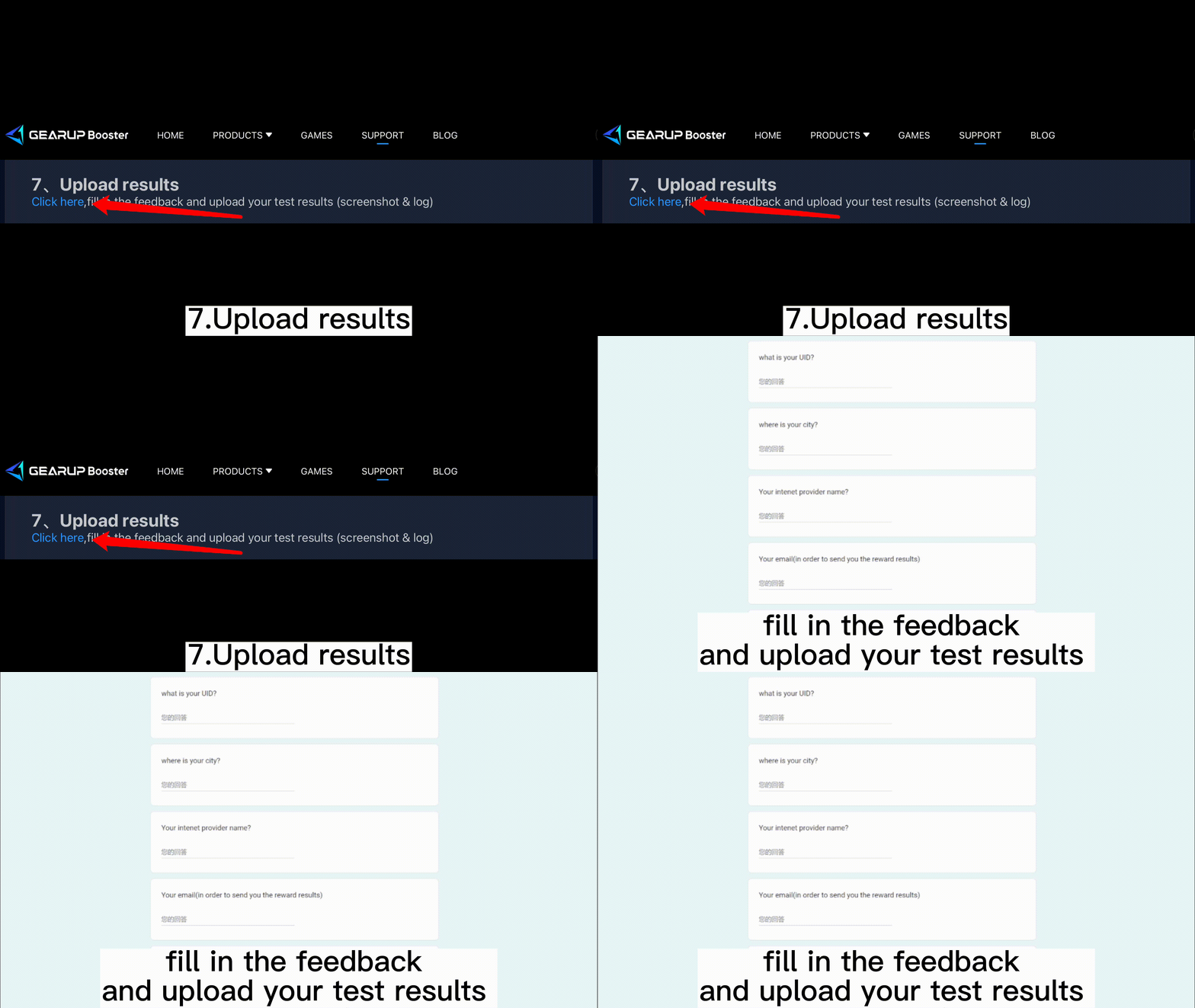
7. Subir resultados
Haga clic aquí, complete la retroalimentación y cargue sus resultados de prueba (captura de pantalla y registro)
Fin