Guía de autodiagnóstico y solución de problemas
1. ¿Cómo realizar una Autocomprobación de problemas de red rápida?
2. ¿Cómo puedo comprobar si el problema de red viene de mi router?
3. Busca el nodo y el modo que mejor funcionen con tu red.
4. Solución para problemas graves del entorno de red.
5. ¿A qué se refiere la red local? ¿Qué hace GearUP Booster en ella?
Autocomprobación rápida de problemas de red (Recomendado)
Realiza una autocomprobación de la latencia y la pérdida de paquetes al conectarte a sitios web de Google y Microsoft para identificar posibles problemas de red local.
1. Pulsa la tecla "Windows" (normalmente está entre "Ctrl" y "Alt" en el teclado). O haz clic en "Inicio".
2. Escribe "cmd" y pulsa "Enter".
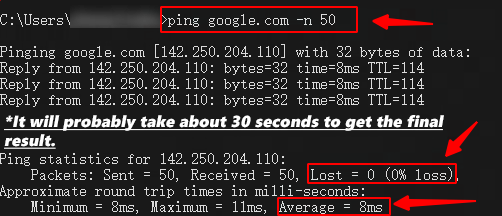
3. Introduce el siguiente comando "ping google.com -n 50" o el de cualquier otro sitio web.
(Puedes probar también con "www.microsoft.com", "www.amazon.com")
*Probablemente tardará entre 30 y 60 segundos en obtenerse el resultado.
4. Este paso sirve para comprobar tu conexión de red con algunos sitios principales, que por lo general tienen una cobertura de Internet más amplia y más recursos. Si tienes problemas al conectarte a estos sitios, es probable que tu red local sea muy inestable. Puedes observar la velocidad de transmisión de datos y la pérdida de paquetes. Si el tiempo aproximado de ida y vuelta es alto o si el número de paquetes perdidos supera el 1%, puede indicar un problema en la red local. Si la pérdida supera el 5%, tu experiencia de juego puede verse muy afectada si no usas GearUP Booster.
*Ten en cuenta que, si tu «pérdida» ya es alta con el método anterior, suele indicar problemas de red local y no está relacionado con el rendimiento de aceleración de nuestro producto.
Si sigues teniendo problemas graves de red al usar nuestro producto y no se detecta ningún problema durante las pruebas del método anterior.
Te recomendamos unirte a nuestros canales sociales y contactar con nuestro equipo de soporte al cliente para recibir más ayuda. Es posible que te pidamos soporte remoto para que nuestro equipo técnico pueda localizar el problema, ya que es el método más directo y eficiente. Debido a las características particulares de tu entorno de red y a que no podemos replicarlo con precisión en nuestras condiciones, puede que sea necesaria la asistencia remota.
¿Cómo puedo comprobar si el problema de red viene de mi router?
1. Pulsa la tecla "Windows" (normalmente está situada entre "Ctrl" y "Alt" en el teclado). O haz clic en "Inicio".
2. Escribe "cmd" y pulsa "Enter".
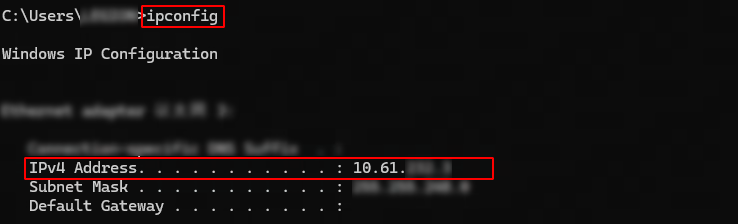
3. Escribe el comando “ipconfig” y pulsa Enter. En los resultados, busca tu dirección IPv4 como se muestra en la imagen.
4. A continuación, usa el comando “Ping [your IPv4 Address]” y pulsa Enter para ver los resultados.
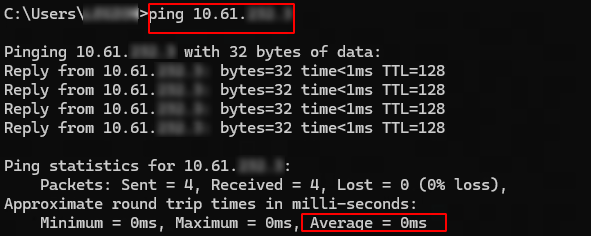
Este paso se utiliza para comprobar la conexión entre tu ordenador y tu red Wi-Fi.
En general, el valor medio no debería superar 1 ms.
Escenario 1: Si esta prueba muestra un resultado anómalo, te recomendamos encarecidamente conectarte al router mediante una conexión por cable o cambiar a una ubicación con menos obstáculos físicos entre tú y el router.
Escenario 2: Si tienes un problema en la primera prueba pero no aparece ningún problema en esta, es probable que la causa esté en tu proveedor de servicios de Internet. Te recomendamos contactar con tu proveedor de servicios para obtener más ayuda.
Busca el nodo y el modo que mejor funcionen con tu red
1. Te recomendamos cambiar a distintos nodos para probar cuál es la mejor ruta para ti.
Puedes consultar el siguiente enlace para obtener más información: https://www.gearupbooster.com/support/how-to-switch-servers-and-nodes.html
2. Prueba a usar distintos modos de aceleración para acelerar tu juego. Ajustar el modo de aceleración puede tener un efecto positivo según el juego y el entorno de red. https://www.gearupbooster.com/support/how-to-switch-modes.html
3. Si estás usando Wi-Fi, te recomendamos usar una conexión por cable para tener un entorno de red más estable. La mayoría de los casos de latencia alta y pérdida de paquetes en juegos se deben a fluctuaciones importantes en la red cuando tu ordenador está conectado al router mediante Wi-Fi.
Solución para problemas graves del entorno de red
*Suele usarse para solucionar fallos comunes en los controladores del equipo y en la configuración de red.
te recomendamos que pruebes los siguientes métodos y reinicies tu ordenador después de completarlos.
¿A qué se refiere la red local? ¿Qué hace GearUP Booster en ella?
Cuando hablamos de la red local, nos referimos a la ruta de transmisión de red que va desde tu ordenador hasta tu router. En la mayoría de los casos, la latencia en este tramo no debería superar 1 ms, ya que la distancia física entre tu ordenador y tu router es muy corta y casi insignificante.
Cuando tienes latencia de red anormal y pérdida de paquetes en esta ruta, por ejemplo con valores de hasta 10~100 ms, consideramos que tu red local es muy inestable. Por lo general, este problema viene acompañado de una pérdida de paquetes alta y latencia alta.
En nuestro producto, esto se mostrará con el icono de abajo.
¿Puede GearUP Booster solucionar este problema?
La respuesta es sí. Nuestro producto puede reducir la tasa de pérdida de paquetes de la red local mediante nuestra tecnología patentada, pero si la pérdida de paquetes en tu red local ya supera el 20 %, la eficacia de esta función puede ser limitada. Primero puedes comprobar el estado de tu red con el método de autocomprobación mencionado arriba.
Al mismo tiempo, nuestro producto se centra principalmente en optimizar la red desde tu router hasta el servidor del juego, que para la mayoría de los jugadores es el problema principal.
Fin