Call of Duty Black Ops 6 Bester PC-Einstellungen-Guide: FPS-Einbrüche beheben
 Zuletzt aktualisiert: 24. Sept. 2025
  6 min
6 minCall of Duty Black Ops 6 ist der bisher visuell detaillierteste und technisch fortschrittlichste Teil der Reihe. Basierend auf der neuesten Version der IW-Engine bietet das Spiel dynamischere Beleuchtung, zerstörbare Umgebungen und hochdichte Partikeleffekte in den Modi Multiplayer, Warzone und Kampagne. Doch all diese grafische Pracht hat ihren Preis: Ohne richtige Optimierung können selbst High-End-PCs in actionreichen Szenen Framedrops, Ruckler oder Game-Lag erleben.
In einem rasanten Shooter wie Black Ops 6 zählt jede Millisekunde. Egal, ob du im Ranked den Kopfschuss landest, in Zombies Räume säuberst oder in Warzone in eine heiße Zone abspringst – schlechte Einstellungen können dich das Match kosten. Deshalb ist das Verständnis und die Anwendung der besten PC-Einstellungen ein Muss für konstante Wettbewerbsfähigkeit.
Black Ops 6 PC-Anforderungen Übersicht
Minimale Anforderungen:
- Betriebssystem: Windows 10 64-Bit
- Prozessor: Intel Core i5-9600K / AMD Ryzen 5 3600
- Grafikkarte: NVIDIA GTX 1660 / AMD RX 5600 XT
- Arbeitsspeicher: 16 GB
- Speicherplatz: 150 GB SSD
Empfohlen für kompetitives Spielen:
- Betriebssystem: Windows 11 64-Bit
- Prozessor: Intel Core i7-12700F / AMD Ryzen 7 5800X
- Grafikkarte: NVIDIA RTX 3070 / AMD RX 6800 XT
- Arbeitsspeicher: 32 GB DDR4 oder DDR5
- Monitor: 144Hz+ Bildwiederholrate
- Verbindung: Kabelgebunden, bevorzugt mit niedriger Latenz und optimiertem Routing
Beste Grafikeinstellungen für Call of Duty: Black Ops 6
Das Ziel ist maximale Klarheit und stabile Bildraten, besonders in schnellen Kampfzonen wie Search & Destroy, Hardpoint oder Warzone-Abwurfzonen.
Anzeigeeinstellungen:
- Anzeigemodus: Exklusiver Vollbildmodus
- Bildwiederholrate: Entspricht dem Maximum des Monitors (z. B. 144Hz, 165Hz, 240Hz)
- Renderauflösung: 100%
- VSync: Aus
- NVIDIA Reflex Low Latency: Aktiviert + Boost (bei kompatiblen GPUs)
- Frame Rate Limit: Unbegrenzt oder auf die Bildwiederholrate des Monitors + 3 FPS begrenzt
Grafikqualität (auf „Benutzerdefiniert“ einstellen):
- Texturauflösung: Mittel (Hoch nur bei GPU VRAM ≥ 8GB)
- Texturfilterung: Normal
- Schattenqualität: Niedrig
- Partikelqualität: Niedrig
- Kugel-Einschläge & Sprays: Aus
- Ambient Occlusion: Deaktiviert
- Screen Space Reflections: Aus
- Tiefenschärfe: Aus
- Bewegungsunschärfe (Welt & Waffe): Aus
- Filmkorn: 0
- FidelityFX Super Resolution (FSR): Ausgewogen (bei Mittelklasse-GPUs)
- Anti-Aliasing: SMAA T2X oder Aus
Erweitert:
- Dynamische Auflösung: Aus (außer bei starken FPS-Einbrüchen)
- Sichtfeld (FOV): 105–115 (hohes FOV verbessert das räumliche Bewusstsein)
- ADS FOV: Betroffen
- Kamerabewegung: Geringste (für Klarheit bei Rückstoß/Stabilität)
Diese Einstellungen sorgen für ein klares Bild mit minimaler Latenz, während die nötigen Details erhalten bleiben, um entfernte Ziele zu erkennen und gegnerische Silhouetten zu unterscheiden.

Wie schlechte PC-Einstellungen den Black Ops 6 Multiplayer ruinieren können
Viele Spieler nutzen unwissentlich die Standardeinstellungen, was zu suboptimalem Frame-Pacing, verschwommenem Bildrauschen in Feuergefechten und inkonsistenter Eingabereaktion führt. Im Ranglisten-Multiplayer oder bei Nahkämpfen sorgen unnötige Effekte wie Bewegungsunschärfe oder Screen Space Reflections für visuelle Verwirrung. Hohe Schatten- und Partikeleinstellungen senken die FPS, ohne taktische Vorteile zu bieten – besonders bei Killcams oder Wiederholungen nach dem Tod.
Selbst mit High-End-Hardware führt eine schlecht abgestimmte Konfiguration zu künstlichen Verzögerungen, die oft mit Lag oder "schlechter Treffererkennung" verwechselt werden. Und damit kommen wir zum nächsten Punkt: Dein Netzwerk ist genauso wichtig wie deine Grafik.
Wie rüstet man den PC für Black Ops 6 auf?
Um das Spielerlebnis in Call of Duty: Black Ops 6 zu maximieren, sind Upgrades wichtiger PC-Komponenten für flüssiges Gameplay mit hohen FPS unerlässlich. Hier sind die drei wichtigsten Hardware-Upgrades:
- GPU (Grafikkarte) – Eine leistungsstarke GPU wie die NVIDIA RTX 4070 oder AMD RX 7800 XT sorgt für hohe Bildraten bei 1440p oder 4K mit aktiviertem Raytracing und reduziert Lag in schnellen Feuergefechten.
- CPU (Prozessor) – Moderne Spiele wie Black Ops 6 profitieren von einem schnellen 6-Kern/12-Thread-Prozessor (z. B. Intel Core i5-13600K oder AMD Ryzen 7 7700X), um Engpässe in Multiplayer-Matches zu vermeiden.
- RAM & Speicher – 32GB DDR5 RAM minimieren Ruckler, während eine PCIe 4.0 NVMe SSD (z. B. Samsung 980 Pro) die Ladezeiten verkürzt und das Textur-Streaming verbessert.
Für kompetitives Spielen gilt: GPU > CPU > RAM/SSD priorisieren, um stabile FPS zu gewährleisten. Melde dich, wenn du günstige Alternativen brauchst!
Black Ops 6 Ping beheben: Die übersehene PC-Einstellung
Black Ops 6 setzt auf dedizierte Server mit strikter Trefferregistrierung und skillbasierter Matchmaking-Systematik. Ist dein Spiel-Ping instabil oder die Verbindung überlastet, erlebst du:
- Verzögerte Treffererkennung
- Fehlerhafte Slide-Cancels
- Eingabeverzögerungen bei hohem Paketaufkommen (z. B. Streaks, große Teamkämpfe)
- Zufällige Desyncs in Warzone oder Zombies-Koop
Deshalb kombinieren viele ambitionierte Spieler ihre PC-Optimierung mit GearUP Booster – einer netzwerkoptimierten Gaming-Beschleunigungslösung. GearUP Booster ist eine professionelle Netzwerkbeschleunigung, speziell für Gamer entwickelt. Sie nutzt Echtzeit-Routenoptimierung und ein globales Netzwerk intelligenter Knoten, um den schnellsten und stabilsten Pfad zwischen deinem PC und den Black Ops 6 Servern zu finden. Im Gegensatz zu herkömmlichen VPNs oder allgemeinen Beschleunigern ist GearUP speziell für niedrige Latenz beim Gaming konzipiert. Es bietet:
- Intelligente Serverpfad-Auswahl, die für jede Spielsitzung dynamisch die Route mit dem niedrigsten Ping wählt
- Dedizierte Bandbreitenpriorisierung für Spieldaten, um Paketverlust bei Stoßzeiten oder großen Teamkämpfen zu minimieren
- Failover-Schutz, der bei Verschlechterung der Hauptverbindung sofort auf Backup-Knoten umschaltet
- Breite Kompatibilität mit Plattformen wie Steam, Battle.net und Ubisoft Connect
- Keine komplizierte Einrichtung – einfach starten, Spiel auswählen, auf „Boost“ klicken und loslegen
In kompetitiven Umgebungen wie Ranglisten-Multiplayer oder Warzone kann selbst eine Verbesserung von 20–30 ms beim Ping deine Reaktionszeit, Zielgenauigkeit und Konsistenz deutlich steigern. Spieler berichten oft von weniger Rubberbanding, flüssigeren Killcam-Wiederholungen und präziserer Treffererkennung nach Aktivierung von GearUP Booster.
Schritt 1: Klicke auf den Button unten, um GearUP Booster herunterzuladen.
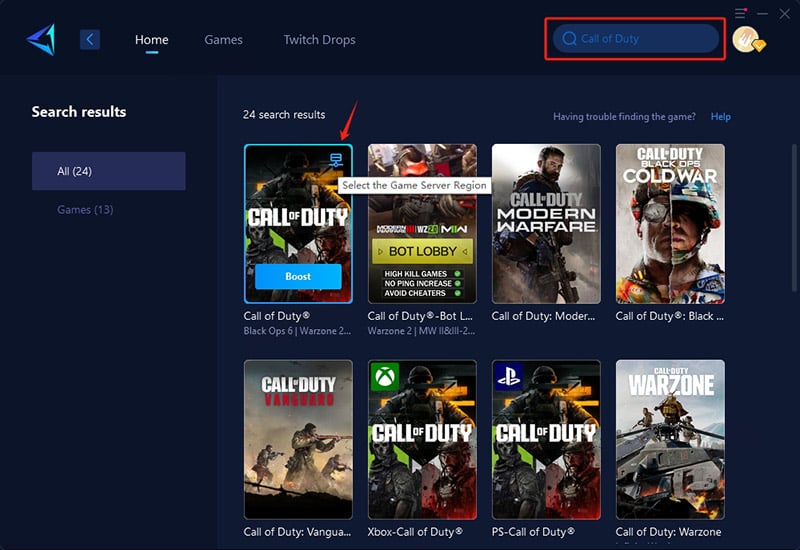
Schritt 2: Suchen Sie nach Call of Duty. Sie können direkt die Option Call of Duty auswählen, die Titel wie Modern Warfare II, Modern Warfare III, Black Ops 6 und Warzone mit speziellen Optimierungen bündelt, um eine optimale Leistung in all diesen Spielen zu gewährleisten. Einschließlich Launcher wie Battle.net und Xbox App.
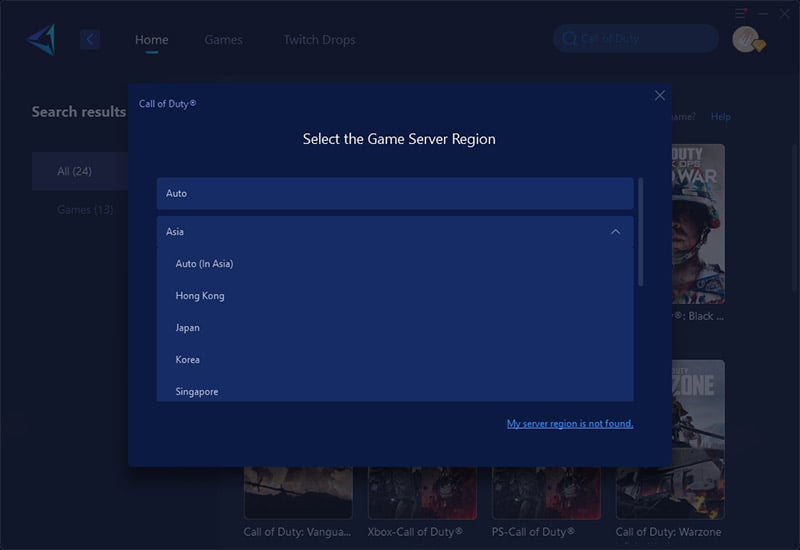
Schritt 3: Wählen Sie die gewünschte Serververbindung aus. In ausgewählten Kontinenten und Regionen können Sie bestimmte lokale oder länderspezifische Server auswählen, zum Beispiel Japan.
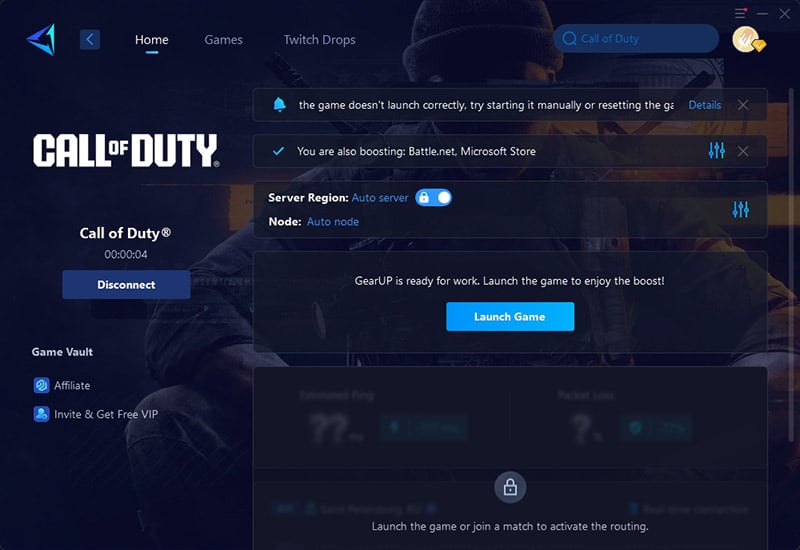
Schritt 4: Klicken Sie auf „Boost“ – beobachten Sie, wie Ihr Ping in Echtzeit sinkt, starten Sie dann das Spiel und dominieren Sie Ihre Schlachten!
Abschließende Gedanken
Für Call of Duty: Black Ops 6 sind die besten PC-Einstellungen nicht nur eine Frage der Optik – sie entscheiden über Überleben und Präzision. Durch das Ausbalancieren der Grafik für optimale Leistung und das Deaktivieren nicht notwendiger Effekte können Spieler eine hohe FPS und taktische Klarheit in intensiven Gefechten bewahren. In Kombination mit einer stabilen Verbindung über das game VPN, erlebst du flüssigeres Gameplay, präzisere Zielreaktionen und weniger Verluste durch Lags oder Desync. Jeder Frame und jedes Datenpaket zählt – optimiere beides und dominiere das Spiel.
Über den Autor
Jamal Malone ist einer der Hardware-Produktspezialisten von GearUP und spezialisiert sich auf Gaming-Hardware, Plugin-Technologien und Kompatibilitätsoptimierung. Er trägt zur Entwicklung des Hardware-Ökosystems von GearUP bei, einschließlich HYPEREV und dem GearUP Plugin, mit dem Schwerpunkt auf der Verbesserung der Kompatibilität über verschiedene Geräte und Plattformen hinweg. Durch detaillierte und dennoch verständliche Artikel hilft Jamal Spielern, Hardware-Konfigurationen, Plugin-Einrichtung und erweiterte Fehlerbehebung zu verstehen, sodass komplexe technische Themen leichter in reale Gaming-Umgebungen übertragen werden können.
Ende