حالة اختبار GearUP Booster Tester
يستغرق الاختبار الكامل 20-30 دقيقة لإكماله، ويتطلب جهاز كمبيوتر بنظام Windows 10 أو 11، بالإضافة إلى اتصال بالشبكة.
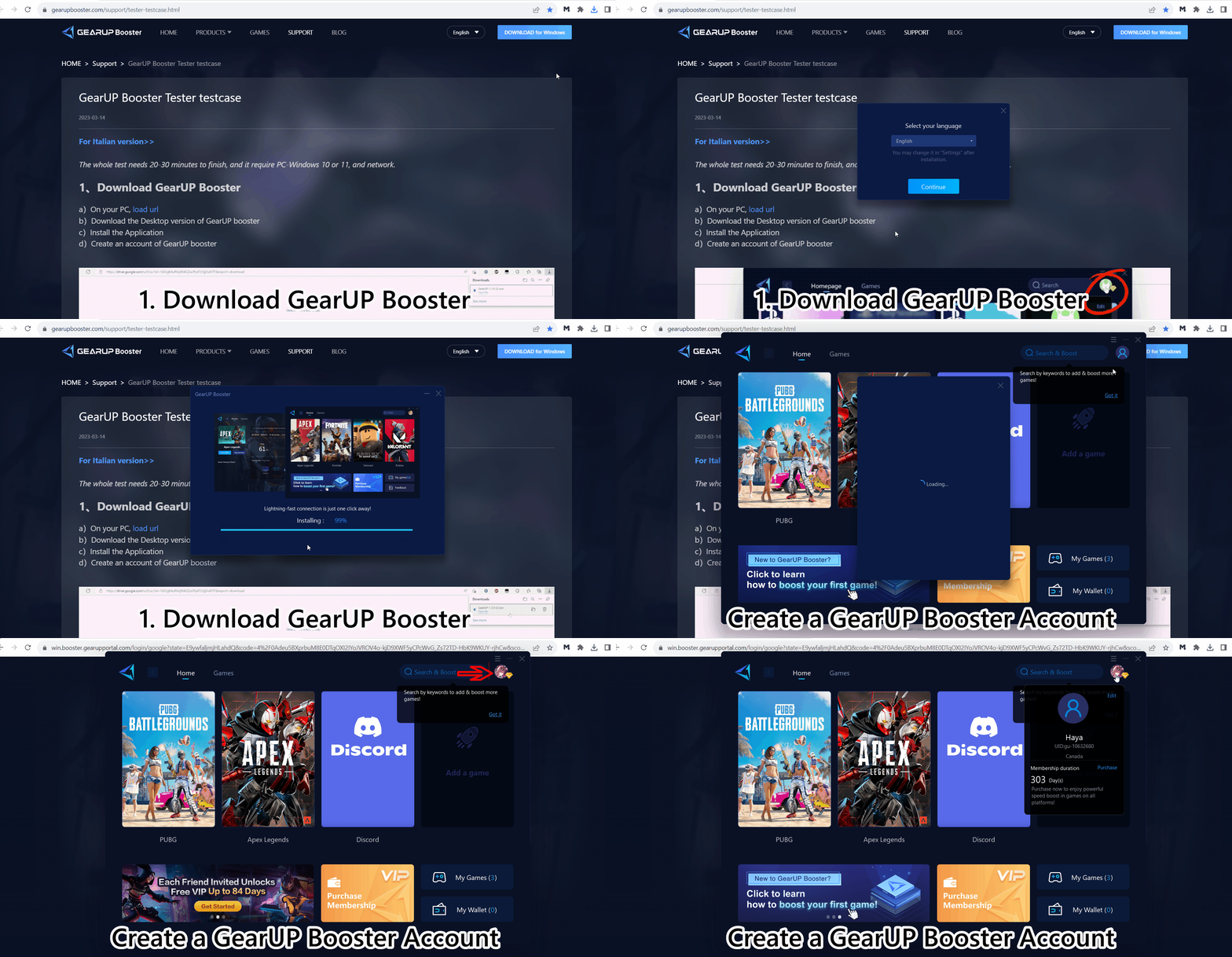
1. قم بتنزيل GearUP Booster
a) على جهاز الكمبيوتر الخاص بك، حمّل عنوان url
b) قم بتنزيل إصدار سطح المكتب من معزز GearUP
ج) تثبيت التطبيق
د) أنشئ حسابًا لمعزز GearUP
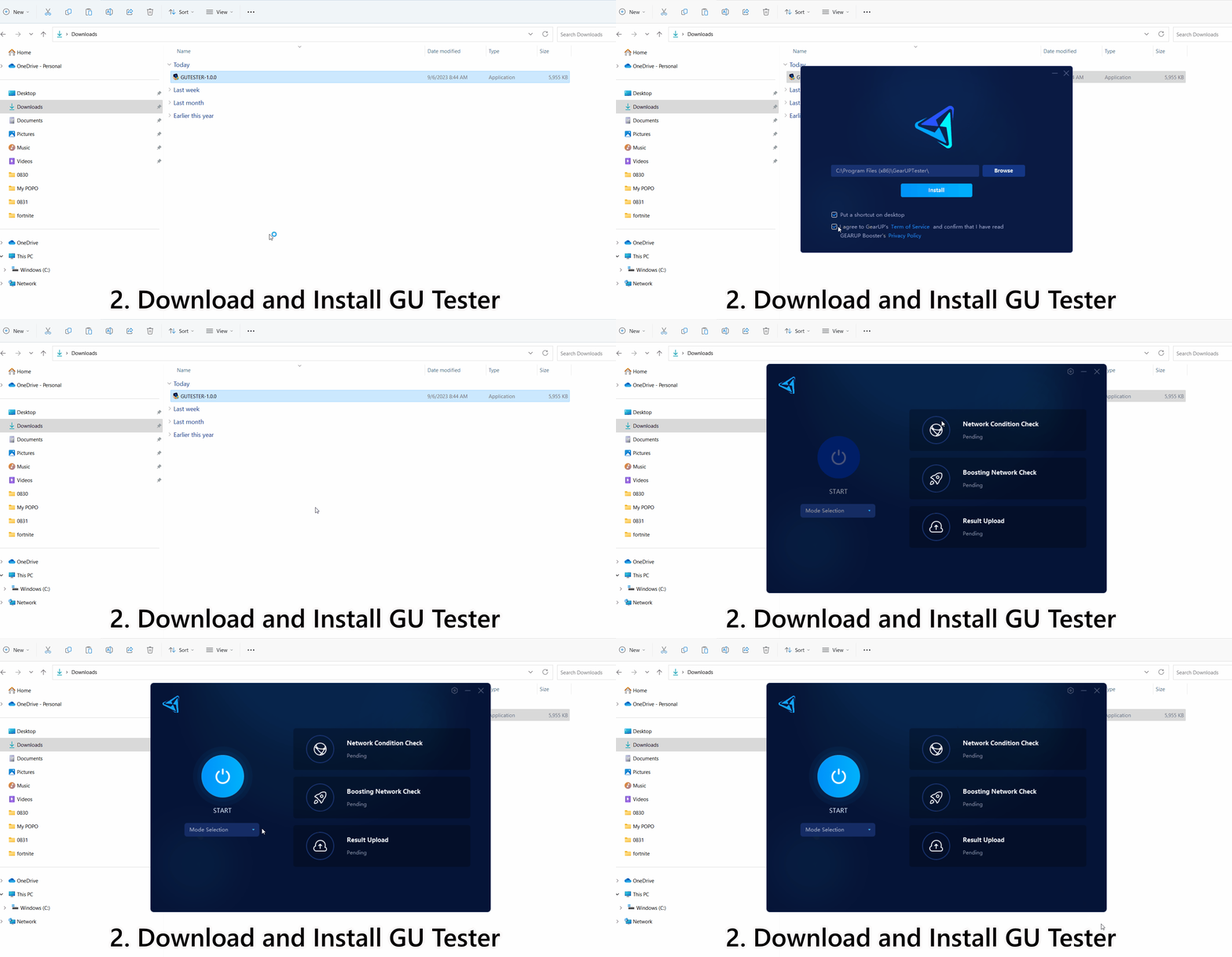
2. قم بتنزيل مختبر GU
a) على جهاز الكمبيوتر الخاص بك، تحميل عنوان url
b) قم بتنزيل مثبت تطبيق المختبر
ج) تثبيت التطبيق
3. إعداد البيئة
أ) قم بتوصيل جهاز الكمبيوتر الخاص بك بشبكة منزلك.
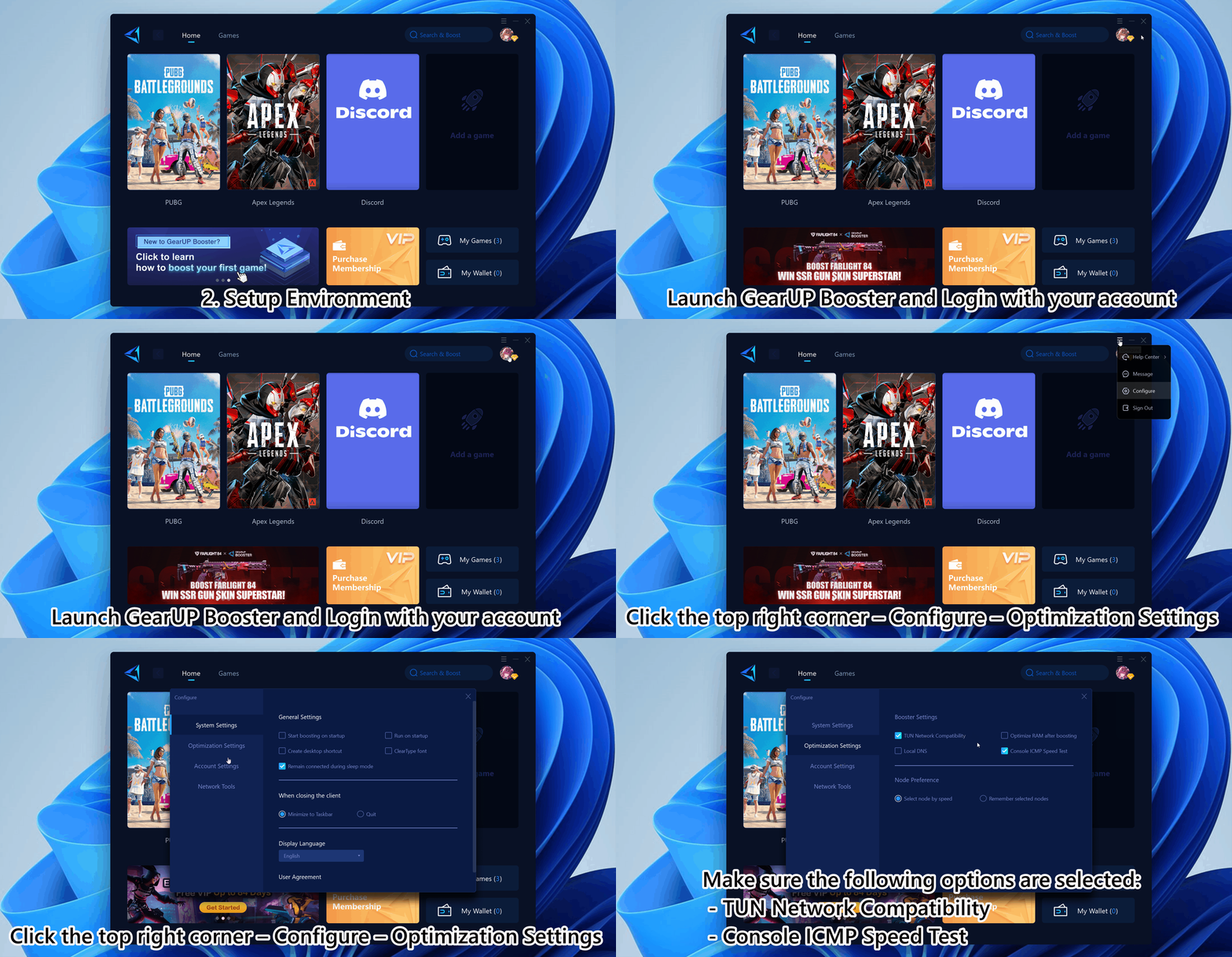
b) ابدأ تشغيل معزز GearUP، وسجّل الدخول باستخدام حسابك.
c) افتح GearUP Game Booster – الزاوية العلوية اليمنى – التكوين – إعدادات التحسين – تأكد من تحديد الخيارات التالية:
- توافق شبكة TUN
- اختبار سرعة ICMP للوحدة
د) ابدأ اختبار GearUP.
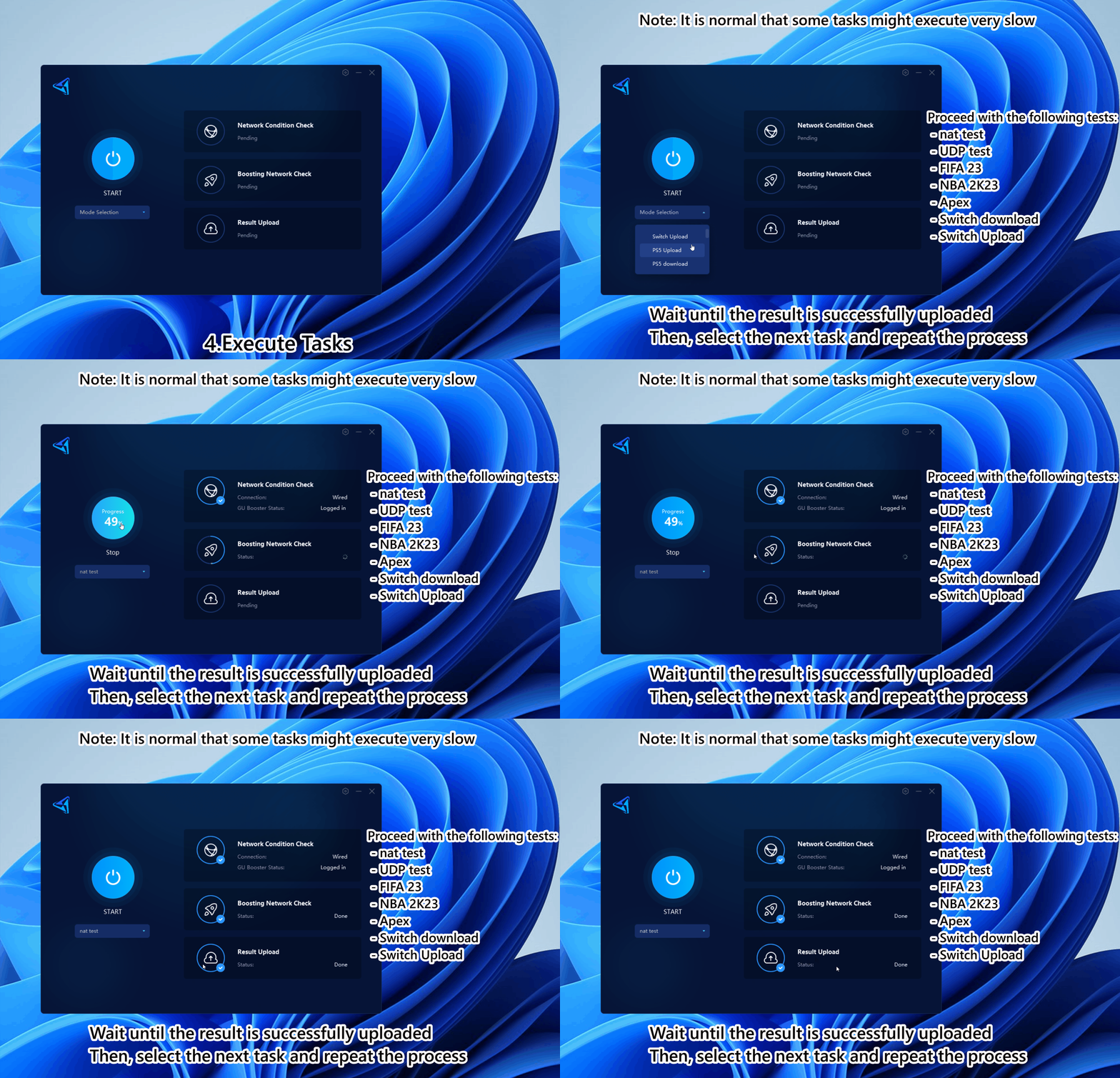
4. تنفيذ المهام
لست بحاجة فعليًا إلى هذه الألعاب على حاسوبك. المختبر هو محاكي ألعاب سيقوم بمحاكاة تشغيل تلك الألعاب على حاسوبك.
a) اختر المهمة الأولى من القائمة التالية:
- اختبار الاتصال
- اختبار UDP
- فيفا 23
- NBA 2K23
- Apex
- تنزيل Switch
- تحميل Switch
ب) انقر فوق ابدأ.
ج) انتظر حتى يكتمل تحميل النتيجة بنجاح. يرجى إبلاغنا إذا فشلت المهمة أثناء التنفيذ.
د) اختر مهمة اللعبة التالية وكرر العملية.
e) حسنًا، يمكنك الآن القيام بأي شيء آخر، لكن لا تغلق المختبر حتى تكتمل المهمة.
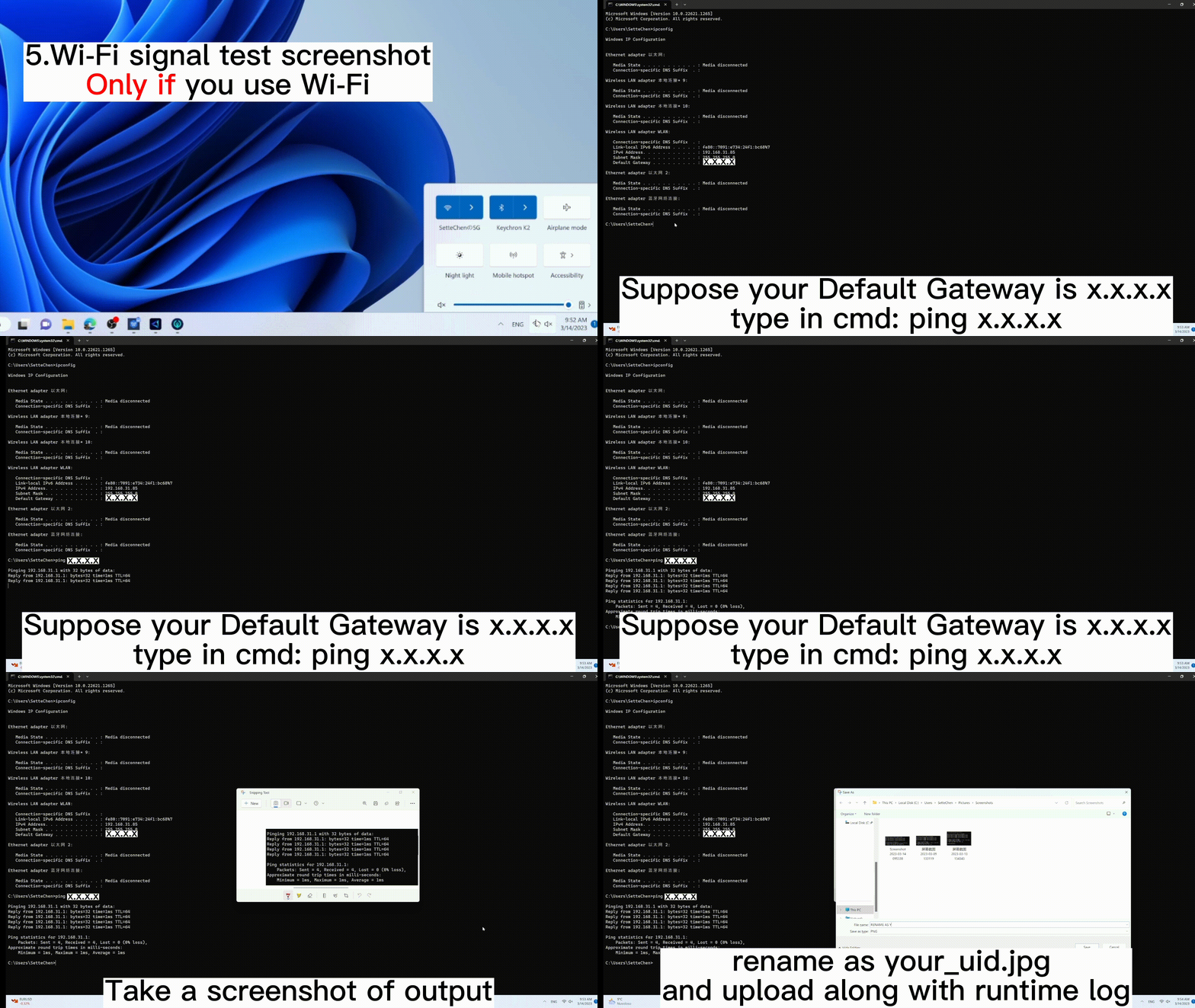
5. لقطة شاشة لاختبار إشارة Wi-Fi
فقط إذا
أ) في جهاز الكمبيوتر الخاص بك، اضغط على مفتاحي Win + R. اكتب: cmd.
b) في موجه الأوامر الخاص بك، اكتب: ipconfig. ابحث عن البوابة الافتراضية.
ج) افترض أن البوابة الافتراضية الخاصة بك هي x.x.x.x، اكتب في cmd: ping x.x.x.x
د) التقط لقطة شاشة للإخراج، وأعد تسميتها باسم your_uid.jpg وقم بتحميلها مع سجل وقت التشغيل.
6. سجل وقت تشغيل GearUP Booster
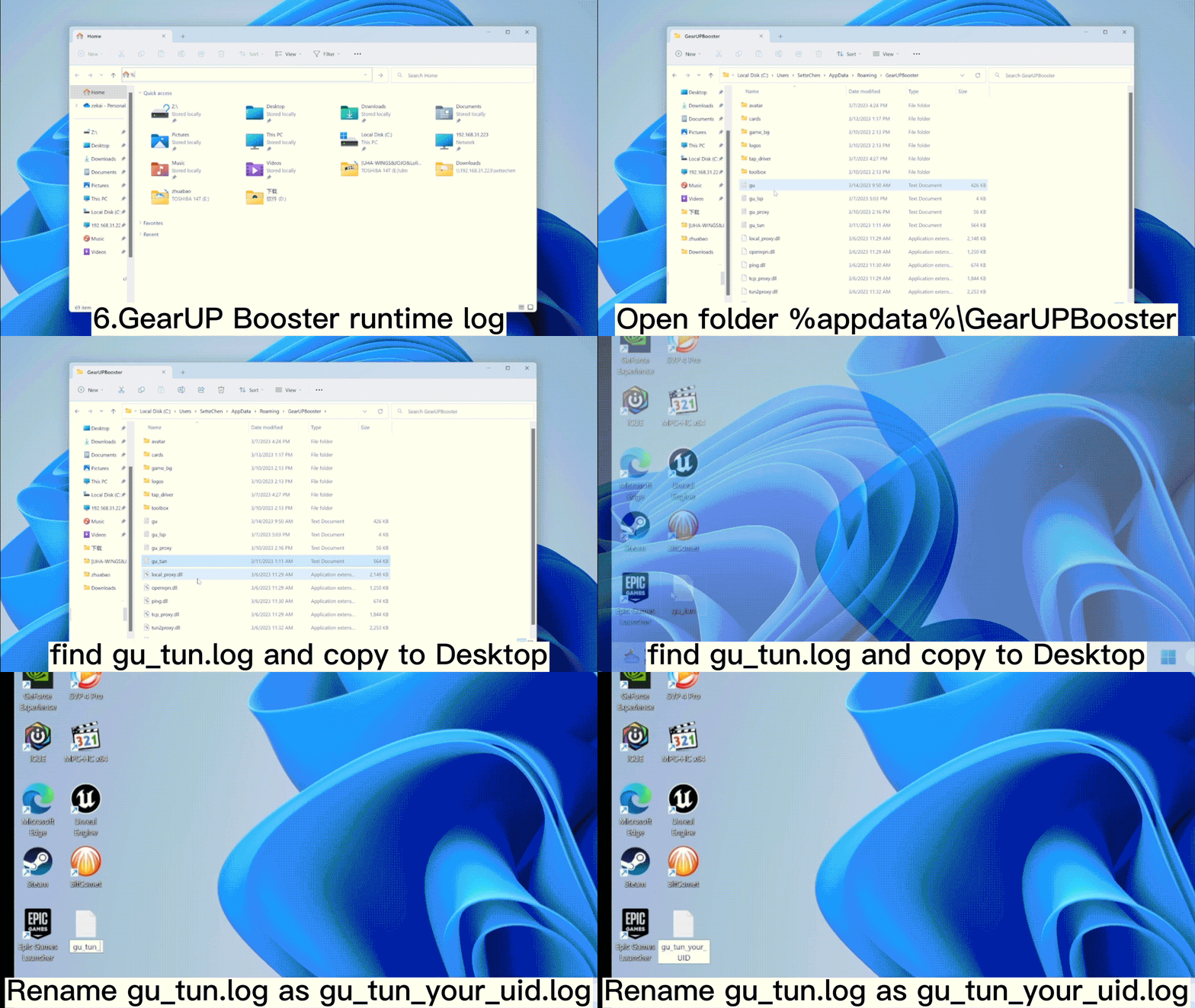
أ) افتح المجلد %appdata%\GearUPBooster، وابحث عن ملف gu_tun.log وانسخه إلى سطح المكتب.
ب) أعد تسمية ملف gu_tun.log إلى gu_tun_your_uid.log. (على سبيل المثال: gu_tun_gu-60****19.log).
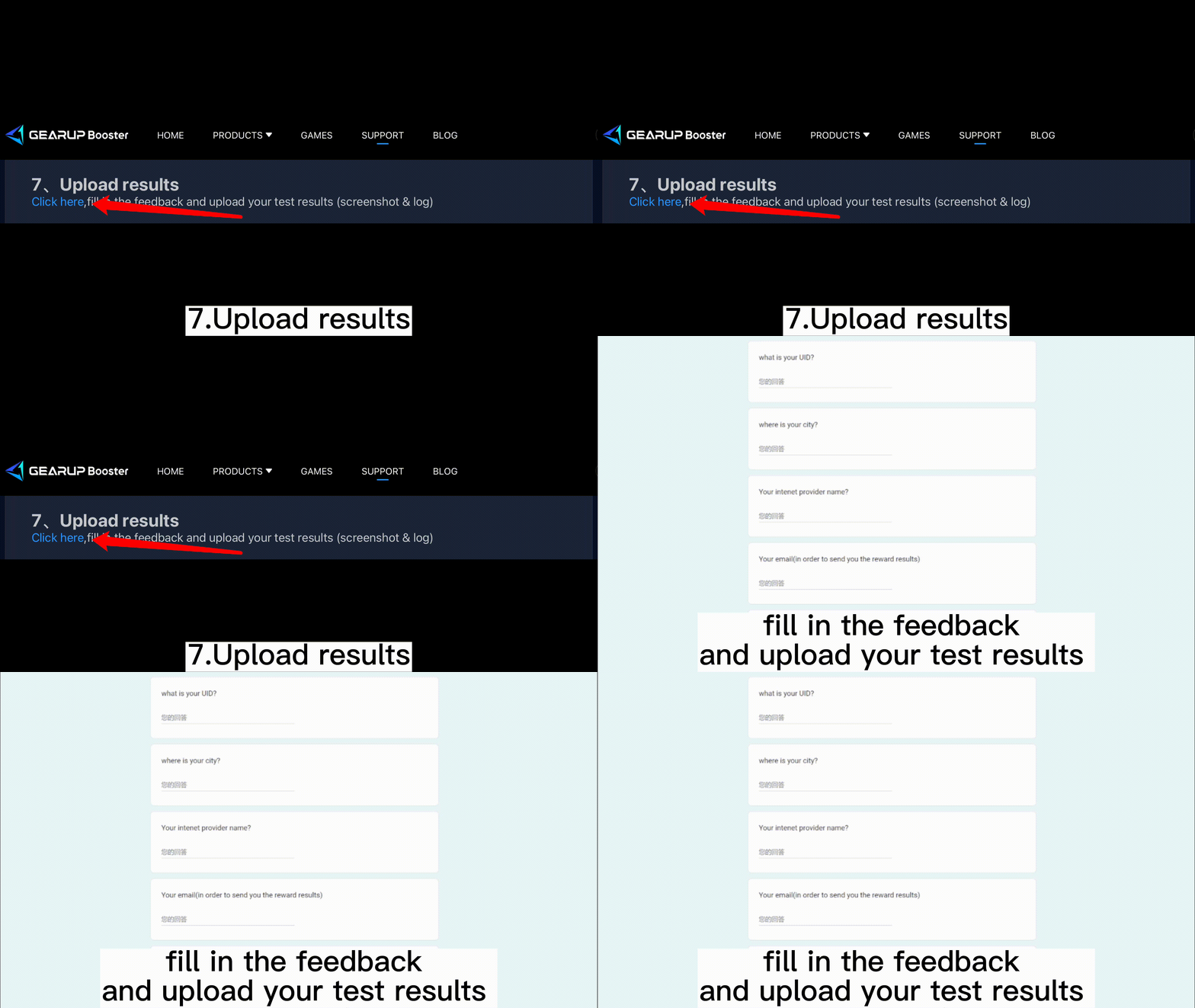
7. تحميل النتائج
انقر هنا, املأ الملاحظات وحمّل نتائج الاختبار الخاصة بك (لقطة شاشة وسجل)
النهاية