دليل التشخيص الذاتي واستكشاف الأخطاء وإصلاحها
1. كيف تُجري فحصًا ذاتيًا سريعًا لمشكلة الشبكة؟
2. كيف يمكنك التحقق مما إذا كانت مشكلة الشبكة ناتجة عن الراوتر؟
3. اعثر على عقدة والوضع الأنسبين لشبكتك.
4. حلّ مشاكل بيئة الشبكة السيئة جدًا.
5. ما المقصود بالشبكة المحلية؟ وما الذي يفعله GearUP Booster فيها؟
فحص سريع لمشكلة الشبكة بنفسك (موصى به)
أجرِ اختبارًا ذاتيًا لزمن الاستجابة وفقدان الحزم عند الاتصال بمواقع Google وMicrosoft لتحديد أي مشاكل في الشبكة المحلية.
1. اضغط على مفتاح "Windows" (يكون عادةً موجودًا بين "Ctrl" و"Alt" على لوحة المفاتيح). أو انقر على "Start".
2. اكتب "cmd"، ثم اضغط على "Enter".
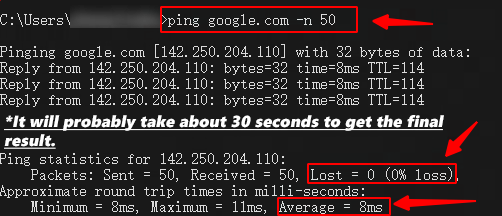
3. أدخل الأمر التالي "البينج google.com -n 50" أو عنوان أي موقع ويب آخر.
(يمكنك أيضًا تجربة عناوين أخرى مثل "www.microsoft.com" و"www.amazon.com")
*غالبًا سيستغرق ظهور النتيجة حوالي 30 إلى 60 ثانية.
4. تهدف هذه الخطوة إلى التحقّق من اتصال شبكتك ببعض المواقع الأساسية، وهي مواقع تتمتع عادةً بتغطية أوسع على الإنترنت وموارد أكثر. إذا واجهت مشاكل أثناء الاتصال بهذه المواقع، فغالبًا أن شبكتك المحلية نفسها غير مستقرة جدًا. يمكنك مراقبة سرعة نقل البيانات وفقدان الحزم. إذا كان متوسط زمن الذهاب والعودة التقريبي مرتفعًا، أو إذا تجاوز عدد الحزم المفقودة 1%، فقد يشير ذلك إلى وجود مشكلة في الشبكة المحلية. إذا تجاوزت نسبة الفقدان 5%، فقد تتأثر تجربة اللعب لديك بشدة من دون استخدام أداتنا.
*لاحظ أنه إذا كانت قيمة "lost" لديك مرتفعة بالفعل في الطريقة المذكورة أعلاه، فهذا غالبًا يشير إلى مشاكل في الشبكة المحلية، ولا يرتبط بأداء التعزيز في منتجنا.
إذا كنت لا تزال تواجه مشاكل شبكة شديدة أثناء استخدام منتجنا، ولم تظهر أي مشاكل أثناء الاختبار في الطريقة أعلاه.
ننصحك بالانضمام إلى قنواتنا الاجتماعية والتواصل مع فريق الدعم للحصول على مساعدة إضافية. قد نطلب استخدام الدعم عن بُعد لمساعدة فريقنا التقني على تحديد مشكلتك بدقة، لأن هذه هي الطريقة الأكثر مباشرة وكفاءة. ونظرًا لخصوصية بيئة شبكتك وعدم قدرتنا على محاكاتها بدقة ضمن ظروفنا، قد تكون المساعدة عن بُعد ضرورية.
كيف يمكنك التحقق مما إذا كانت مشكلة الشبكة من الراوتر؟
1. اضغط على مفتاح "Windows" (يكون عادةً موجودًا بين "Ctrl" و"Alt" على لوحة المفاتيح). أو انقر على "Start".
2. اكتب "cmd"، ثم اضغط على "Enter".
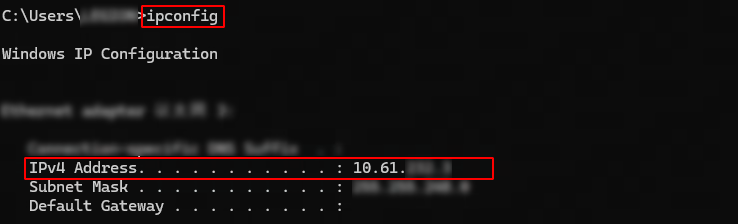
3. اكتب الأمر “ipconfig” ثم اضغط Enter. في النتائج، ابحث عن عنوان IPv4 الخاص بجهازك كما هو موضح في الصورة.
4. بعد ذلك، استخدم الأمر “البينج [your IPv4 Address]” واضغط على Enter لعرض النتائج.
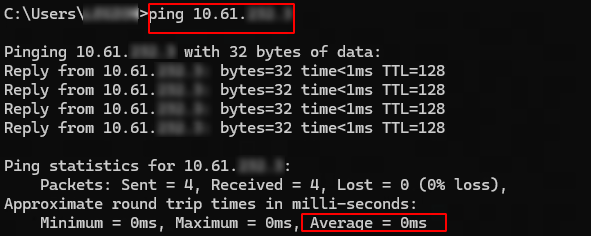
تُستخدم هذه الخطوة للتحقق من الاتصال بين جهاز الكمبيوتر لديك وشبكة Wi-Fi الخاصة بك.
بشكل عام، يجب ألا يتجاوز متوسط القيمة 1ms.
السيناريو 1: إذا ظهرت نتيجة غير طبيعية في هذا الاختبار، ننصحك بشدة بتوصيل الراوتر عبر اتصال سلكي أو الانتقال إلى مكان توجد فيه عوائق مادية أقل بينك وبين الراوتر.
السيناريو 2: إذا ظهرت لديك مشكلة في الاختبار الأول، ولم تظهر أي مشكلة في هذا الاختبار، فغالبًا أن السبب من مزود خدمة الإنترنت لديك. ننصحك بالتواصل مع مزود الخدمة للحصول على مزيد من المساعدة.
اعثر على عقدة وعلى الوضع الأنسب لشبكتك
1. نقترح أن تجرّب التبديل بين العقد المختلفة لاختبار أفضل مسار مناسب لك.
يمكنك الرجوع إلى الرابط أدناه لمزيد من المعلومات: https://www.gearupbooster.com/support/how-to-switch-servers-and-nodes.html
2. جرّب استخدام أوضاع التسريع المختلفة لتسريع لعبتك. قد يكون لتعديل وضع التسريع تأثير إيجابي بحسب اللعبة وبيئة الشبكة. https://www.gearupbooster.com/support/how-to-switch-modes.html
3. إذا كنت تستخدم Wi-Fi، ننصحك باستخدام اتصال سلكي للحصول على بيئة شبكة أكثر استقرارًا. تحدث معظم حالات البينج المرتفع وفقدان الحزم في الألعاب بسبب تذبذبات كبيرة في شبكتك عندما يكون جهاز الكمبيوتر متصلًا بالراوتر عبر Wi-Fi.
حلّ مشاكل بيئة الشبكة السيئة الشديدة
*يُستخدم عادةً لمعالجة الأعطال الشائعة في برامج تشغيل الكمبيوتر وإعدادات الشبكة.
نوصيك بأن تجرّب الطرق التالية، ثم تعيد تشغيل جهاز الكمبيوتر بعد الانتهاء منها.
ما المقصود بالشبكة المحلية؟ وما الذي يفعله GearUP Booster فيها؟
عندما نتحدث عن الشبكة المحلية، فنحن نقصد مسار نقل البيانات من جهاز الكمبيوتر لديك إلى الراوتر. في أغلب الحالات، يجب ألا يتجاوز التأخير في هذا الجزء 1ms، لأن المسافة الفعلية بين جهازك والراوتر قصيرة جدًا وتكاد تكون مهملة.
عندما تواجه تأخيرًا غير طبيعي في الشبكة وظهور فقدان الحزم على هذا المسار، مثل وصوله إلى 10~100ms، فسنعتبر أن شبكتك المحلية غير مستقرة بدرجة كبيرة. عادةً ما تكون هذه المشكلة مصحوبة بارتفاع في فقدان الحزم وارتفاع في زمن الاستجابة.
في منتجنا، سيظهر هذا باستخدام الأيقونة أدناه.
هل يمكن لـ GearUP Booster حل هذه المشكلة؟
الإجابة هي نعم. يستطيع منتجنا تقليل معدل فقدان الحزم في شبكتك المحلية عبر تقنيتنا الحاصلة على براءة اختراع، لكن إذا كان فقدان الحزم المحلي لديك قد تجاوز بالفعل 20%، فقد تكون فعالية هذه الميزة محدودة. تقدر أولًا تتحقق من حالة شبكتك باستخدام طريقة الفحص الذاتي المذكورة أعلاه.
في الوقت نفسه، يركّز منتجنا بشكل أساسي على تحسين الشبكة من الراوتر لديك إلى خادم اللعبة، وهذا هو جوهر المشكلة لدى معظم اللاعبين.
النهاية