Инструкции по ускорению Xbox
A. Подключите ваш Xbox к ПК
LAN: Установите GearUP Booster на свой ПК и подключите оба устройства к одному роутеру с помощью LAN-кабелей.
Wi-Fi: Установите GearUP Booster на вашем ПК и подключите Xbox к той же сети Wi-Fi. Ваш ПК может быть подключен проводным соединением.
Советы: Для обеспечения оптимального усиления подключите свой ПК к Консоли с помощью Ethernet-кабеля или воспользуйтесь нашим аппаратным продуктом, HYPEREV.
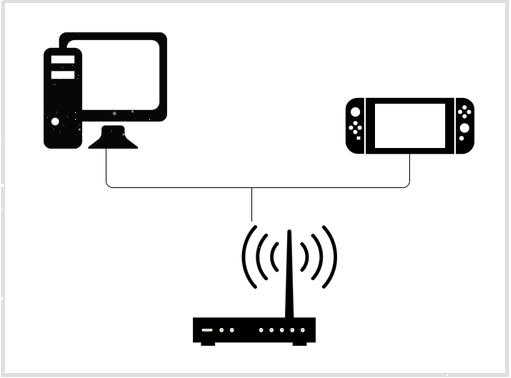
Подключите свой Xbox
Напоминание:
- Не подключайтесь к модему или ТВ-боксу.
- Попробуйте усилитель Wi-Fi, если у вас плохой сигнал Wi-Fi и вы не можете использовать LAN-кабель.
- Маршрутизаторы TP-Link вызывают колебания параметров после усиления. Если у вас возникают трудности с подключением к Xbox, перезагрузите маршрутизатор и GearUP Booster и настройте сеть, как показано здесь.
B. Настройте свой ПК
- Скачайте последний Booster GearUP.
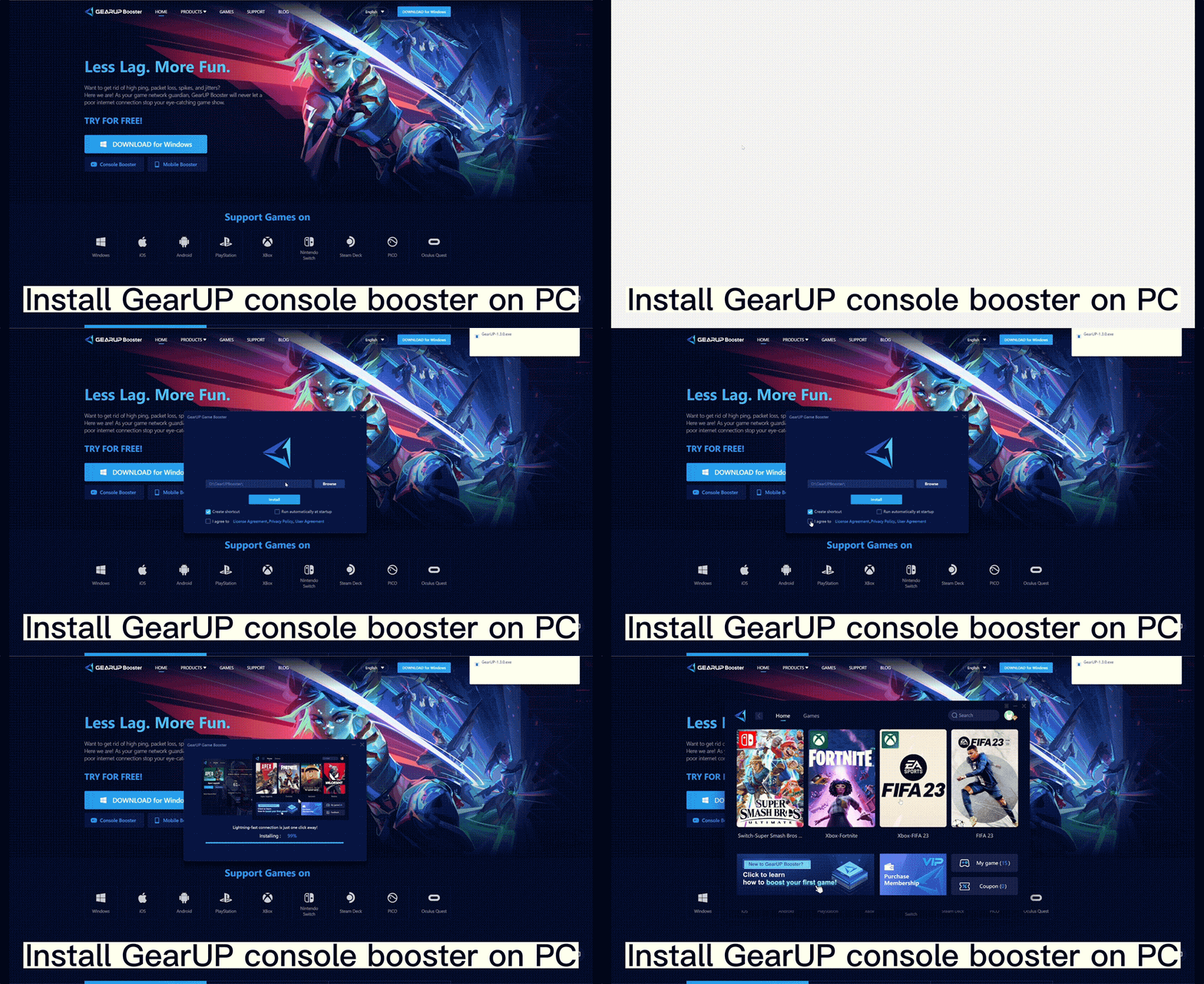
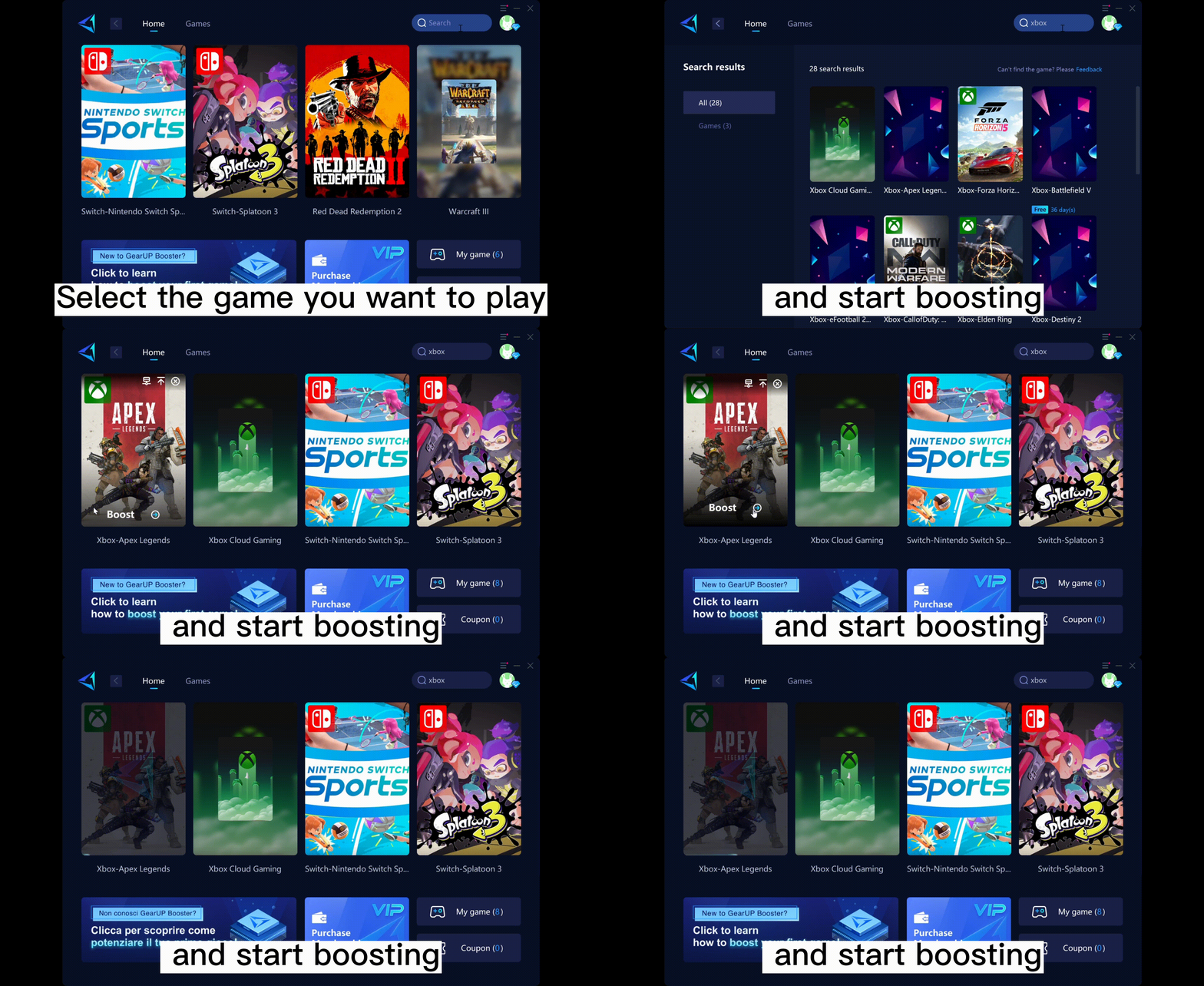
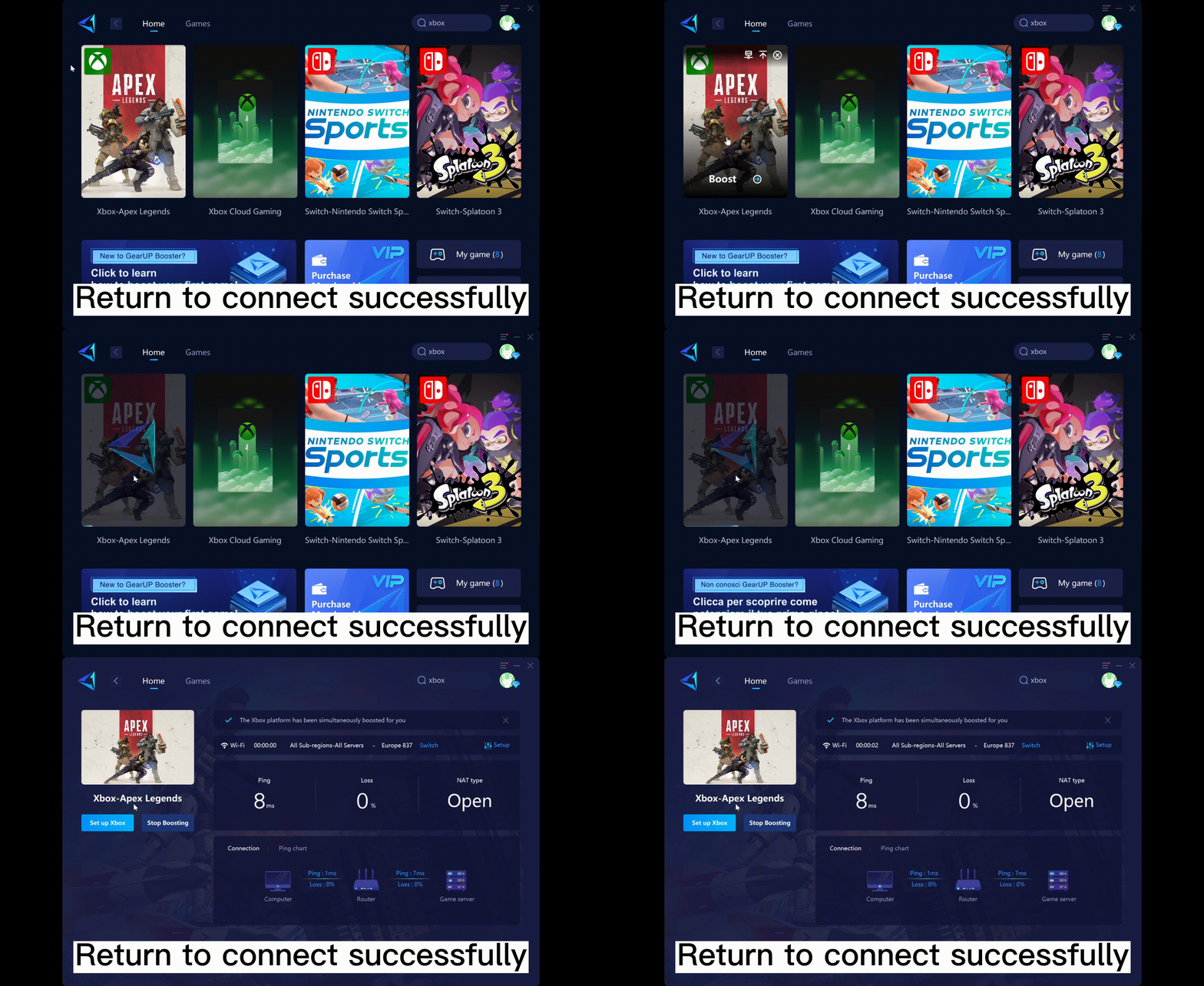
- Перейдите в [Игры] → [Xbox] или выполните поиск по запросу «Xbox», чтобы просмотреть наши игры для Xbox.
- Выберите игру, в которую хотите играть, и начните улучшать её.
- Следующее уведомление появится после усиления.
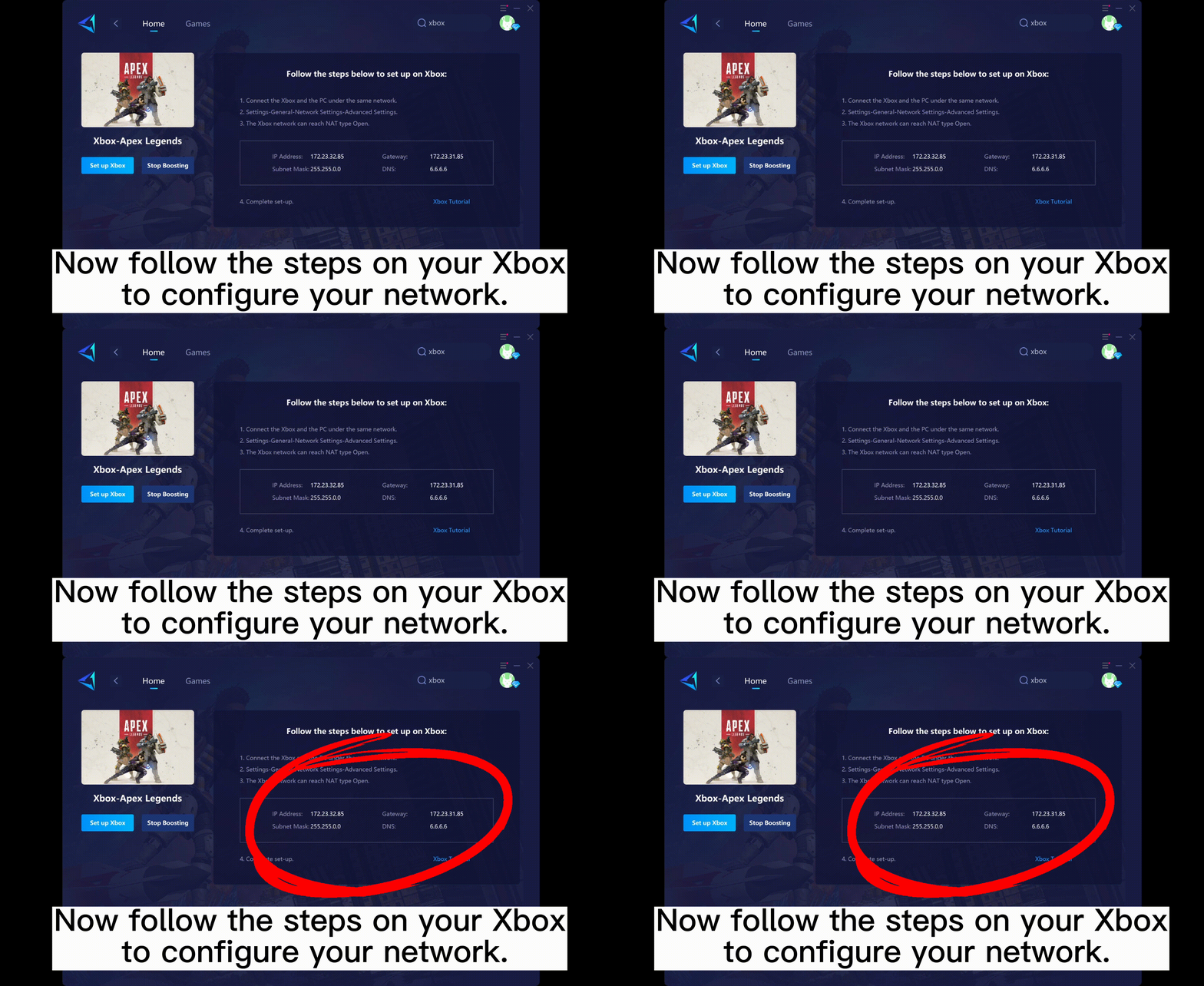
- Отличная работа! Теперь вы можете следовать следующим шагам, чтобы настроить сеть Xbox.
C. Настройте свой Xbox
Нажмите кнопку "Xbox" в центре вашего контроллера и перейдите в [Настройки] → [Общие] → [Сетевые настройки] → [Дополнительные настройки]
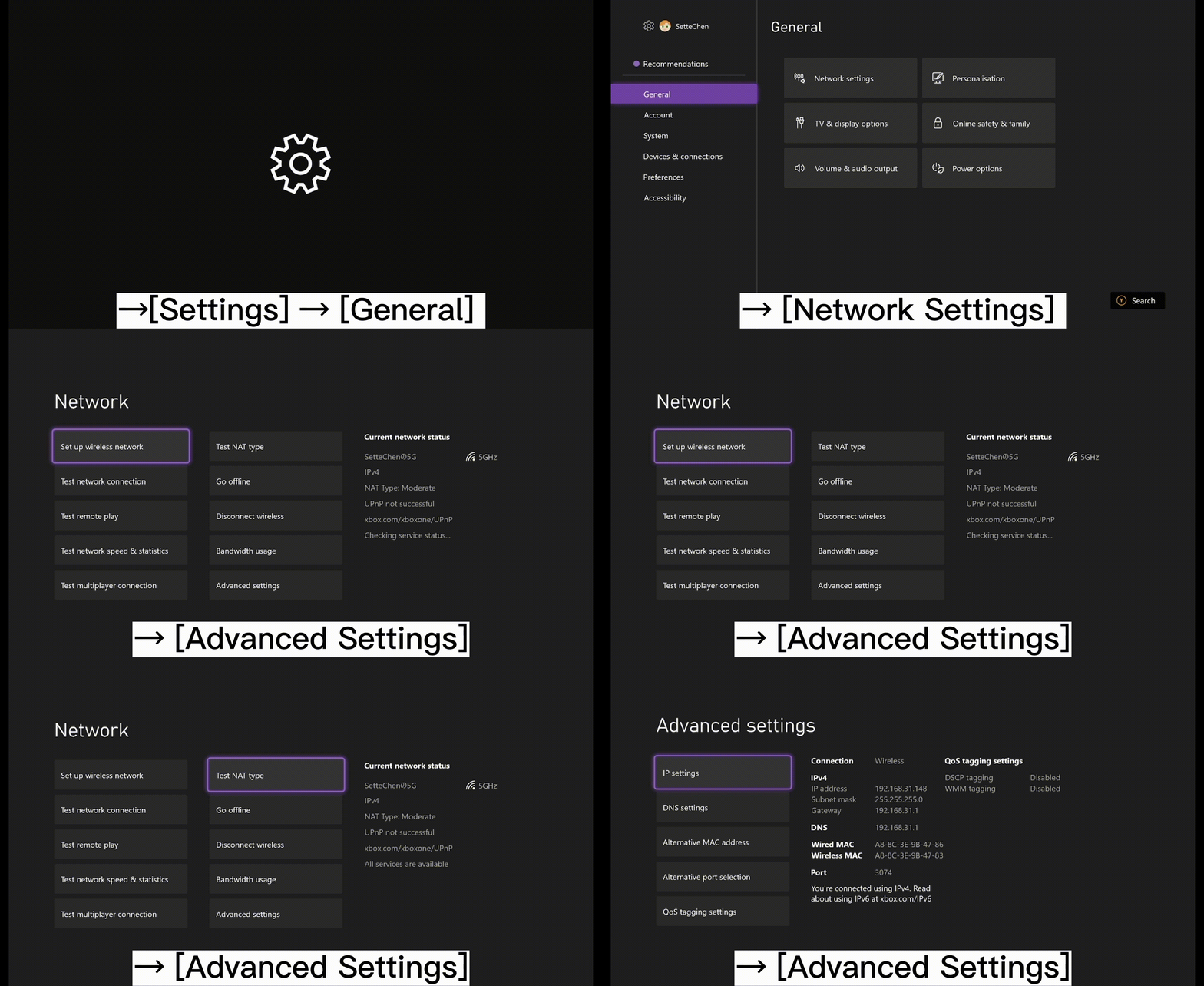
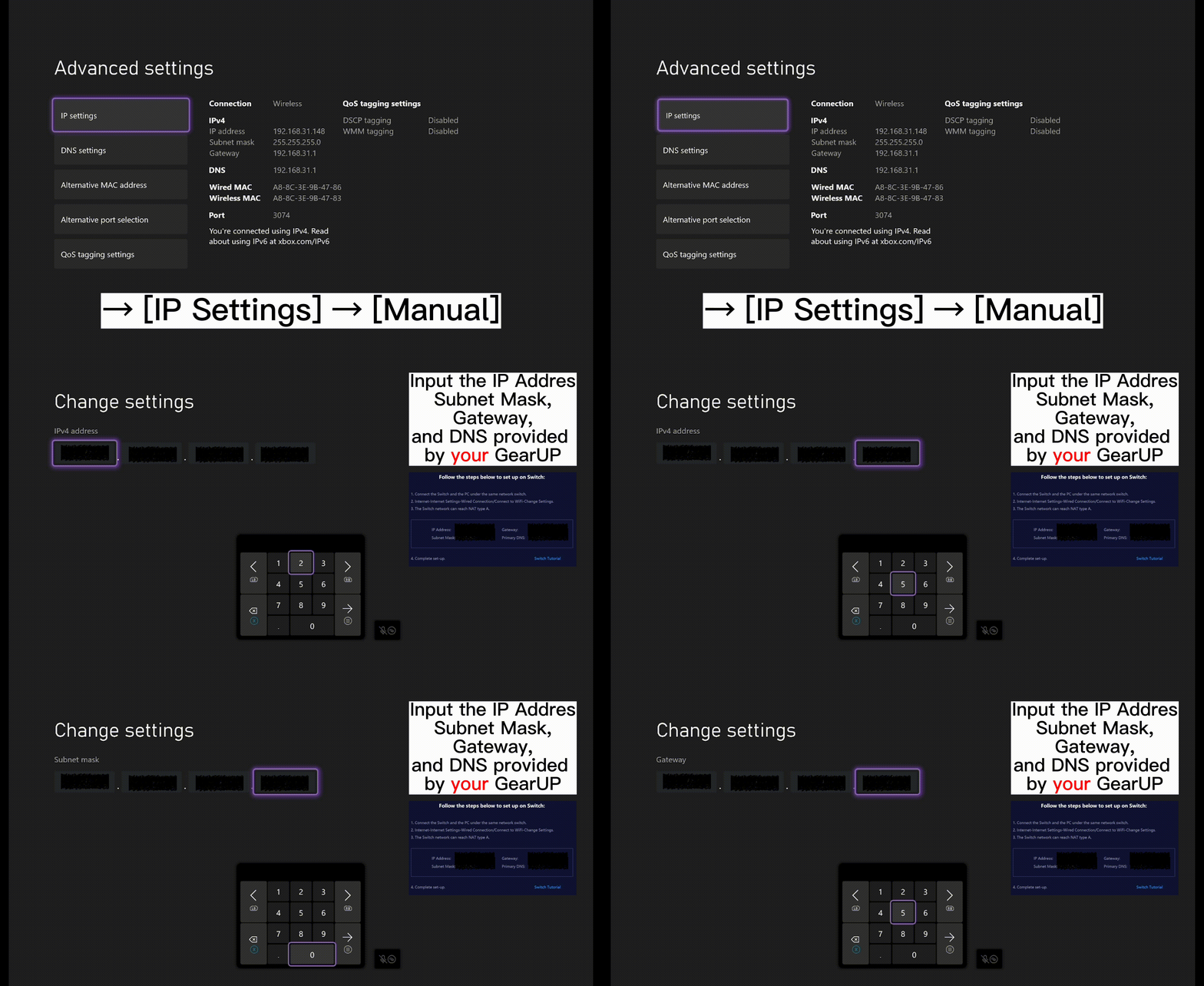
- Настройки IP
Перейдите в [Настройки IP] → [Ручные] и введите IP, маску подсети и шлюз, предоставленные GearUP.
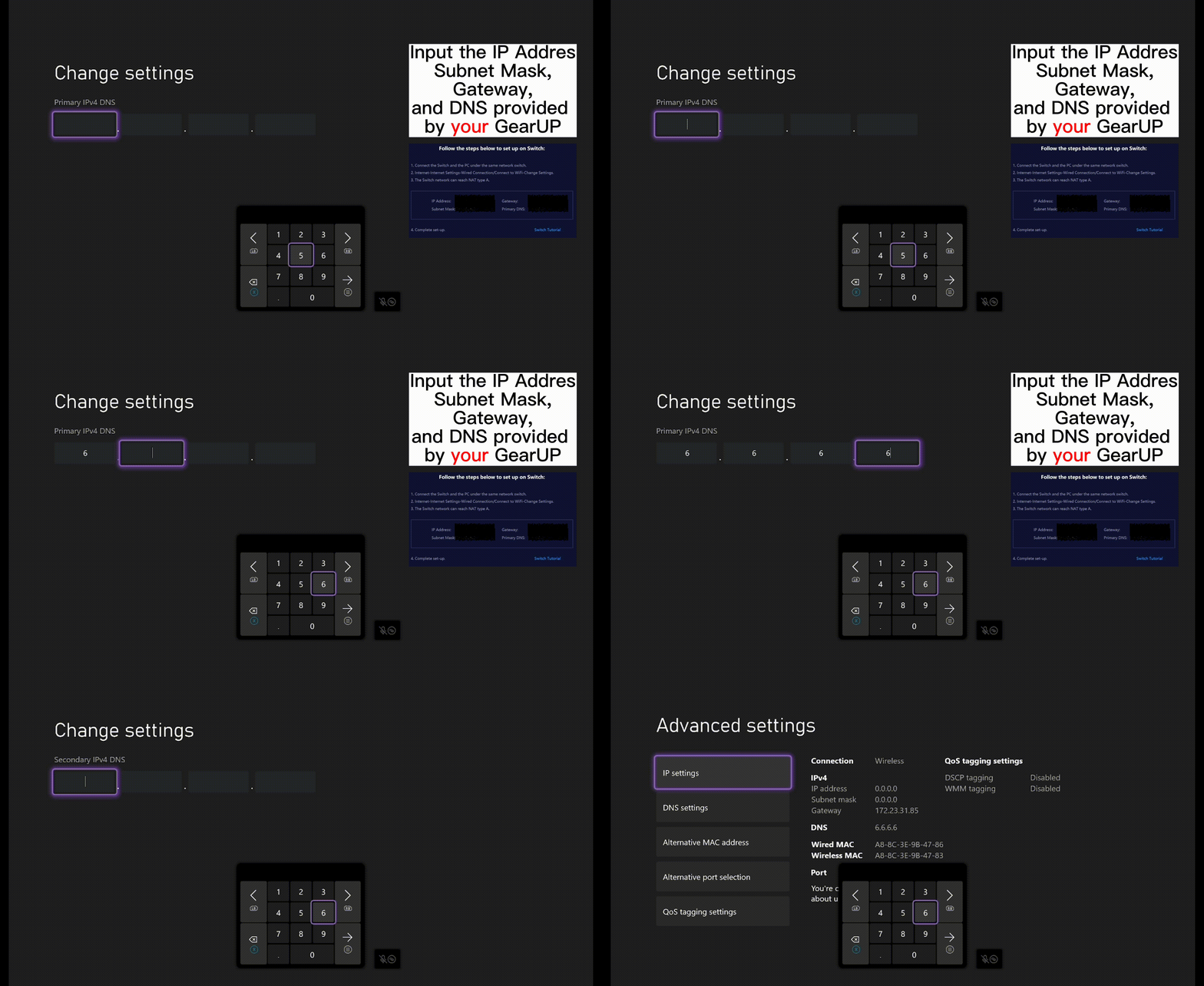
- Настройки DNS
Перейдите в [Настройки DNS] → [Ручные] → Введите 6.6.6.6 для основного IPv4 DNS → Введите 0.0.0.0 для вторичного IPv4 DNS. Пример успешной настройки приведён ниже:
- Вернитесь на предыдущую страницу. Если тип NAT отображается как «Открытый», вы готовы!
Конец