Как переключить свой аккаунт?
Последнее обновление: 22 дек. 2025 г.
При попытке войти в GearUP с помощью аккаунта Google, Facebook или VK всплывающий браузер будет использовать аккаунт, который в данный момент вошёл в систему на соответствующей платформе. Контроль над тем, какой аккаунт вошёл в систему, находится вне нашей компетенции.
Поэтому, пожалуйста, переключите аккаунт, который вы хотите использовать для GearUP, на соответствующей платформе, прежде чем войти в GearUP с ним.
Здесь вы можете узнать, как переключаться между учетными записями на трех платформах.
Google
- Откройте ваш браузер по умолчанию (убедитесь, что это тот же браузер, который будет запускаться при входе в GearUP), и перейдите на google.com.
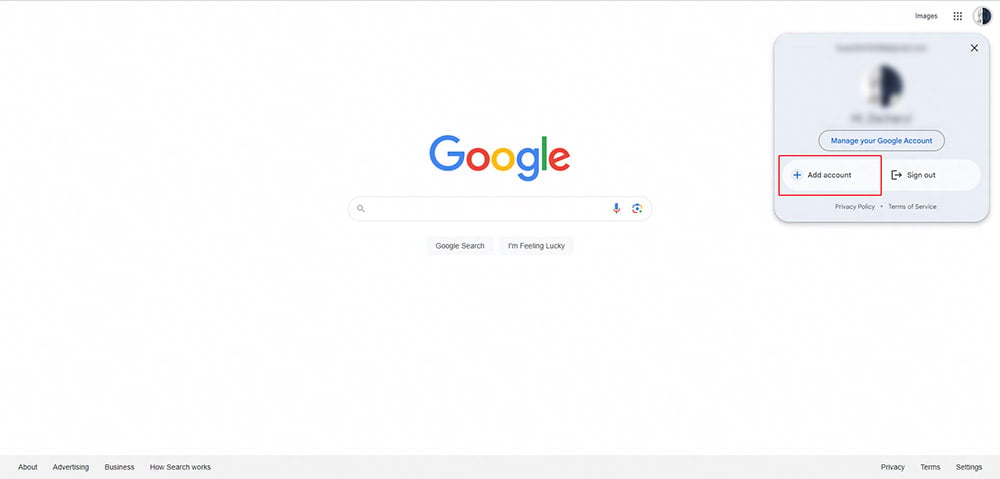
- Нажмите на вашу иконку в правом верхнем corner и выберите «Добавить другую учетную запись».
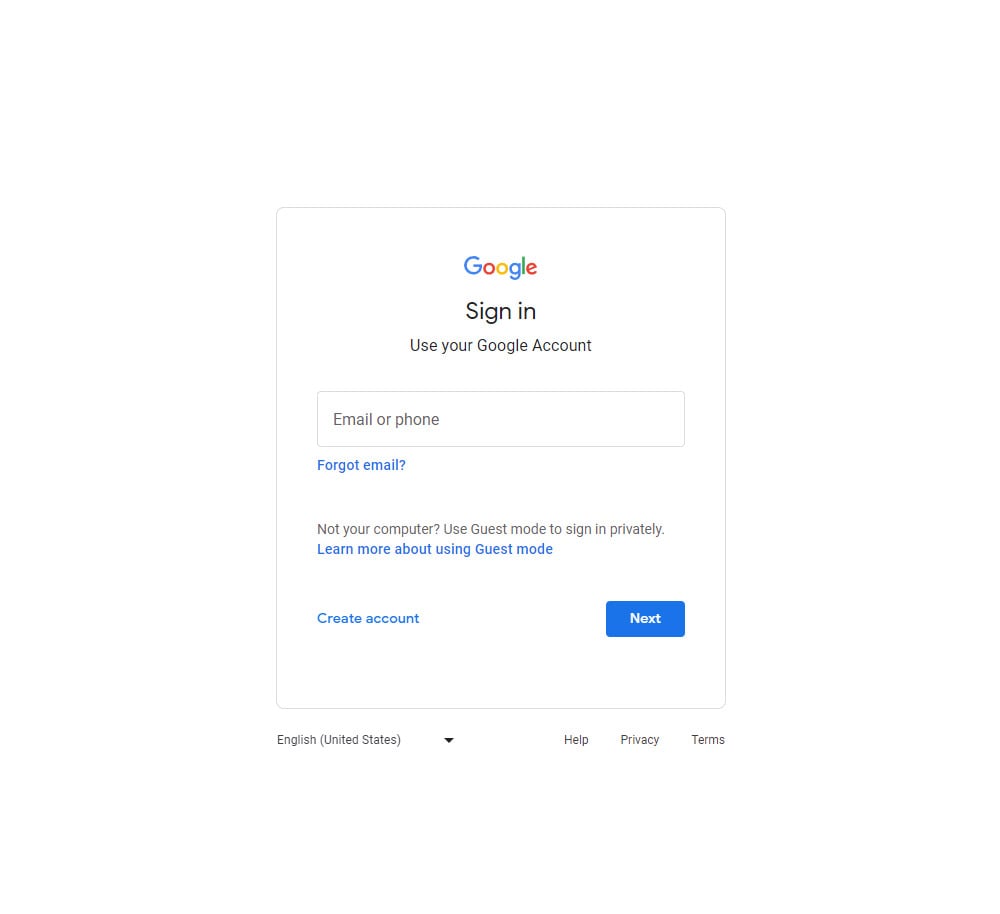
- Войдите в систему с аккаунтом, который вы хотите использовать для GearUP.
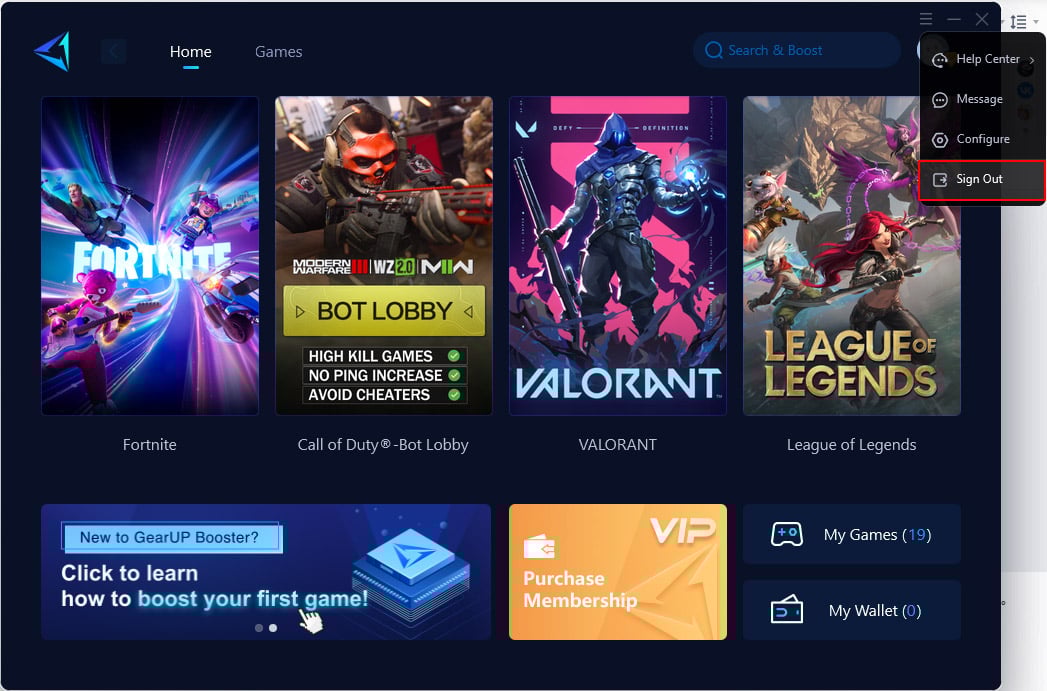
- После успешного входа в Goolge с новой учетной записью откройте клиент GearUP и выйдите из системы.
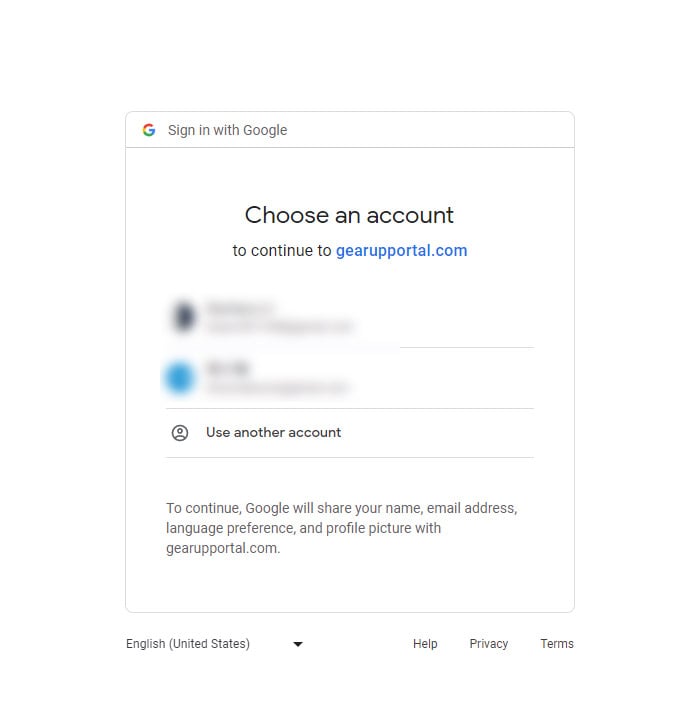
- Нажмите «Войти через Google» и выберите аккаунт, на который хотите переключиться.
Facebook
- Откройте ваш браузер по умолчанию (убедитесь, что это тот же браузер, который будет запускаться при входе в GearUP), и перейдите на facebook.com.
- Нажмите на вашу иконку в верхнем правом углу и выберите «Выйти».
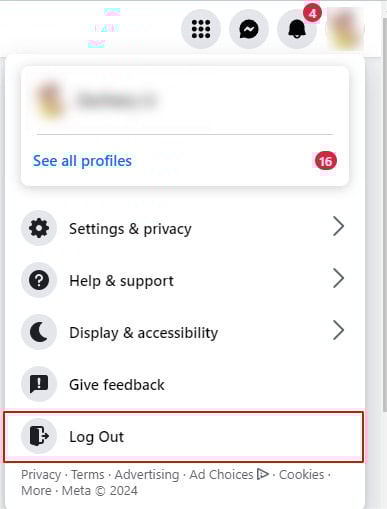
- Войдите в систему с аккаунтом, который вы хотите использовать для GearUP.
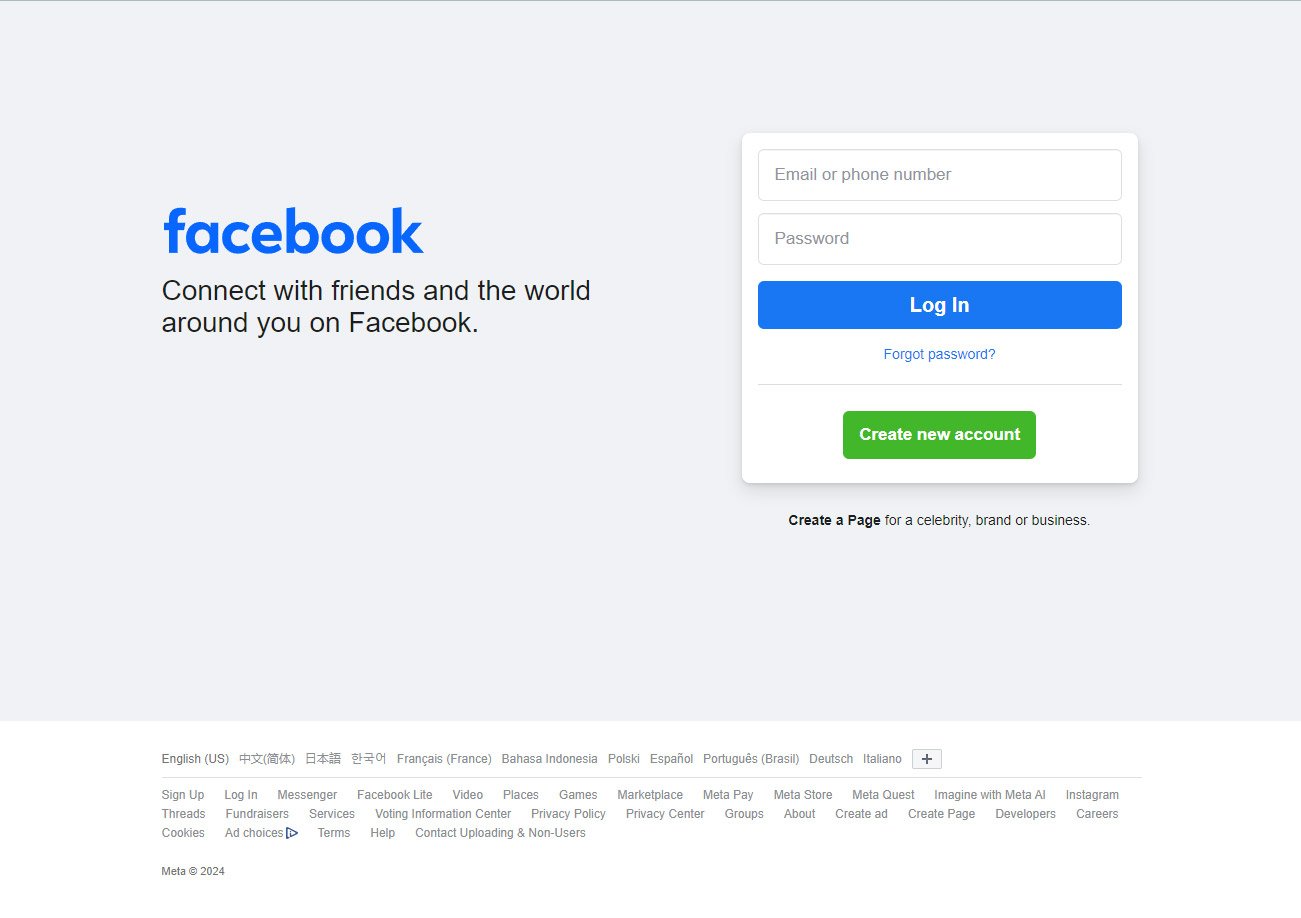
- После успешного входа в Facebook с новой учетной записью откройте клиент GearUP и выйдите из системы.
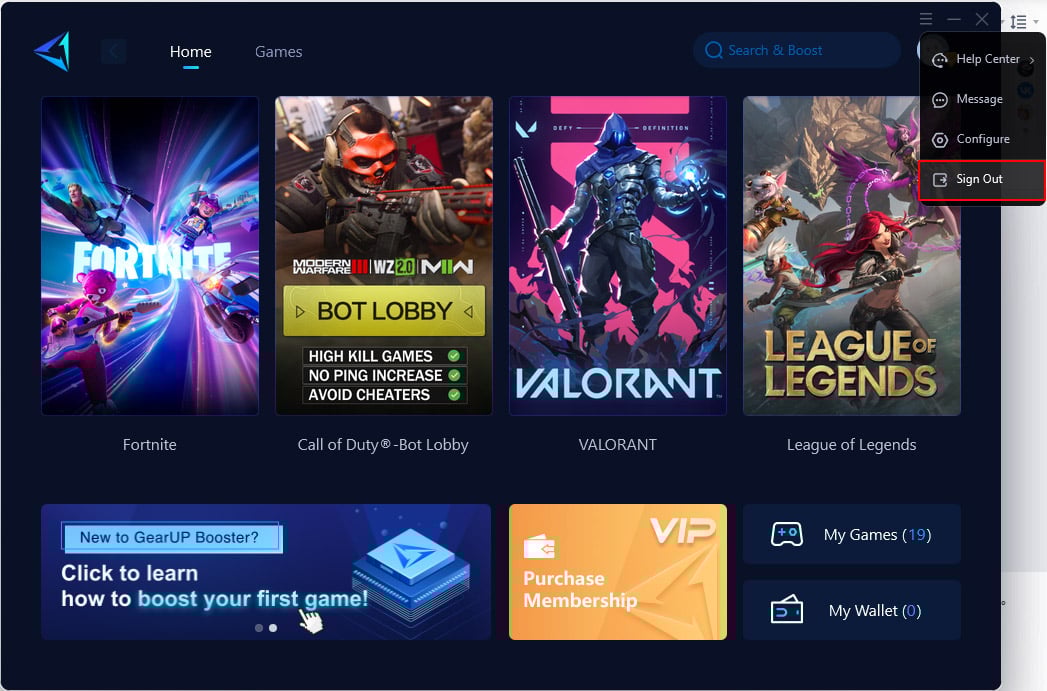
- Нажмите «Войти через Facebook», и вы войдете с переключенной учетной записью Facebook.
VK
- Откройте ваш браузер по умолчанию (убедитесь, что это тот же браузер, который будет запускаться при входе в GearUP), и перейдите на vk.com.
- Нажмите на вашу иконку в верхнем правом углу и выберите «Выйти».
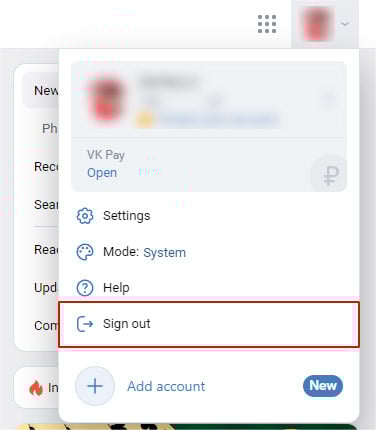
- Войдите в аккаунт, который вы хотите использовать для GearUP.
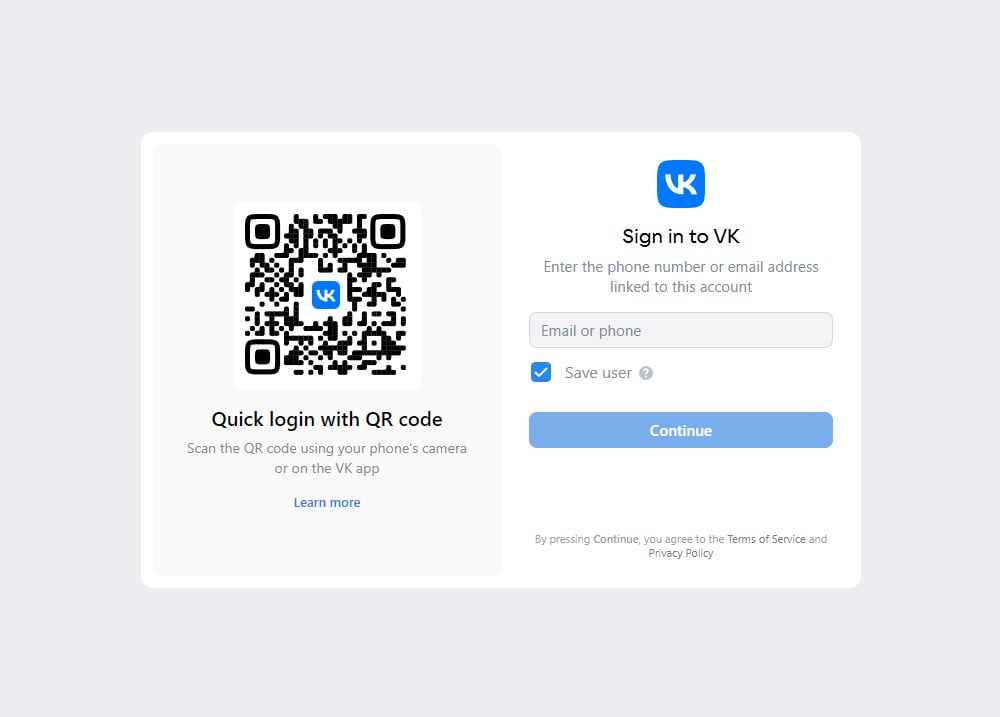
- После успешного входа в VK с новой учетной записи откройте клиент GearUP и выйдите из него.
- Нажмите «Войти через VK», и вы войдёте в систему с переключённой учётной записью VK.
Конец