Руководство по самодиагностике и устранению неполадок
1. Как провести Быстрая самодиагностика сети?
2. Как проверить, связана ли проблема с сетью с моим роутером?
3. Подбери узел и режим, которые лучше всего подходят для твоей сети.
4. Решение для серьёзных проблем с сетевым окружением.
5. Что означает локальная сеть? Что делает в ней GearUP Booster?
Быстрая самодиагностика сети (рекомендуется)
Проведи самостоятельную проверку задержки и потери пакетов при подключении к сайтам Google и Microsoft, чтобы выявить проблемы локальной сети.
1. Нажми клавишу "Windows" (обычно она находится на клавиатуре между "Ctrl" и "Alt"). Или нажми "Пуск".
2. Введи "cmd" и нажми "Enter".
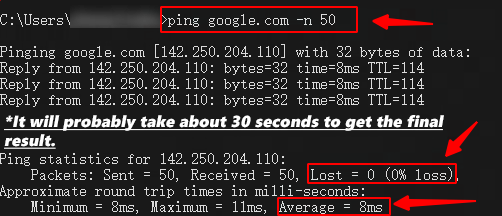
3. Введи следующую команду: "пинг google.com -n 50" или адрес любого другого сайта.
(Можешь попробовать и другие сайты, например "www.microsoft.com", "www.amazon.com")
*Скорее всего, результат появится через 30–60 секунд.
4. На этом шаге ты проверяешь подключение к нескольким ключевым сайтам — обычно у них широкое интернет-покрытие и много ресурсов. Если при подключении к этим сайтам возникают проблемы, скорее всего, твоя локальная сеть сама по себе работает очень нестабильно. Обрати внимание на скорость передачи данных и потеря пакетов. Если примерное время прохождения пакета туда и обратно слишком высокое или потерянных пакетов больше 1%, это может указывать на проблему с локальной сетью. Если значение Lost превышает 5%, без использования нашего сервиса игровой процесс может сильно пострадать.
*Обрати внимание: если в способе выше показатель "lost" уже высокий, это часто указывает на проблемы локальной сети и не означает проблему с параметром «эффективность ускорения» нашего продукта.
Если при использовании нашего продукта у тебя по-прежнему возникают серьёзные проблемы с сетью, а проверка способом выше не выявила неполадок.
Рекомендуем тебе присоединиться к нашим соцканалам и обратиться в нашу службу поддержки за дальнейшей помощью. Мы можем попросить тебя предоставить удалённый доступ, чтобы наша техническая команда смогла точно определить проблему — это самый прямой и эффективный способ. Из-за особенностей твоего сетевого окружения и того, что мы не можем точно воспроизвести его у себя, удалённая помощь может быть необходима.
Как проверить, связана ли проблема с сетью с моим роутером?
1. Нажми клавишу "Windows" (обычно она находится на клавиатуре между "Ctrl" и "Alt"). Или нажми "Пуск".
2. Введи "cmd" и нажми "Enter".
3. Введи команду «ipconfig» и нажми Enter. В результатах найди свой IPv4-адрес, как показано на изображении.
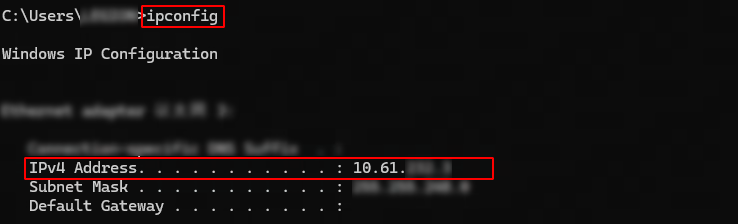
4. Затем введи команду «пинг [твой IPv4-адрес]» и нажми Enter, чтобы посмотреть результат.
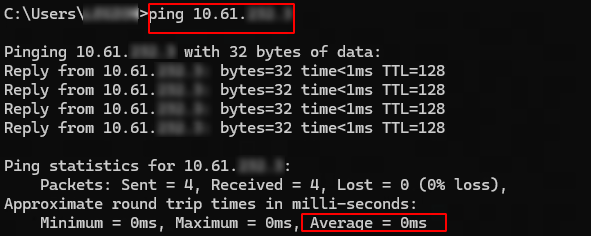
Этот шаг нужен, чтобы проверить соединение между твоим компьютером и сетью Wi-Fi.
Обычно среднее значение не должно превышать 1 мс.
Сценарий 1: Если этот тест показывает отклонения, настоятельно рекомендуем использовать проводное подключение к роутеру или перейти в место, где между тобой и роутером меньше физических препятствий.
Сценарий 2: Если в первом тесте проблема была, а в этом тесте её нет, скорее всего, сбой на стороне твоего интернет-провайдера. Рекомендуем обратиться к провайдеру за помощью.
Подбери узел и режим, которые лучше всего подходят для твоей сети
1. Мы советуем переключиться на другие узлы и проверить, какой маршрут подходит вам лучше всего.
Подробнее смотри по ссылке ниже: https://www.gearupbooster.com/support/how-to-switch-servers-and-nodes.html
2. Попробуй использовать разные режимы ускорения для буста игры. Настройка режима ускорения может дать положительный эффект в зависимости от игры и сетевого окружения. https://www.gearupbooster.com/support/how-to-switch-modes.html
3. Если ты используешь Wi-Fi, рекомендуем перейти на проводное подключение — так соединение будет стабильнее. Высокая задержка и потеря пакетов в играх чаще всего возникают из-за сильных скачков сети, когда компьютер подключен к роутеру через Wi-Fi.
Решение для серьёзных проблем с сетью
*Обычно используется для устранения типичных неполадок с драйверами компьютера и сетевыми настройками.
рекомендуем попробовать следующие способы и после этого перезагрузить компьютер.
Что означает локальная сеть? Что делает в ней GearUP Booster?
Когда мы говорим о локальной сети, имеется в виду путь передачи данных от твоего компьютера до твоего роутера. В большинстве случаев задержка на этом участке не должна превышать 1 мс: физическое расстояние от компьютера до роутера очень маленькое, им почти можно пренебречь.
Если на этом участке у тебя наблюдается аномальная сетевая задержка и потеря пакетов, например до 10~100 мс, мы считаем, что твоя локальная сеть крайне нестабильна. Обычно при такой проблеме есть высокая потеря пакетов и высокая задержка.
В нашем продукте это будет отображаться с иконкой ниже.
Может ли GearUP Booster решить эту проблему?
Ответ — да. Наш продукт может снизить уровень потери пакетов в локальной сети с помощью нашей запатентованной технологии. Но если потеря пакетов в твоей локальной сети уже превышает 20%, эффективность этой функции может быть ограничена. Сначала проверь состояние сети способом самодиагностики, описанным выше.
При этом наш продукт в основном оптимизирует участок сети от твоего роутера до игрового сервера — у большинства игроков проблема именно там.
Конец