Руководство по установке плагинов OpenWrt
Примечание: Прежде чем приступить к следующим шагам, убедитесь, что ваш компьютер подключен к сети вашего OpenWrt-роутера.
Для получения дополнительной информации об OpenWrt посетите официальный сайт: https://openwrt.org/
Шаг 1: Подключитесь к роутеру через SSH
1. Включите компьютер и подключите его к сети вашего OpenWrt-роутера с помощью Ethernet-кабеля или Wi-Fi.
2. Нажмите клавишу «Windows + R» на клавиатуре, затем введите «cmd» и нажмите клавишу Enter, чтобы открыть окно командной строки.
3. В окне командной строки введите команду "ipconfig" и нажмите Enter, чтобы получить IP-адрес маршрутизатора.
- Найдите IP-адрес вашего роутера. Он обычно обозначен как «Шлюз по умолчанию». Например, если ваш Шлюз по умолчанию — 192.168.1.1, то IP-адрес вашего роутера — 192.168.1.1.

4. В окне командной строки введите команду «ping IP-маршрутизатора» и нажмите клавишу Enter, чтобы проверить, можете ли вы установить связь с маршрутизатором. (Пожалуйста, замените «IP-маршрутизатора» на фактический IP-адрес, который вы нашли на шаге 3, например 192.168.1.1)
5. В окне командной строки введите команду "ping routerIP" и нажмите Enter, чтобы проверить, можете ли вы связаться с маршрутизатором. Замените "routerIP" на фактический IP-адрес, который вы нашли на шаге 3, например 192.168.1.1.
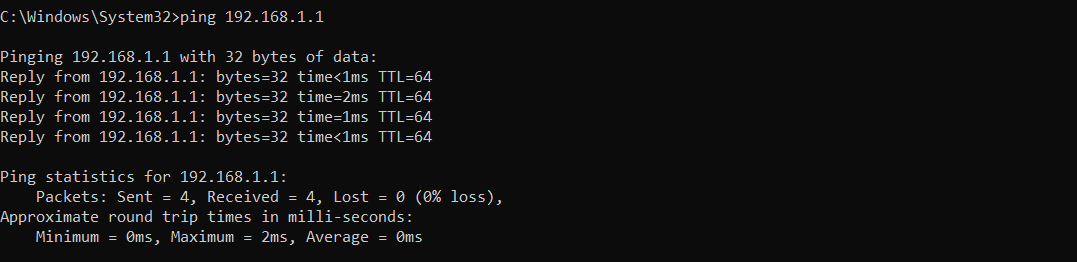
- Если вы получаете ответы от маршрутизатора, как показано ниже, это указывает на успешное подключение к маршрутизатору.
6. В том же окне командной строки введите команду "ssh root@routerIP" и нажмите Enter. Это установит SSH-соединение с маршрутизатором. Замените "routerIP" на фактический IP-адрес, который вы нашли на шаге 3, например 192.168.1.1.

7. Система попросит вас ввести пароль. Введите пароль для роутера и нажмите Enter.

Шаг 2: Установите плагин
В командной строке SSH последовательно выполните следующие команды:
1. wget https://download.booster.gearupportal.com/guplugin-script/202211251220/install.sh

2. /bin/sh install.sh openwrt $(uname -m)
Примечание: Если отображается «sn=», это означает, что установка прошла успешно

3. opkg list-installed kmod-tun
Примечание: Выполните эту команду, чтобы проверить наличие модуля kmod-tun; если он присутствует, пропустите шаги 4 и 5

4. opkg update

5. opkg install kmod-tun

6. ls /dev/net/tun
Примечание: Запустите эту команду, чтобы проверить, доступен ли модуль tun. Если он недоступен, вам нужно будет установить его отдельно или рассмотреть использование другой версии прошивки
- Ниже представлен скриншот, показывающий наличие модуля tun

- Ниже приведен скриншот, указывающий на отсутствие модуля tun

Шаг 3: Установите плагин маршрутизатора в приложении
1. Скачайте и откройте приложение "GearUP Console Boosterr"
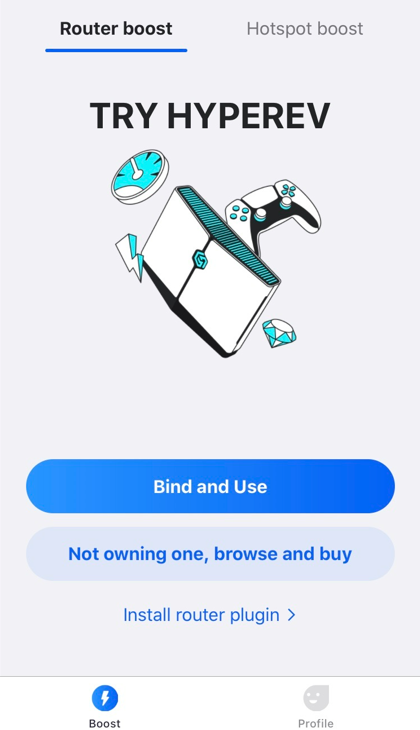
2. нажмите на «Установить плагин маршрутизатора».
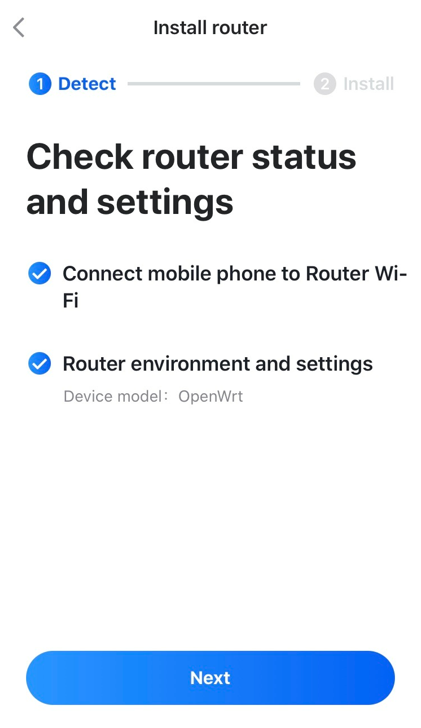
3. Если привязка выполнена успешно, обе следующие проверки также пройдут успешно. Нажмите «Далее», чтобы продолжить.
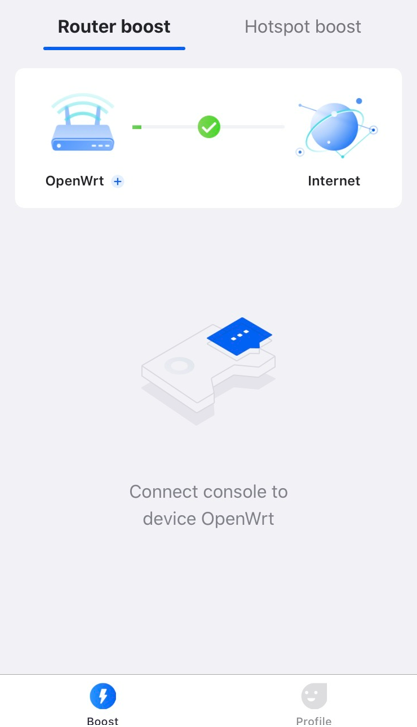
4. Вы заметите, что маршрутизатор теперь успешно привязан, нажмите кнопку «Усилить».

5. После успешной установки вы будете автоматически перенаправлены на главную страницу приложения.
Конец