Самостоятельный учебник по захвату пакетов
Последнее обновление:19 Oct, 2026
1. Скачайте Microsoft Network Monitor 3.4
1-1 Нажмите, чтобы перейти на официальный сайт и начать загрузку
>>Нажмите здесь<<
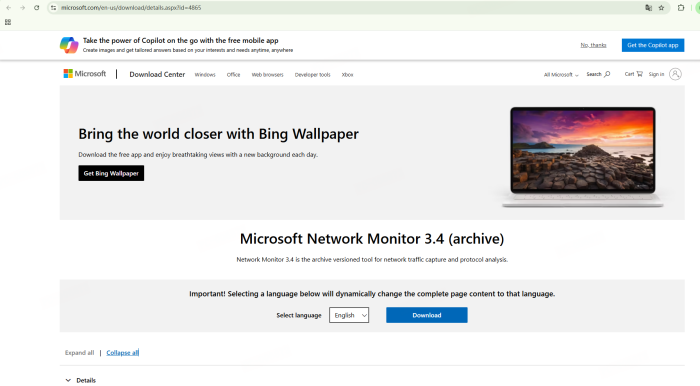
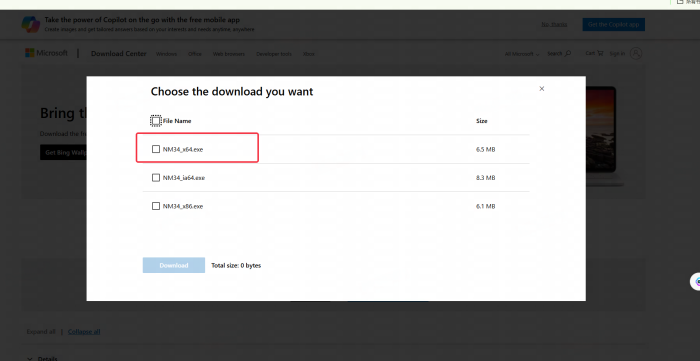
1-2 Выберите английскую версию и версию x64, поскольку большинство современных компьютеров теперь работает на 64-битных операционных системах, затем нажмите, чтобы скачать
2. Установите Microsoft Network Monitor 3.4
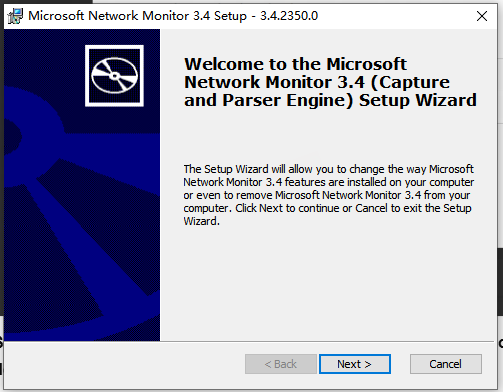
2-1 Дважды щёлкните по установщику, чтобы начать установку

2-2 Нажмите Далее, чтобы продолжить установку
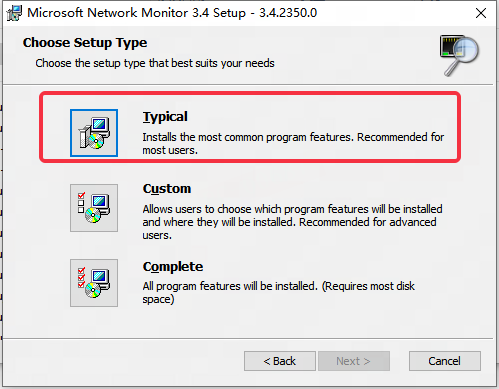
2-3 Нажмите эту версию, чтобы установить
2-4 Начать установку
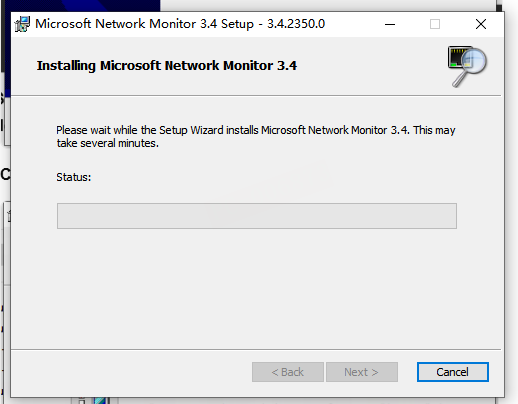
2-5 Установка завершена! Нажмите Готово
3. Используйте Microsoft Network Monitor 3.4
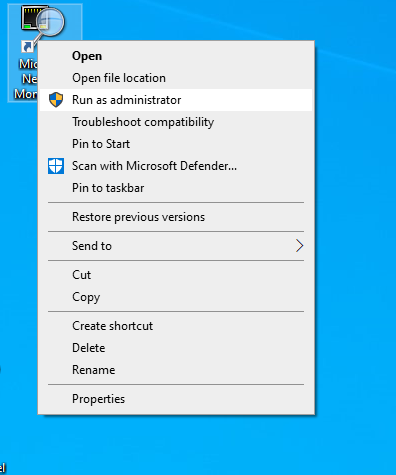
3-1 Щёлкните правой кнопкой мыши по ярлыку и запустите от имени администратора
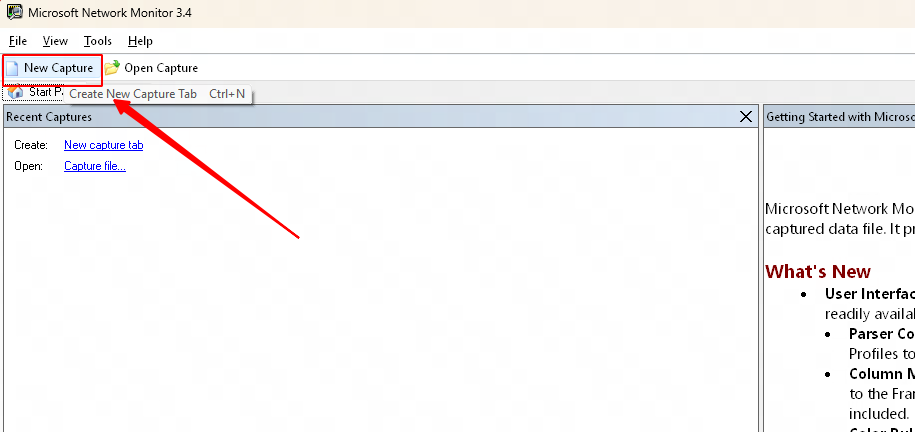
3-2 Нажмите «Новый захват», чтобы создать новую задачу
3-3 Нажмите кнопку «Старт»; как только начнется захват сети, вы можете запустить и играть в игру как обычно
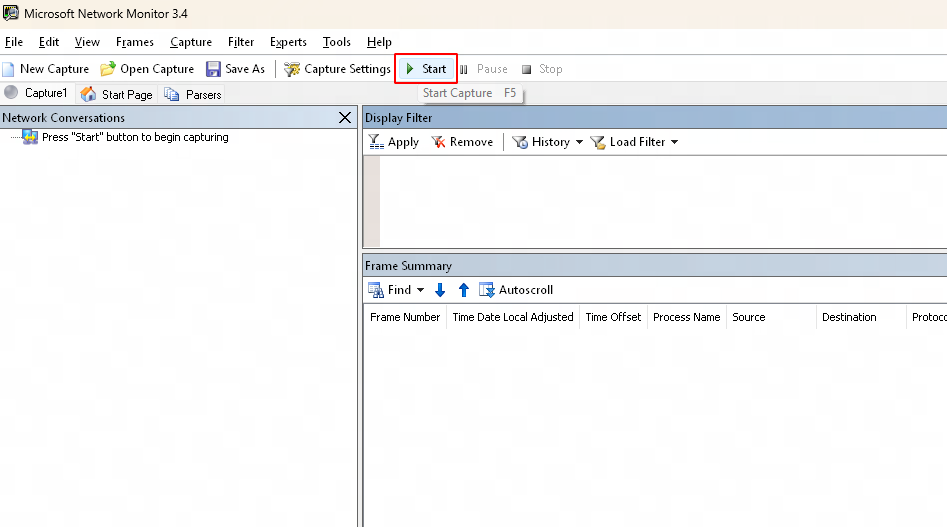
3-4 После воспроизведения проблемы подождите 5–10 секунд, затем нажмите кнопку «Стоп», чтобы остановить захват пакетов

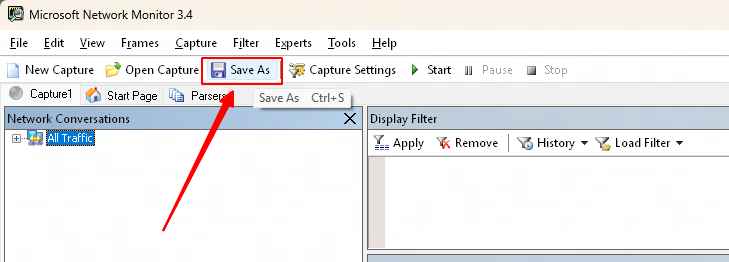
3-5 Наконец, нажмите «Сохранить как», чтобы сохранить захваченные данные пакетов на ваш компьютер
4. Отправьте сохранённые данные захваченных пакетов сотруднику поддержки GearUP Booster
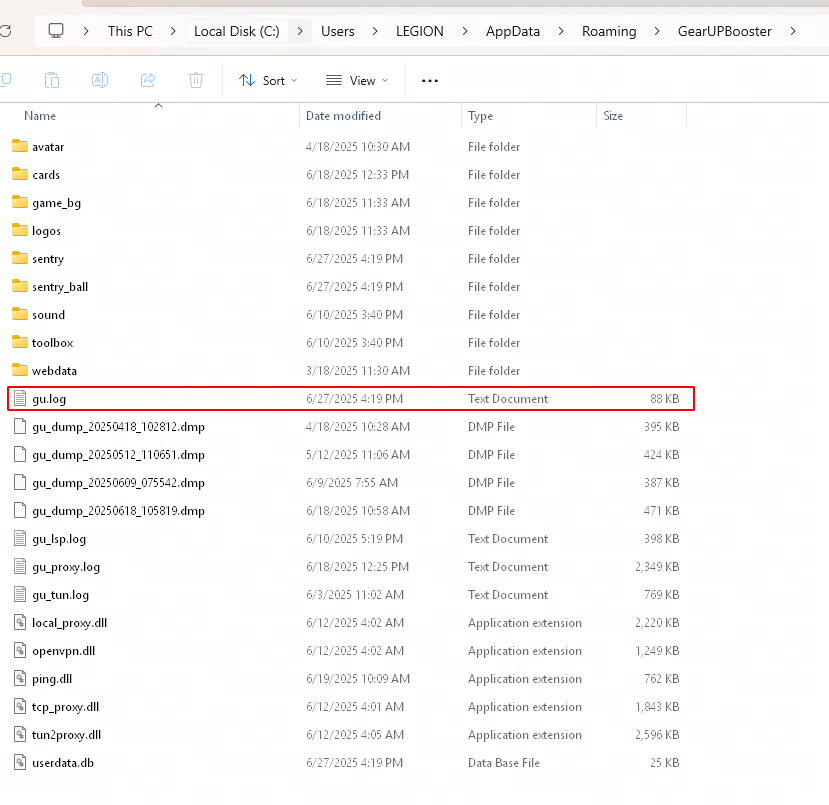
5. Пожалуйста, также предоставьте файл "gu.log", расположенный в указанной папке, нашей службе поддержки.
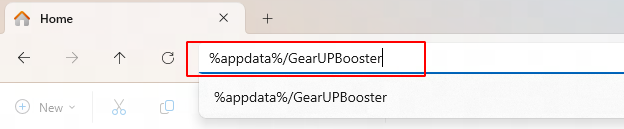
В вашей панели задач введите следующую команду:
«%appdata%/GearUPBooster» и нажмите Enter.
В появившейся папке найдите и отправьте нам файл «gu.log» (в некоторых случаях файл может просто называться «gu»).
Пожалуйста, ознакомьтесь с изображением ниже для подробных шагов.
Конец