Оптимизация игр,
созданная для роутеров OpenWrt

Установите GearUP Plugin на роутер одной командой. Ничего не нужно добавлять на ПК или консоль: только ниже задержка в играх и стабильнее соединение.

Ускоряйте игры на
  • PlayStation
  • Xbox
  • Nintendo Switch
  • Steam Deck
  • Steam
  • Windows PC
  • Мобильные
root@OpenWrt:~ (демон GearUP)
SSH :22
root@OpenWrt:~#
[+] Architecture detected: x86_64 / arm64 [OK]
[+] TUN interface: /dev/net/tun [READY]
[+] Daemon registered: /etc/init.d/gearup (running)
[✓] GearUP ready: sn=GU8829F01A4B
Роутер OpenWrt
Узел GearUP
Узел GearUP
Узел провайдера
Узел провайдера
Игровой сервер
Обычный маршрут: 186 ms · долгий обход

Три шага от командной строки до ускорения

Получите доступ по SSH, проверьте поддержку модуля TUN и запустите установщик одной строкой. Скопируйте команды ниже и начинайте прямо сейчас!

Шаг 01

Подключитесь к роутеру по SSH

Подключите компьютер к сети роутера (кабелем или по Wi-Fi), откройте терминал и войдите в роутер. Шлюз по умолчанию обычно 192.168.1.1.

Windows

Нажмите Win + R, введите cmd и подключитесь к шлюзу:

ssh [email protected]

Сменили шлюз? Выполните ipconfig в cmd и посмотрите адрес основного шлюза.

macOS / Linux

Откройте терминал и подключитесь так же:

ssh [email protected]
Важно

При первом подключении может появиться запрос (yes/no). Введите yes, затем введите пароль OpenWrt и нажмите Enter.
Шаг 02

Проверьте модуль ядра TUN

GearUP направляет игровой трафик через TUN-интерфейс в пространстве пользователя, который предоставляет этот модуль ядра. Сначала вставьте самопроверку:

opkg list-installed kmod-tun
Случай A · модуль есть

Выполните команду ниже и нажмите Enter. Если она вернёт /dev/net/tun, модуль готов:

ls /dev/net/tun

Устанавливать ничего не нужно. Переходите к шагу 03.

Случай B · модуля нет

В этой прошивке нет модуля TUN. Выполните это, чтобы добавить его из репозитория:

opkg update && opkg install kmod-tun

Если репозиторий выдаёт ошибку, значит прошивка урезала пакеты ядра. Установите вместо неё официальный стабильный образ.

Шаг 03

Запустите установщик и дождитесь sn=

Выберите любую из команд ниже, вставьте её в сессию SSH и нажмите Enter. Скрипт определит архитектуру процессора, затем за секунды установит плагин и включит автозапуск.

curl https://sdp.gg/op | sh
wget -qO- https://sdp.gg/op | sh
wget -qO- http://get.sdp.gg/op | sh
Важно

Установка прошла успешно, если вывод заканчивается серийным номером вида sn=GU8829F01A4B.

Управление из приложения GearUP Router

Понятный и удобный интерфейс. Привяжите роутер один раз и запускайте ускорение, когда захотите поиграть.

Шаг 01
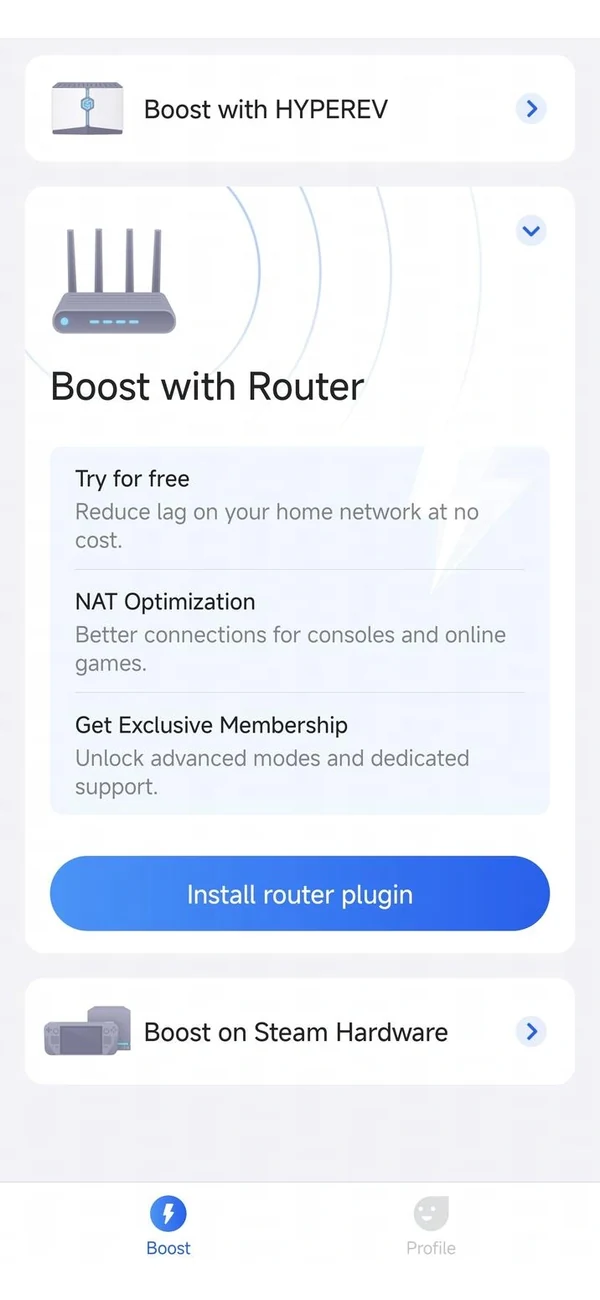
Откройте Boost
В приложении GearUP Router выберите Install router plugin.
Вкладка Boost в приложении GearUP с кнопкой Install router plugin
Шаг 02
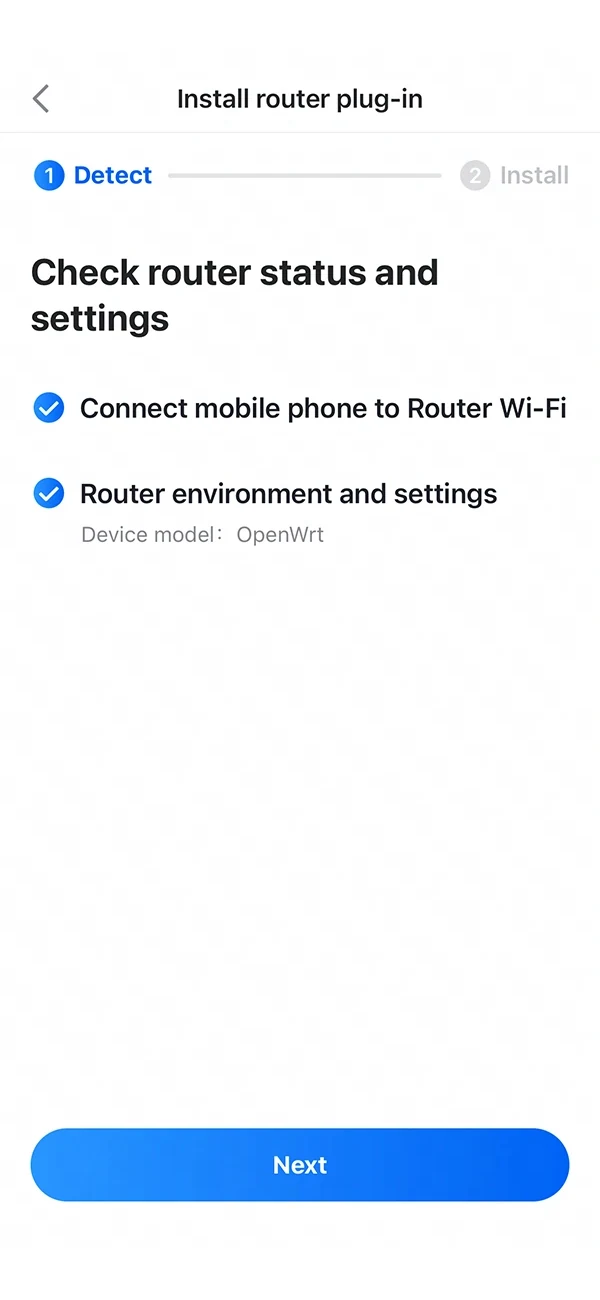
Дайте приложению найти роутер
Приложение проверяет, что телефон в Wi-Fi сети роутера, и считывает окружение роутера.
Приложение GearUP определяет роутер: телефон в Wi-Fi сети роутера, модель устройства OpenWrt
Шаг 03
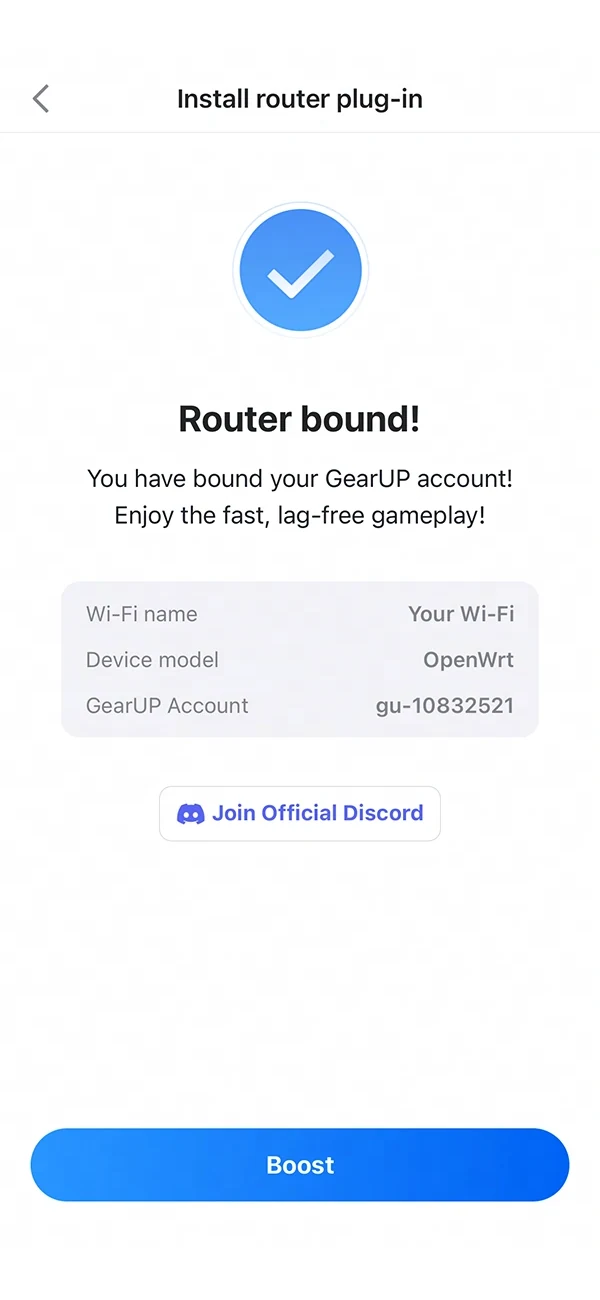
Роутер привязан
Следуйте инструкциям, чтобы привязать GearUP к роутеру, затем нажмите Boost.
Приложение GearUP подтверждает, что роутер привязан к аккаунту
Шаг 04
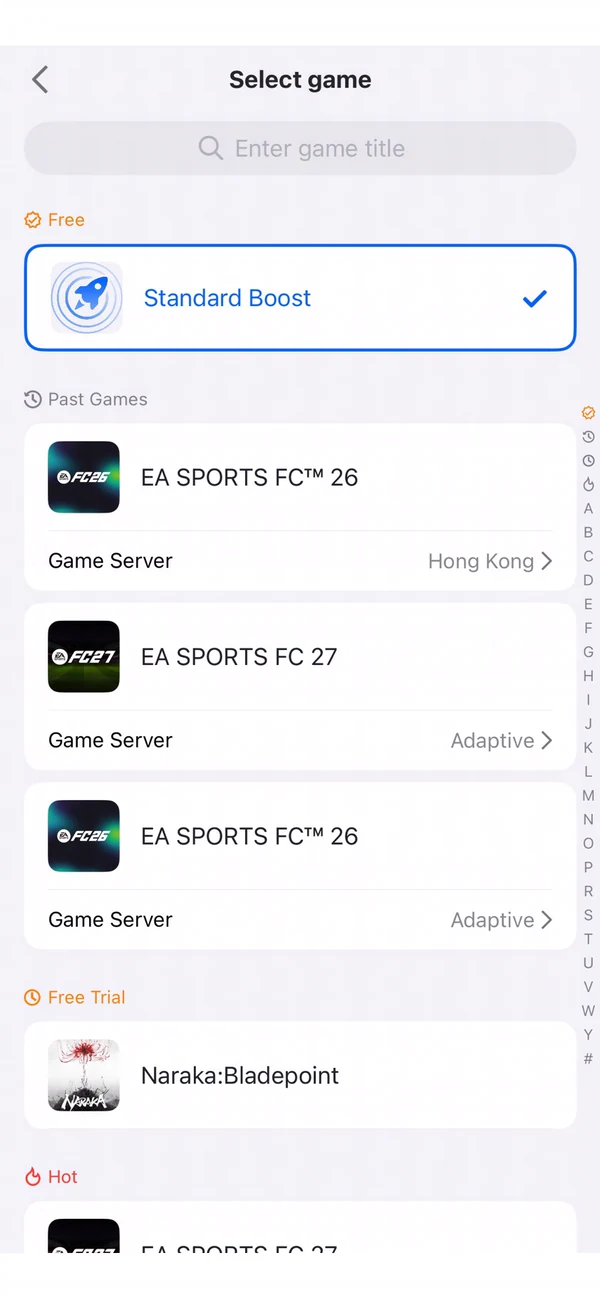
Выберите игру
Выберите игру и регион. GearUP динамически направляет трафик через узлы с наименьшей задержкой.
Список игр в приложении GearUP с выбранным Standard Boost и регионом сервера

Высокопроизводительная маршрутизация игр

Прорыв в компактном дизайне, благодаря которому наладить игровое соединение может каждый игрок без усилий.

Работает внутри вашего роутера

Плагин работает в фоне внутри роутера, точно берёт на себя игровой трафик и подключается к публичным маршрутным узлам исходя из текущего состояния сети.

  • Меньше 5 МБ, без влияния на производительность
  • Другие устройства и приложения не затрагиваются
  • Безопасно и стабильно, настройки роутера не меняются

Адаптивная маршрутизация AIR

Собственная технология GearUP, развёрнутая на более чем 7500 узлах по всему миру, с динамическим алгоритмом, который поддерживает назначение оптимальным.

  • Переключение между несколькими путями через глобальные серверы
  • Фиксация сервера региона
  • Новые узлы добавляются постоянно

Планы маршрутизации для каждой игры

Трафик обрабатывается не одинаково. Каждая игра настраивается отдельно, исходя из того, где находятся её серверы и как она подключается.

  • Поддерживаются ПК, консоли и мобильные устройства
  • Тестирование сети в реальных условиях
  • Новые игры добавляются быстро

Более 3000 игр по всему миру

Отвяжите его в приложении

Ничего не нужно запускать и убирать после. Отвязка роутера в приложении GearUP Router — это и есть полное удаление.

01Откройте приложение GearUP Router и выберите привязанный роутер.
02Нажмите «Отвязать». Плагин будет удалён с роутера.

На устройстве ничего не остаётся: ни файлов, ни лишних настроек, ни пакетов, которые нужно чистить.

Вопросы от пользователей OpenWrt

Нет. Установите плагин по SSH и привяжите роутер в приложении GearUP Router. Это вся настройка, в конфигурации роутера менять ничего не нужно.
Зависит от того, как настроен ваш VPN. В большинстве случаев рекомендуем отключить VPN, пока играете с включённым GearUP, чтобы прокси VPN не мешал трафику, который ведёт GearUP.
В наших тестах плагин уже работает с подавляющим большинством сборок OpenWrt. Обновитесь до последней версии для вашего устройства, чтобы избежать ошибок при установке, и напишите нам через приложение, если что-то пойдёт не так.
Когда вы не используете GearUP для оптимизации соединения, он уже выключен. И включён он или нет, GearUP не влияет на сетевое соединение и работу оборудования или программ за пределами игры, на которую он нацелен.
Пройдите шаги развёртывания выше и проверьте три вещи: адрес роутера, к которому вы подключаетесь, модуль ядра TUN и сами команды. Пользуйтесь кнопками «Копировать», а не вводите их вручную, чтобы ничего не перепутать.

Готовы запустить GearUP на своём роутере

Одна команда. Остальное сделает приложение.

Скачать приложение GearUP

Используете другие роутеры? Найдите GearUP Plugin для всех поддерживаемых моделей