Как исправить зависание Valorant на экране загрузки?
 Последнее обновление: 24 Oct, 2025
  2 min
2 min
Готовы погрузиться в игру Valorant, но вместо этого сталкиваетесь с чёрным экраном или бесконечной загрузкой, не видя никакого прогресса? Да, вы столкнулись с раздражающей проблемой зависания Valorant на экране загрузки. Эта проблема часто возникает из-за сетевых колебаний и появляется без предупреждения, что затрудняет диагностику для многих игроков. В этом блоге мы рассмотрим несколько решений, которые помогут справиться с этой неприятной ситуацией и, надеемся, принесут вам облегчение.
Причины зависания Valorant на экране загрузки
Существует несколько причин, по которым Valorant может зависнуть на экране загрузки. К ним относятся, но не ограничиваются:
-
Нестабильность сети
-
Проблемы с коммуникацией серверов
-
Несовместимость аппаратной конфигурации
-
Устаревший клиент игры или драйверы системы
Лучший способ устранить зависание Valorant на экране загрузки
Основная причина зависания Valorant на экране загрузки — это проблемы, связанные с сетью. Однако, поскольку игра не выдает никаких уведомлений в таких ситуациях, вы можете даже не подозревать о наличии этой проблемы. Здесь на помощь приходит GearUP Booster. Его удобный интерфейс не требует специальных знаний в области сетей и способен эффективно решить ваши проблемы. Благодаря эксклюзивной технологии интеллектуального маршрутизирования GearUP Booster быстро определяет подходящие сетевые узлы по всему миру и соединяет их, обеспечивая более быстрый и стабильный доступ к серверам.
По сути, GearUP Booster не только устраняет проблемы с загрузкой, вызванные сетевыми неполадками, но и минимизирует задержки и потерю пакетов в игре, предотвращая перегрузку сети — тем самым обеспечивая вам более низкий пинг и преимущество в игровом процессе. Можете быть уверены, что методы оптимизации GearUP не ставят под угрозу конфиденциальность или безопасность данных; они направлены исключительно на поддержание стабильной передачи данных.
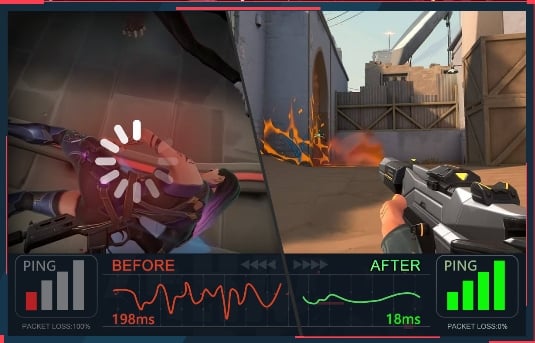
Ключевые преимущества:
-
Бесплатная пробная версия
-
Включает несколько эксклюзивных технологий
-
Доступная подписка
-
Обслуживает геймеров по всему миру
-
Многолетний опыт в ускорении игр
Шаг 1: Скачайте GearUP Booster

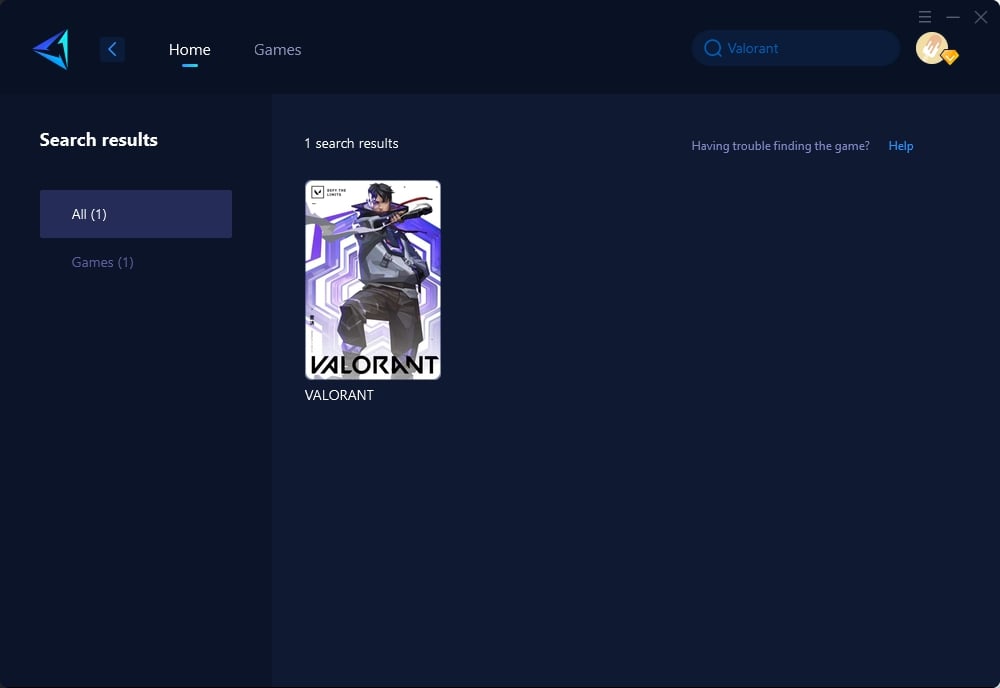
Шаг 2: Найдите Valorant.
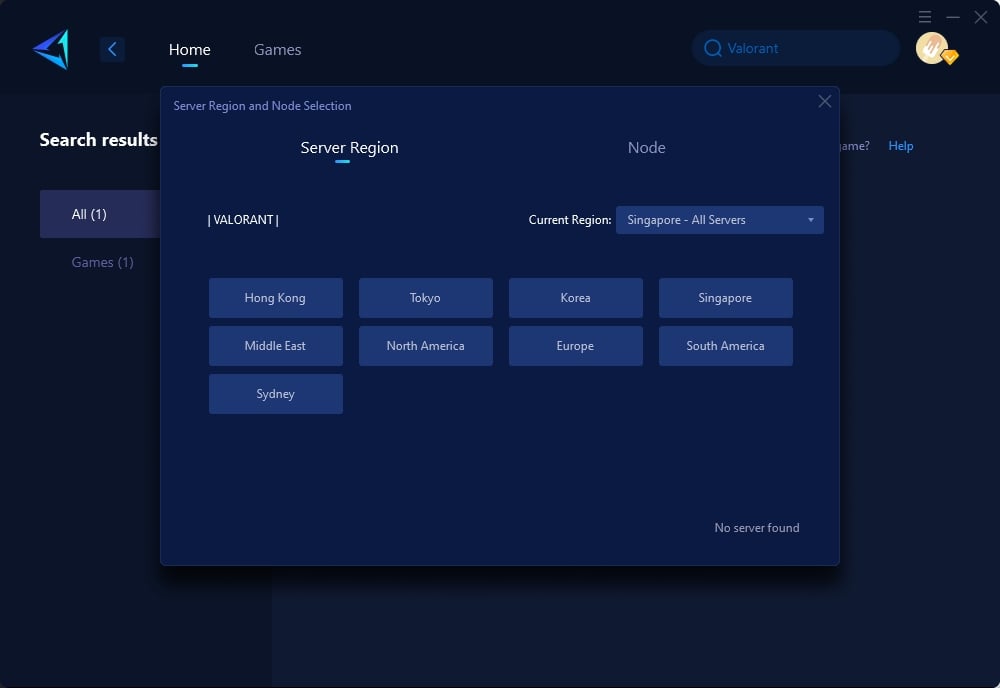
Шаг 3: Выберите игровой сервер и узел.
Шаг 4: Сначала нажмите «Подтвердить», а затем запустите Valorant.
Дополнительные методы устранения проблемы зависания Valorant на экране загрузки
Проверка файлов игры:
Используйте игровой лаунчер для проверки целостности файлов игры Valorant. Эта процедура гарантирует, что все необходимые игровые файлы присутствуют и не повреждены, что может помочь устранить проблему с зависанием на экране загрузки.
Обновление клиента игры и драйверов системы:
Проверьте наличие обновлений как для клиента игры Valorant, так и для драйверов вашей системы. Устаревшее программное обеспечение может вызывать проблемы совместимости, приводя к ошибкам на экране загрузки. Обеспечение актуальности этих компонентов часто помогает решить подобные проблемы.
Сброс сетевых настроек:
Иногда сетевые конфигурации могут приводить к постоянным проблемам с загрузкой в Valorant. Попробуйте сбросить сетевые настройки, перезагрузив роутер или переключившись между разными интернет-соединениями, если это возможно. Иногда этот простой шаг помогает устранить сетевые проблемы, вызывающие зависание при загрузке.
Заключение
Столкновение с зависанием Valorant на экране загрузки может быть раздражающим и неудобным. Решая возможные сетевые проблемы с помощью таких решений, как GearUP Booster, а также используя другие методы устранения неполадок, описанные здесь, игроки могут значительно улучшить свой игровой опыт в Valorant и минимизировать технические препятствия.
Об Авторе
Olivia Clarke, редактор мобильного игрового контента в GearUP, специализирующаяся на конкурентных мобильных играх и сетевых проблемах, влияющих на онлайн-игровой процесс. Она специализируется на создании практичного и понятного контента для таких игр, как PUBG Mobile и Brawl Stars, помогая игрокам понять причины задержек, нестабильных соединений и высокого пинга. Сочетая реальные игровые сценарии с простыми сетевыми советами, Olivia делает технические темы более доступными для мобильных геймеров.
Конец