7 Days to Die: Полное руководство по устранению проблем с лагами
 Последнее обновление: 26 июля 2024 г.
  5 min
5 min7 Days to Die" — это игра на выживание в открытом мире, разработанная компанией The Fun Pimps. В этой игре сочетаются элементы шутера от первого лица, хоррора, выживания и защиты башни. Игрокам предстоит выживать в мире, захваченном зомби, используя семь игровых дней для сбора ресурсов, строительства обороны и отражения волн зомби. Несмотря на высокую оценку игрового процесса и контента, проблемы с сетевой задержкой часто вызывают недовольство у игроков.

Проблемы с лагами и их причины
Лаг обычно означает задержки в игре, проявляющиеся в виде подёргивания экрана, неотзывчивого управления, высокого пинга и других подобных явлений. Эти проблемы могут возникать по нескольким причинам:
Качество интернет-провайдера (ISP): Разные провайдеры предоставляют различное качество сети. Провайдеры низкого качества могут приводить к более высокому пингу. На качество сети влияют такие факторы, как инфраструктура провайдера, распределение пропускной способности и зона обслуживания.
Скорость интернет-соединения: Медленное интернет-соединение приводит к замедленной передаче данных и увеличению значения пинга. Недостаточная скорость соединения влияет как на загрузку, так и на выгрузку данных, причём скорость выгрузки особенно важна для онлайн-игр.
Недостаточная пропускная способность: Когда слишком много устройств используют сетевую пропускную способность, передача игровых данных может ухудшаться. В домашней сети, особенно в часы пик, одновременное использование сети несколькими устройствами приводит к недостаточному распределению пропускной способности.
Настройки брандмауэра: Брандмауэры могут проверять каждый пакет данных, что увеличивает задержку. Хотя брандмауэр защищает вашу систему от угроз, он также может стать узким местом для сетевой производительности.
Географическое расположение: Чем больше физическое расстояние между игроком и игровым сервером, тем выше значение пинга. Чем больше узлов на пути передачи данных, тем выше задержка.
Конкретные симптомы и отзывы игроков
В "7 Days to Die" игроки могут столкнуться со следующими специфическими симптомами лагов:
Подёргивание экрана: Игровой экран часто зависает или дергается, особенно при появлении большого количества зомби.
Задержка ввода: Команды игрока, такие как стрельба или строительство, выполняются с заметной задержкой.
Отключения от сети: Частые разрывы соединения во время игры, особенно в многопользовательских сессиях.
Медленная загрузка объектов: Карты и объекты загружаются медленно, приходится долго ждать при входе в новые области.
Решения
Для устранения высокого пинга в "7 Days to Die" можно воспользоваться следующими эффективными методами:
1. Использование GearUP Booster
GearUP Booster — это сетевой ускоритель, специально разработанный для геймеров, чтобы решать проблемы с лагами, подёргиванием и разрывами соединения. Он оптимизирует маршруты передачи данных, снижает потери пакетов и интеллектуально выбирает лучшие серверы, обеспечивая плавный и стабильный игровой процесс. Вот основные функции и преимущества GearUP Booster:
- Интеллектуальная оптимизация маршрутов: Автоматически выбирает самые быстрые и стабильные сетевые маршруты, сокращая время передачи и задержку.
- Поддержка множества серверов: Охватывает серверы в различных странах и регионах, позволяя игрокам выбирать ближайший сервер.
- Удобный интерфейс: Прост в использовании, подходит для всех игроков и не требует специальных знаний о сетях.
- Мониторинг в реальном времени: Предоставляет мониторинг состояния сети в реальном времени, чтобы игроки могли отслеживать качество своего соединения.
Шаги по использованию GearUP Booster:
Шаг 1: Загрузка и установка
Посетите официальный сайт: Перейдите на официальный сайт GearUP Booster и скачайте установочный файл для вашей операционной системы. Ссылка на официальный сайт: GearUP Booster
Установите программу: После загрузки дважды щёлкните по установочному файлу и следуйте инструкциям для завершения установки. Процесс очень простой и требует всего нескольких нажатий на «Далее».

Шаг 2: Регистрация и вход в систему
Зарегистрировать аккаунт: Если вы используете сервис впервые, зарегистрируйте новый аккаунт, нажав «Регистрация» и заполнив необходимые данные, включая электронную почту, имя пользователя и пароль.
Подтвердить электронную почту: После регистрации вы получите письмо для подтверждения. Перейдите по ссылке в письме, чтобы завершить процесс подтверждения аккаунта.
Войти: Используйте зарегистрированный аккаунт для входа в клиент GearUP Booster.
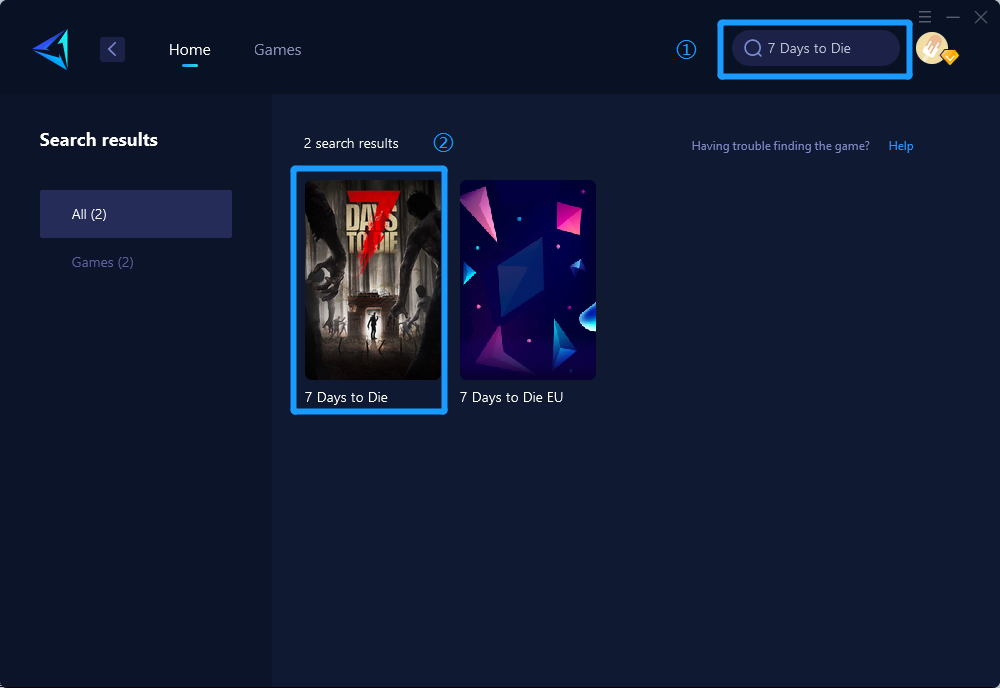
Шаг 3: Выберите игру и сервер
Выбор игры: После входа в систему на интерфейсе появится список поддерживаемых игр. Найдите и выберите «7 Days to Die».
Выбор сервера: GearUP Booster автоматически порекомендует оптимальный сервер, однако вы также можете вручную выбрать сервер, который находится ближе всего к вашему местоположению для минимальной задержки.
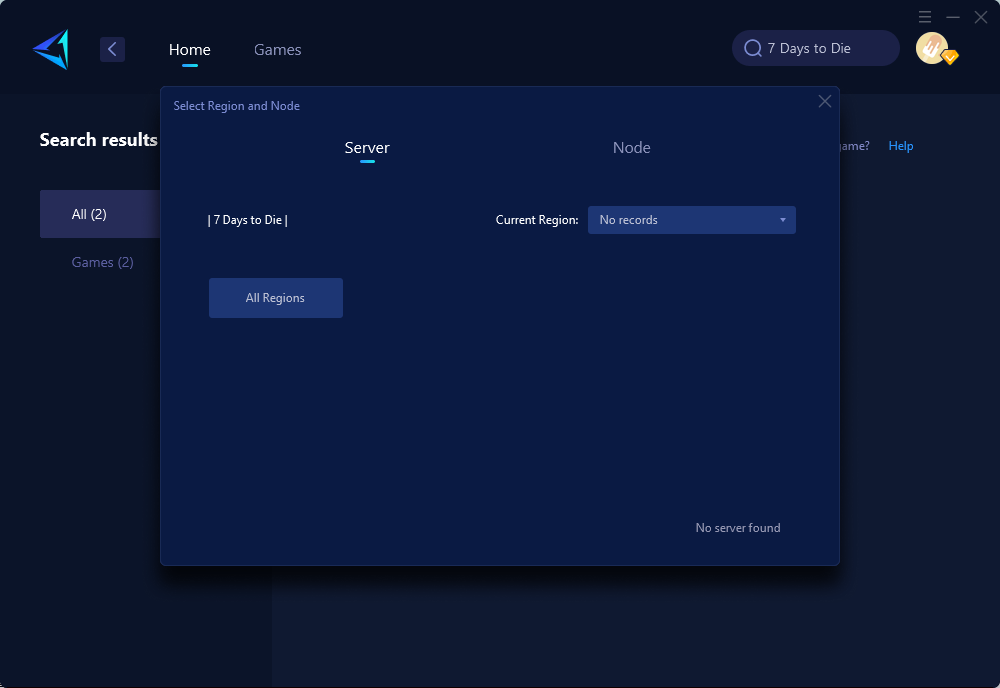
Шаг 4: Запуск ускорения
Запуск ускорения: Нажмите кнопку «Старт», и GearUP Booster автоматически подключится и оптимизирует сетевой маршрут.
Запуск игры: После начала ускорения вы можете открыть «7 Days to Die» и начать играть.
Шаг 5: Мониторинг и настройка
Мониторинг в реальном времени: В интерфейсе GearUP Booster вы можете просматривать текущий статус сети, включая значения ping и уровень потерь пакетов.
Настройка параметров: Если вы заметили плохое состояние сети, попробуйте переключить сервер или перезапустить ускорение.
Шаг 6: После игры
Остановка ускорения: После завершения игры вернитесь в клиент GearUP Booster и нажмите кнопку «Стоп», чтобы завершить услугу ускорения.
Выход из программы: Выйдите из GearUP Booster, чтобы программа не занимала системные ресурсы.
Использование GearUP Booster не только значительно снижает значения ping, но и улучшает общую стабильность сети. Продукт подходит для различных сетевых условий: будь то оптоволоконный интернет, DSL или мобильные сети — вы сможете добиться заметных результатов оптимизации.
2. Настройка параметров игры и системы
Понижение графики: Уменьшите разрешение и детализацию графики в настройках, чтобы снизить нагрузку на GPU и CPU, минимизируя подтормаживания изображения.
Закрытие фоновых программ: Закройте ненужные фоновые приложения, чтобы освободить системные ресурсы и повысить производительность игры.
Настройка брандмауэра: Добавьте игру в список исключений брандмауэра, чтобы избежать проверки игровых пакетов данных и снизить задержку.
3. Улучшение сетевого окружения
Улучшение интернет-сервиса: Выберите качественного интернет-провайдера для обеспечения достаточной скорости загрузки и выгрузки. Рекомендуется использовать оптоволоконное подключение для минимальной задержки и высокой скорости.
Использование проводного подключения: По возможности подключайтесь к роутеру через Ethernet-кабель вместо Wi-Fi, чтобы снизить помехи сигнала и задержку.
Оптимизация настроек роутера: Регулярно перезапускайте роутер, обновляйте прошивку и устанавливайте приоритет для игровых данных, чтобы игровые пакеты передавались в первую очередь.
Заключение
Как популярная игра на выживание, «7 Days to Die» сталкивается с серьезными проблемами сетевых задержек. Используя решения, описанные в этой статье, такие как GearUP Booster, улучшение сетевого окружения и настройка параметров игры, игроки могут значительно повысить качество игрового процесса. Среди всех методов GearUP Booster выделяется своей простотой и эффективностью, что делает его наиболее рекомендуемым решением. Надеемся, что эти советы помогут игрокам устранить проблемы с задержками и получить максимум удовольствия от игры.
Об Авторе
Jamal Malone, один из специалистов по аппаратным продуктам GearUP, специализирующийся на игровом оборудовании, технологиях плагинов и оптимизации совместимости. Он вносит вклад в развитие аппаратной экосистемы GearUP, включая HYPEREV и GearUP Plugin, с акцентом на улучшение совместимости между различными устройствами и платформами. Благодаря подробным и при этом доступным статьям Jamal помогает игрокам разобраться в аппаратных конфигурациях, настройке плагинов и расширенном устранении неполадок, делая сложные технические темы более применимыми в реальных игровых условиях.
Конец