Как исправить ошибку подключения к серверу Monster Hunter Wilds
 Последнее обновление: 24 Oct, 2025
  4 min
4 min
Серия игр Monster Hunter — одна из самых популярных игровых серий во всем мире. Последняя часть серии — Monster Hunter Wilds — выходит 28 февраля. Нет ничего хуже, чем готовиться к эпической охоте в Monster Hunter Wilds и столкнуться с ошибкой «Не удалось подключиться к серверу». Эта проблема может помешать вам получить доступ к многопользовательскому режиму, присоединиться к друзьям или даже войти в игру. Если вы столкнулись с проблемами подключения, не переживайте — это руководство поможет вам устранить проблему, а также мы расскажем, как GearUP Booster может оптимизировать ваше соединение для более плавного и безлагового игрового процесса в Monster Hunter Wilds.
Часть 1. Почему необходимо подключаться к серверу?
Часть 2. Что такое ошибка подключения к серверу?
Часть 3. Почему не удается подключиться к серверам Monster Hunter Wilds?
Часть 4. Как исправить ошибку «Не удалось подключиться к серверу» в Monster Hunter Wilds?
Часть 1. Почему необходимо подключаться к серверу?
Monster Hunter Wilds использует новый онлайн-режим, в котором для участия в онлайн-играх и совместной игры с друзьями или другими игроками необходимо подключиться к серверам Capcom и войти в круговой лобби. Независимо от того, присоединяетесь ли вы к круговому лобби или входите в приватный лобби по идентификатору лобби, подключение к серверу обязательно. Такая система делает Monster Hunter Wilds похожей на многопользовательскую онлайн-игру.
Часть 2. Что такое ошибка подключения к серверу?
В Monster Hunter Wilds ошибка подключения к серверу обычно отображается в виде кода ошибки. Распространённые коды ошибок: error ea_1869f, error ea_186a6 и error r1187. Если вы видите эти коды, скорее всего, возникла проблема с подключением к серверу. Далее мы рассмотрим причины этих ошибок и эффективные способы их устранения.
Часть 3. Почему не удаётся подключиться к серверам Monster Hunter Wilds?
-
Технические работы на сервере – Игровые серверы могут находиться на обслуживании или испытывать временные сбои.
-
Нестабильное интернет-соединение – Слабая или нестабильная скорость интернета может привести к разрывам соединения.
-
Высокий пинг и потеря пакетов – Задержка передачи данных влияет на игровой процесс в реальном времени.
-
Ограничения со стороны провайдера (ISP) – Ваш интернет-провайдер может ограничивать игровой трафик в часы пиковой нагрузки.
-
Проблемы с настройками сети – Ограничения NAT или настройки брандмауэра могут блокировать доступ к серверу.
Часть 4. Как исправить ошибку подключения к серверу Monster Hunter Wilds?
Перед тем как пробовать следующие методы, обязательно проверьте статус серверов Monster Hunter Wilds. Подробную информацию можно найти в социальных сетях, на форумах или в официальных объявлениях от Capcom. Если серверы находятся на техническом обслуживании, дождитесь окончания работ, прежде чем пытаться войти в игру. Если серверы работают нормально, скорее всего, проблема связана с вашим соединением, и вы можете воспользоваться следующими способами.
1. Используйте GearUP Booster
Независимо от того, входите ли вы в игру впервые или пытаетесь присоединиться к напряжённой кооперативной охоте, GearUP Booster, как профессиональный игровой VPN, обеспечивает быстрое, стабильное и бесперебойное подключение к серверам Monster Hunter Wilds. Благодаря более чем 7 500 глобальным узлам GearUP Booster всегда найдёт ближайший узел для подключения к игровым серверам, где бы вы ни находились. Это минимизирует задержки Monster Hunter Wilds и потери пакетов, обеспечивая оптимальную работу сети во время совместных охот. Процесс полностью автоматизирован, и игрокам не нужно выполнять сложные сетевые настройки.
Кроме того, даже если вы столкнулись с проблемой недоступности серверов, GearUP Booster поможет вам сменить регион сервера для Monster Hunter Wilds и поддерживать стабильное соединение, чтобы вы могли продолжать играть без перебоев.
Шаги для устранения ошибок подключения Monster Hunter Wilds:
Шаг 1: Скачайте GearUP Booster по кнопке ниже (бесплатная пробная версия).

Шаг 2: Найдите Monster Hunter Wild.
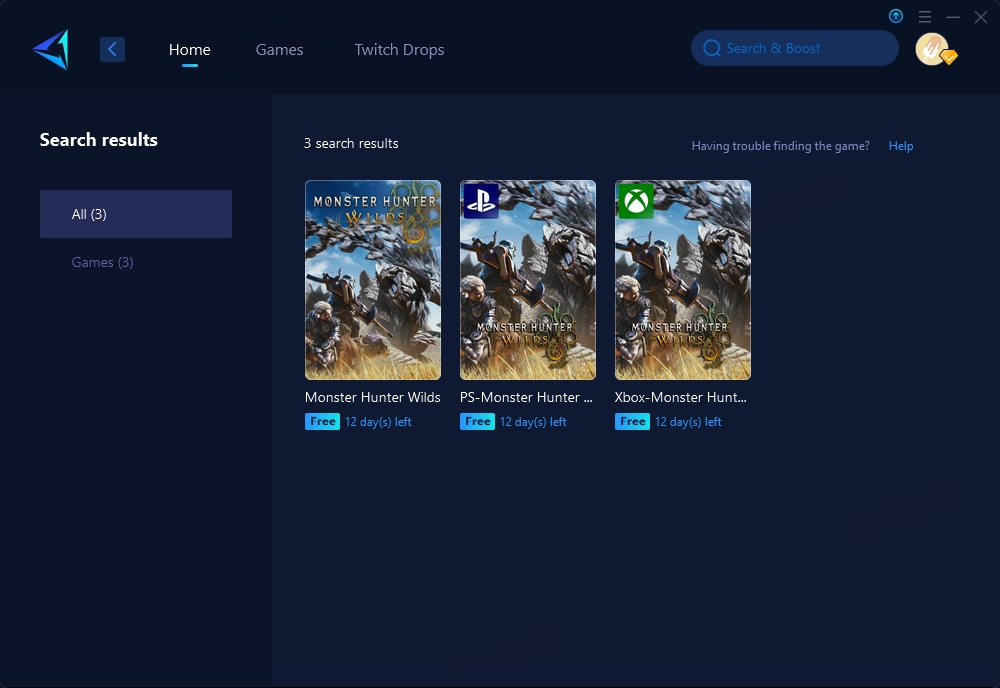
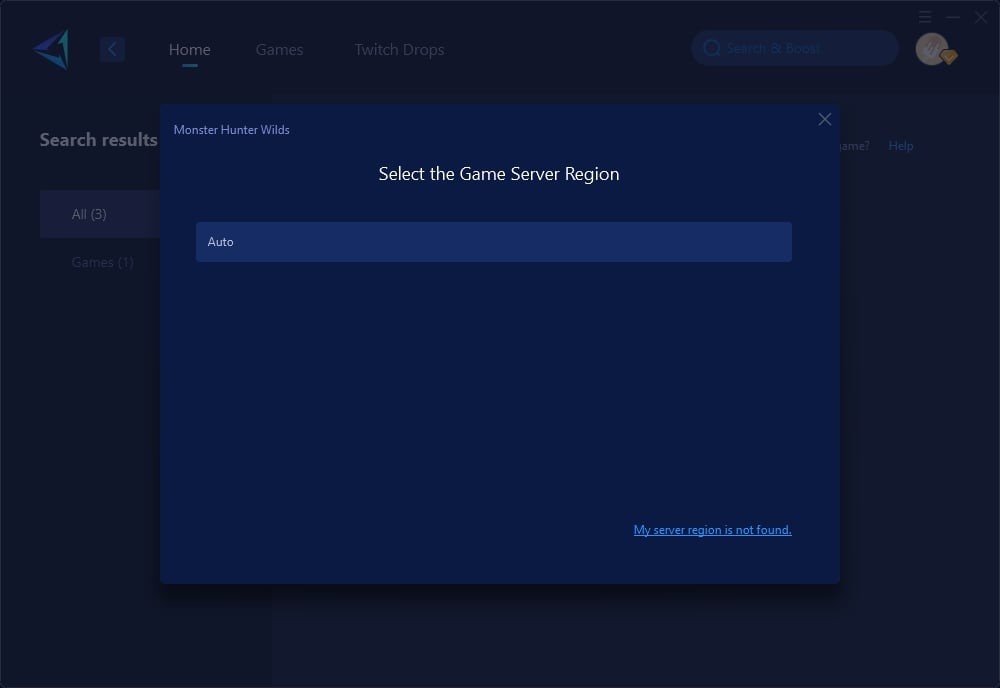
Шаг 3: Выберите «Авто», и GearUP Booster автоматически подключит вас к оптимальному маршруту.
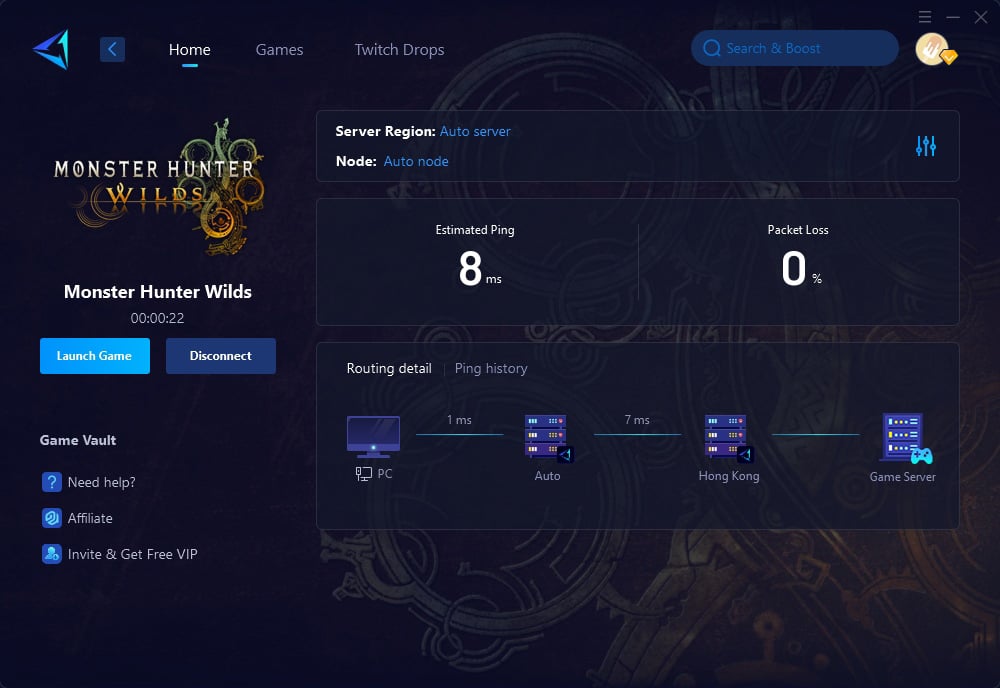
Шаг 4: Подтвердите информацию о вашей сети и результаты оптимизации, затем запустите Monster Hunter Wild.
2. Перезагрузите ваш роутер и устройство
Простым, но эффективным способом устранения проблем с подключением является перезагрузка роутера и устройства. Сначала выключите роутер, подождите примерно 10–15 секунд, затем включите его снова. Эта процедура помогает устранить временные сбои или перегрузку сети, которые могут влиять на ваше соединение. После перезагрузки роутера также перезапустите ваше игровое устройство, чтобы обеспечить новое подключение к сети.
3. Используйте проводное подключение
Переход с беспроводного на проводное подключение может значительно повысить стабильность и скорость вашей сети. Используя Ethernet-кабель для прямого подключения устройства к роутеру, вы снижаете вероятность помех, которые могут возникать при использовании Wi-Fi. Такая конфигурация обеспечивает более стабильную и быструю передачу данных, что особенно важно для комфортной игры в Monster Hunter Wilds.
4. Отключите брандмауэр или разрешите Monster Hunter Wilds
Иногда настройки брандмауэра могут блокировать подключение игры. Чтобы обеспечить стабильное соединение, выполните следующие шаги для разрешения Monster Hunter Wilds через брандмауэр Windows:
-
Откройте Панель управления на вашем ПК с Windows.
-
Нажмите «Брандмауэр Защитника Windows».
-
В меню слева выберите «Разрешить запуск приложения или компонента через брандмауэр Защитника Windows».
-
Нажмите кнопку «Изменить параметры», чтобы включить возможность редактирования.
-
Пролистайте список приложений и найдите «Monster Hunter Wilds».
-
Убедитесь, что для игры отмечены оба флажка — «Частная» и «Публичная».
-
Нажмите «ОК», чтобы сохранить изменения.
Заключение
Очень раздражает, когда вы начинаете играть в новую игру, но сталкиваетесь с проблемой подключения к серверу. К счастью, с правильными шагами по устранению неполадок и GearUP Booster вы сможете быстро решить эту проблему.
Об Авторе
Майя Тран — наш специалист по расширению рынков, отвечающая за маркетинг, организацию мероприятий и рост пользователей на глобальных игровых рынках GearUP. Она содействует развитию стратегического партнёрства с многочисленными игровыми компаниями и руководит планированием кампаний, а также управлением социальными сетями и сообществами по всем продуктовым линейкам GearUP. С помощью различных форматов мероприятий она помогает большему числу игроков по всему миру узнать о продуктах GearUP и стать их пользователями.
Конец