Instruções de Boosting no PlayStation
Última atualização: 22 de dez. de 2025
A. Conecte Seu PlayStation ao PC
LAN: Instale o GearUP Booster no seu PC e conecte ambos os dispositivos ao mesmo roteador usando cabos LAN.
Wi-Fi: Instale o GearUP Booster no seu PC e conecte o PlayStation à mesma rede Wi-Fi. O seu PC pode estar conectado por cabo.
Dicas: Para garantir o melhor aumento de desempenho, conecte seu PC ao Console usando um cabo Ethernet ou utilize nosso produto de hardware, HYPEREV.

Condições de Aumento do PlayStation 4
Lembrete:
- Não conecte a um modem ou a uma TV Box.
- Experimente um extensor Wi-Fi se você tiver sinais de Wi-Fi ruins e não puder usar um cabo LAN.
- Os roteadores TP-Link causarão flutuações nos parâmetros após o boost. Se você estiver tendo problemas para se conectar à PlayStation Network, reinicie seu roteador e o GearUP Booster e configure sua rede como visto aqui.
B. Configure Seu PC
- Baixe o mais recente GearUP Booster.
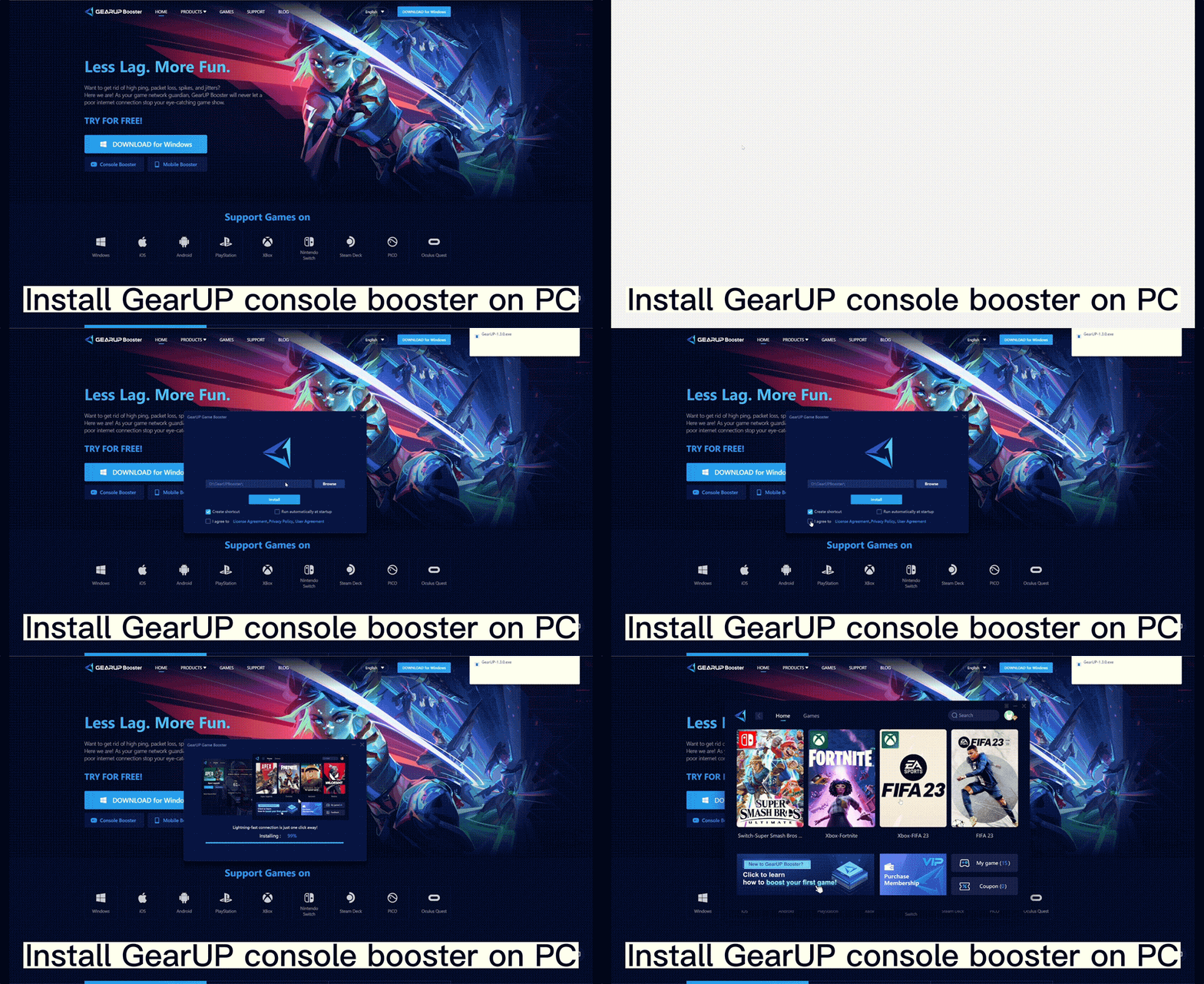
- Vá para [Jogos] → [PlayStation], ou pesquise “PS” para navegar por todos os jogos de PlayStation disponíveis.
- Selecione o jogo que deseja jogar e comece a aumentar o desempenho.
- O aviso aparecerá após o aumento de desempenho.

- Bom trabalho! Agora você pode seguir as etapas a seguir para configurar sua rede PlayStation.
C. Configure Seu PlayStation e Boosting
- Configurar Conexão à Internet:[Configurações] → [Rede] → [Conectar à Internet].

- PlayStation 4: [Configurar Conexão à Internet] → [Usar um Cabo LAN] (Escolha [Usar Wi-Fi] se estiver usando Wi-Fi) → [Personalizado] → [Manual] → Insira o IP, Máscara de Sub-rede, Gateway e DNS fornecidos pela GearUP.
PlayStation 5: [Configurar Conexão à Internet] → Escolha LAN ou Wi-Fi → [Configurações Avançadas]
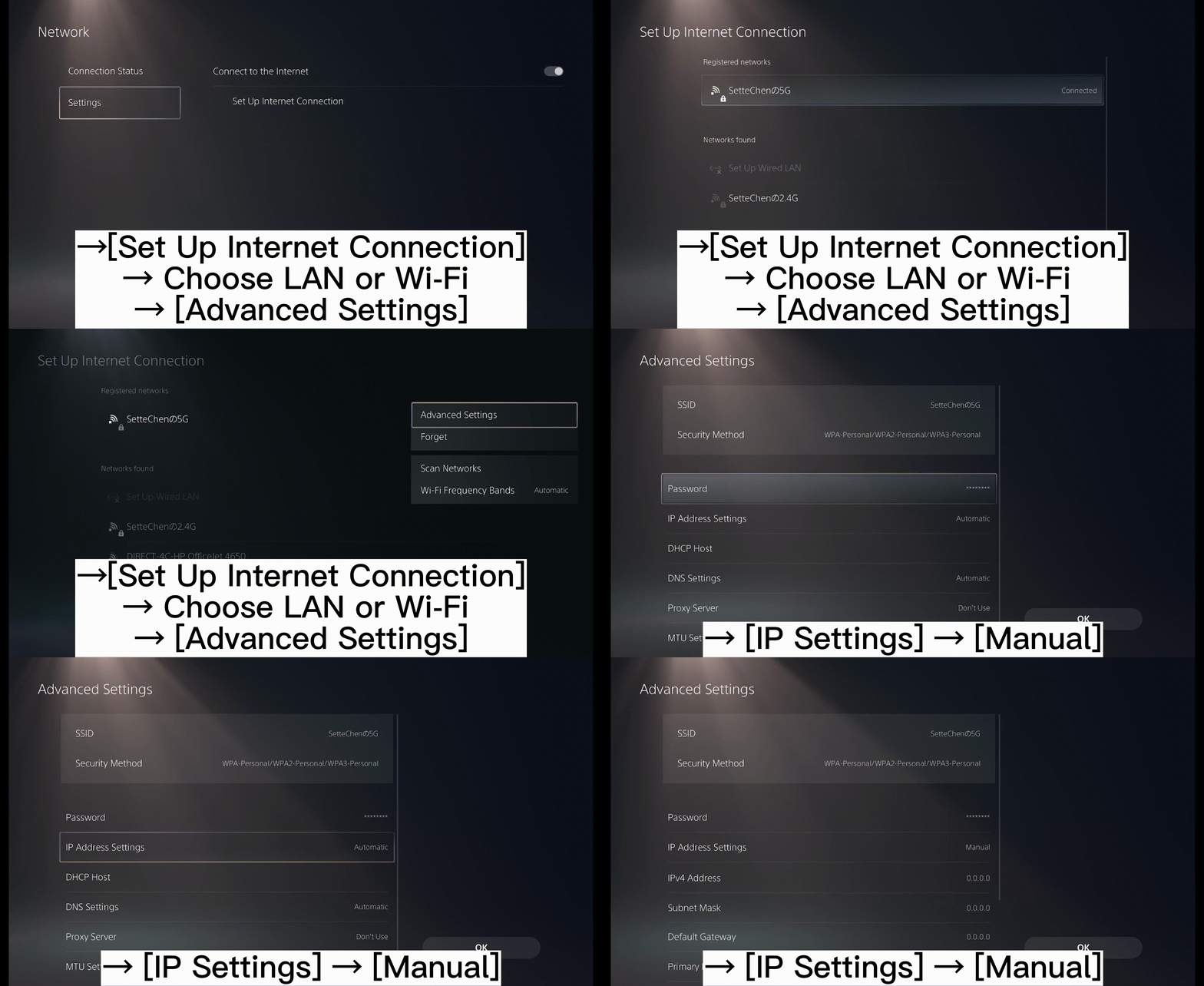
- PlayStation 4: [Configurações MTU] → [Não usar] → [Testar Conexão à Internet] → Aproveite!
PlayStation 5: Insira o IP e o DNS fornecidos pelo GearUP e clique em OK.
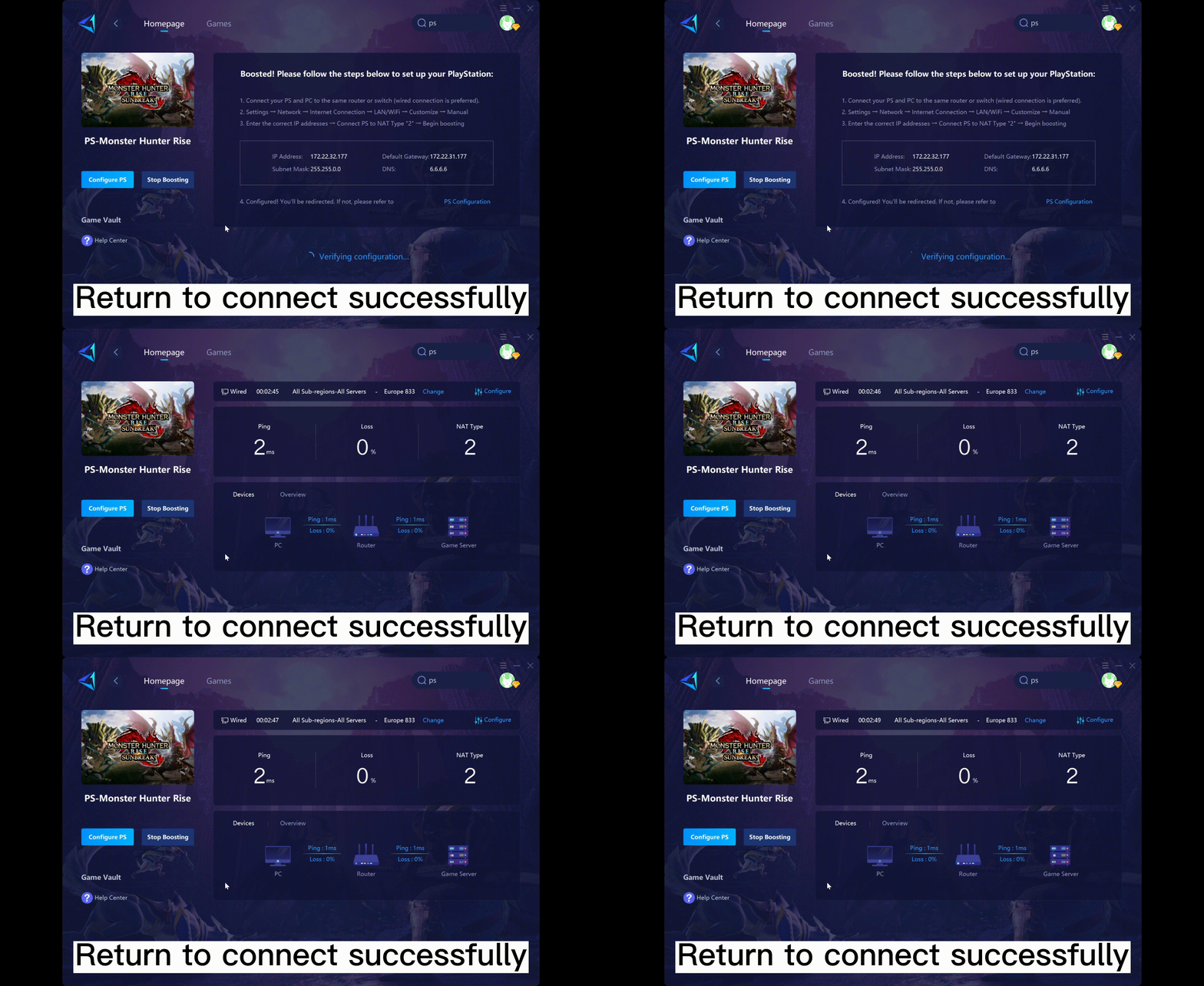
Fim