Guia de Instalação de Plugins do OpenWrt
Nota: Antes de prosseguir com as etapas a seguir, certifique-se de que o seu computador esteja conectado à rede do seu roteador OpenWrt.
Para mais informações sobre OpenWrt, visite o site oficial: https://openwrt.org/
Passo 1: Conecte-se ao Roteador via SSH
1. Ligue o seu computador e conecte-o à rede do seu roteador OpenWrt usando um cabo Ethernet ou Wi-Fi.
2. Pressione a "tecla Windows + tecla R" no seu teclado, digite "cmd" e pressione a tecla Enter para abrir a janela do prompt de comando.
3. Na janela do Prompt de Comando, digite o comando "ipconfig" e pressione Enter para obter o endereço IP do roteador.
- Localize o endereço IP do seu roteador. Geralmente, ele é rotulado como "Gateway Padrão". Por exemplo, se o seu Gateway Padrão for 192.168.1.1, então o endereço IP do seu roteador é 192.168.1.1.

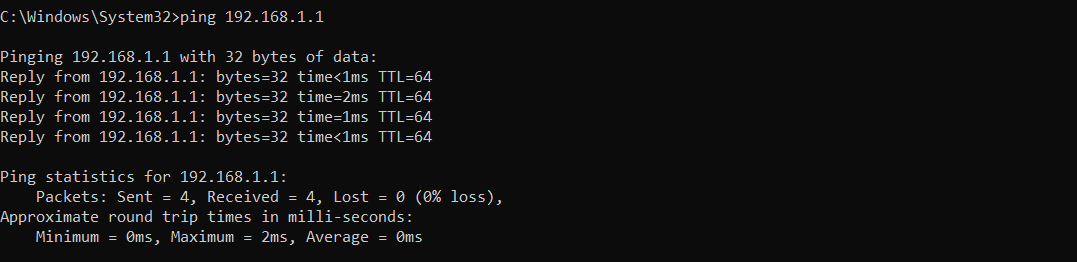
4. Ainda na janela do prompt de comando, digite o comando “ping Router IP” e pressione a tecla Enter para verificar se você consegue se comunicar com o roteador. (Por favor, substitua "Router IP" pelo endereço IP real que você encontrou no passo 3, como 192.168.1.1)
5. Ainda na janela do Prompt de Comando, digite o comando "ping routerIP" e pressione Enter para verificar se você consegue se comunicar com o roteador. Substitua "routerIP" pelo endereço IP real que você encontrou no passo 3, como 192.168.1.1.
- Se você receber respostas do roteador, como mostrado abaixo, isso indica uma conexão bem-sucedida com o roteador.
6. Ainda na mesma janela do Prompt de Comando, digite o comando "ssh root@routerIP" e pressione Enter. Isso estabelecerá uma conexão SSH com o roteador. Substitua "routerIP" pelo endereço IP real que você encontrou na etapa 3, como 192.168.1.1.

7. O sistema solicitará que você insira uma senha. Insira a senha do roteador e pressione Enter.

Passo 2: Instale o Plugin
Na interface de linha de comando SSH, siga estes comandos em sequência:
1. wget https://download.booster.gearupportal.com/guplugin-script/202211251220/install.sh

2. /bin/sh install.sh openwrt $(uname -m)
Nota: Se 'sn=' for exibido, isso significa que a instalação foi bem-sucedida

3. opkg list-installed kmod-tun
Nota: Execute este comando para verificar a presença do módulo kmod-tun; se estiver presente, ignore as etapas 4 e 5

4. opkg update

5. opkg install kmod-tun

6. ls /dev/net/tun
Nota: Execute este comando para verificar se o módulo tun está disponível. Se não estiver, você precisará instalá-lo separadamente ou considerar o uso de uma versão diferente de firmware
- Abaixo está uma captura de tela mostrando a presença do módulo tun

- Abaixo está uma captura de tela indicando a ausência do módulo tun

Passo 3: Instale o plugin do roteador no aplicativo
1. Baixe e abra o aplicativo "GearUP Console Boosterr"
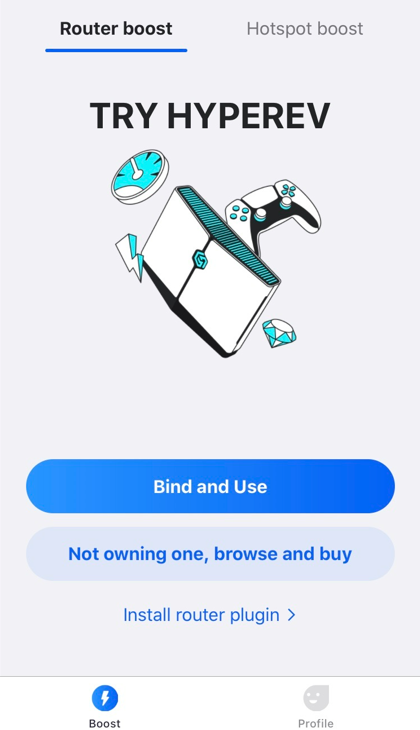
2. clique em "Instalar plugin do roteador".
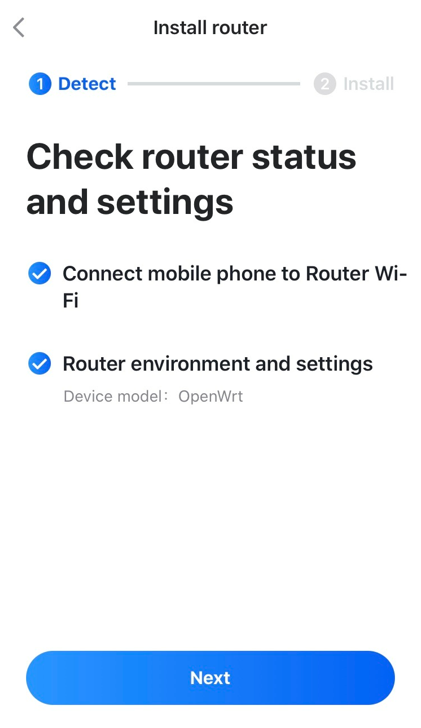
3. Se a vinculação for bem-sucedida, ambas as verificações a seguir terão êxito. Clique em "Próximo" para continuar.
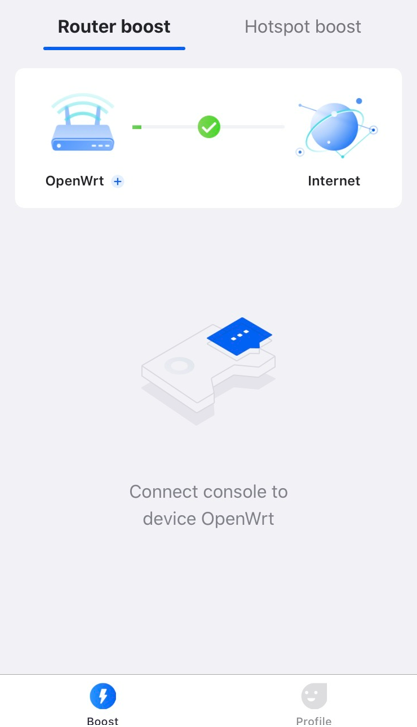
4. Você observará que o roteador agora está vinculado com sucesso; clique no botão "Impulsionar".

5. Após uma instalação bem-sucedida, você será automaticamente redirecionado para a página inicial do aplicativo.
Fim