Tutorial de Captura de Pacotes Autoguiado
Última atualização:19 Oct, 2026
1. Baixe o Microsoft Network Monitor 3.4
1-1 Clique para entrar no site oficial e iniciar o download
>>Clique aqui<<
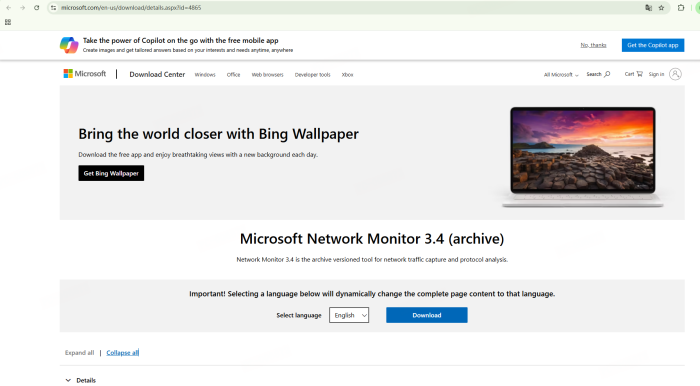
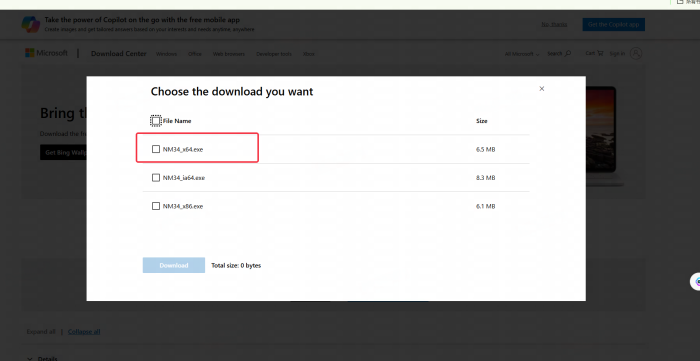
1-2 Selecione a versão em inglês e escolha a versão x64, pois a maioria dos computadores modernos agora executa sistemas operacionais de 64 bits, então clique para baixar
2. Instale o Microsoft Network Monitor 3.4
2-1 Clique duas vezes no instalador para iniciar a instalação

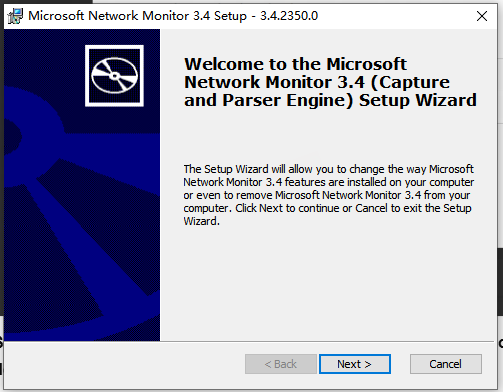
2-2 Clique em Seguinte para continuar a instalação
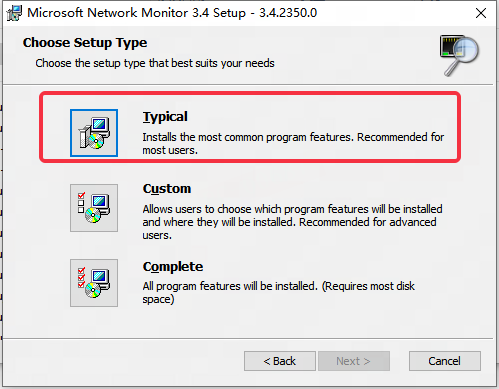
2-3 Clique nesta versão para instalar
2-4 Iniciar a Instalação
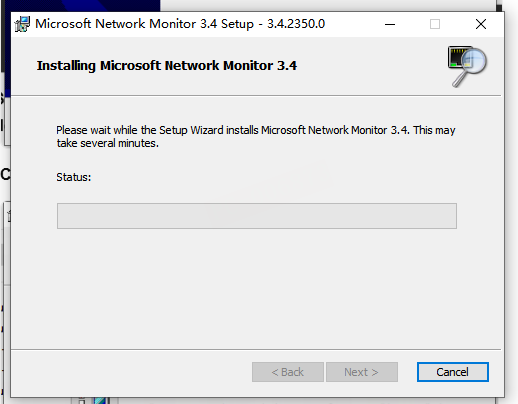
2-5 Instalação Concluída! Clique em Concluir
3. Use o Microsoft Network Monitor 3.4
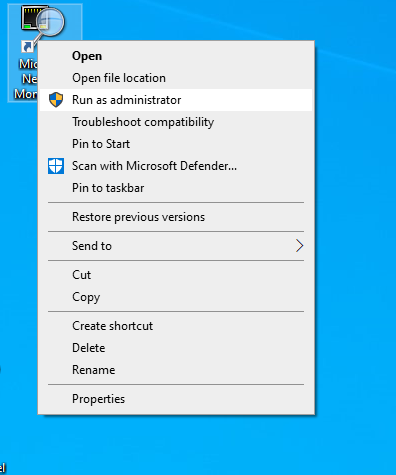
3-1 Clique com o botão direito no atalho e execute como administrador
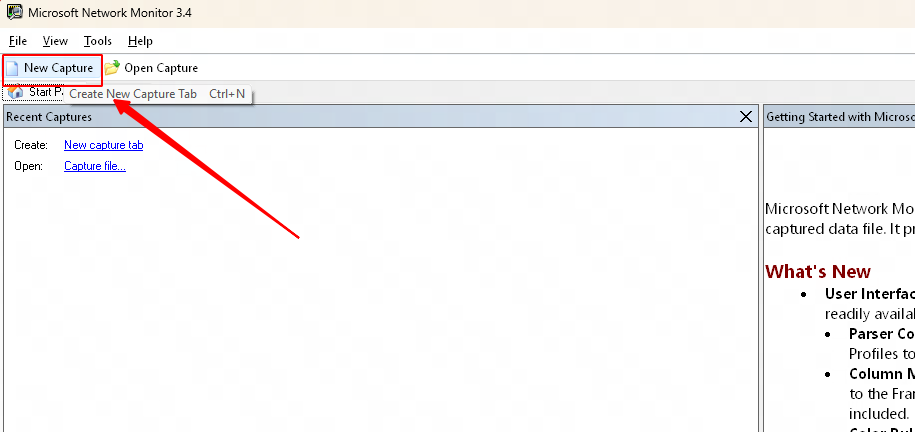
3-2 Clique em Nova Captura para criar uma nova tarefa
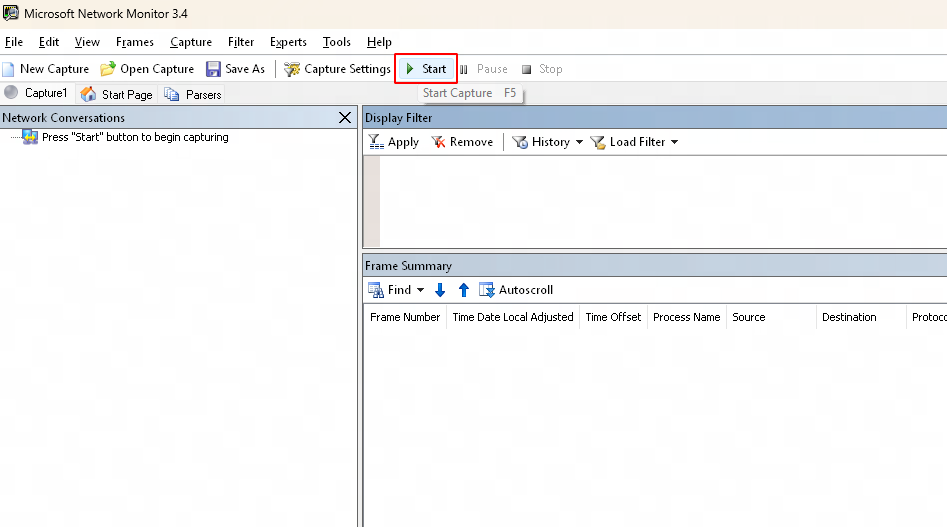
3-3 Clique no botão Iniciar; Assim que a captura de rede começar, você pode iniciar e jogar normalmente
3-4 Após reproduzir o problema, aguarde 5-10 segundos e clique no botão Parar para interromper a captura de pacotes

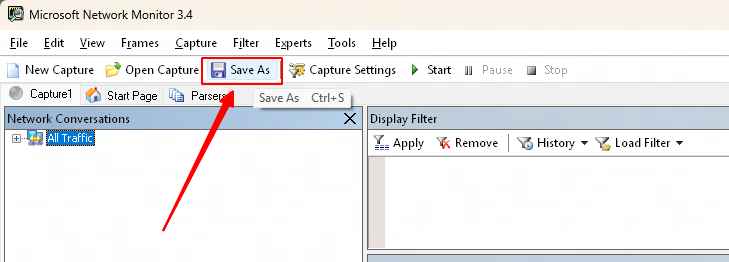
3-5 Por fim, clique em Salvar Como para salvar os dados do pacote capturado no seu computador
4. Envie os dados de pacotes capturados que você salvou para a Equipe de Suporte do GearUP Booster
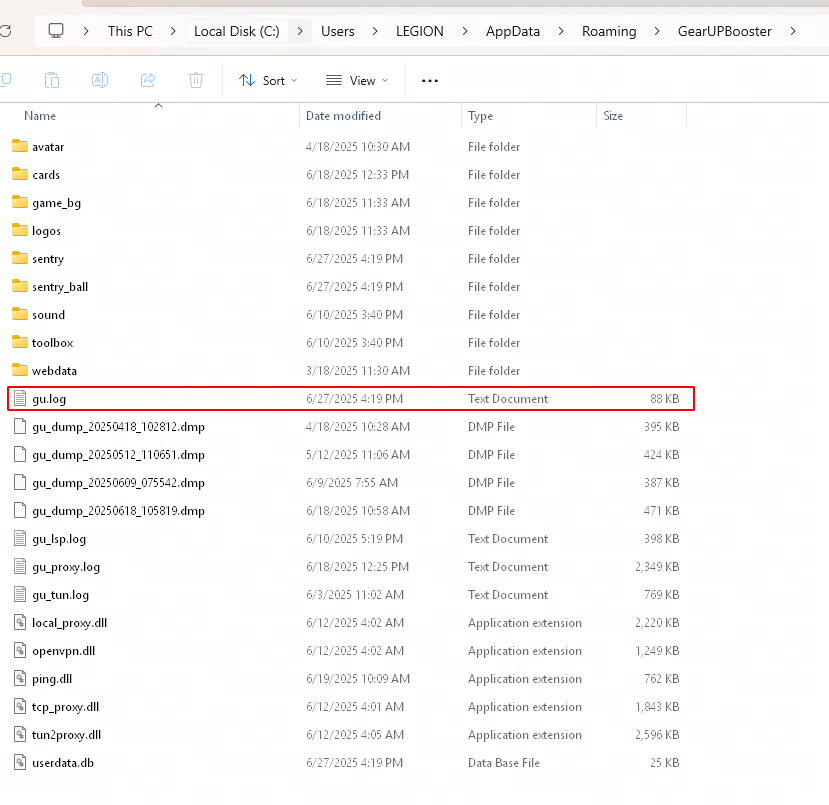
5. Por favor, também forneça o arquivo "gu.log" localizado na pasta especificada à nossa equipe de suporte.
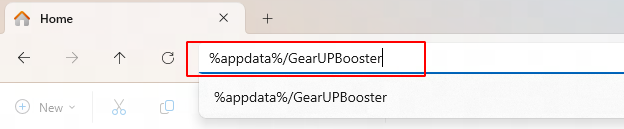
Na sua barra de tarefas, digite o seguinte comando:
"%appdata%/GearUPBooster" e pressione Enter.
Na pasta que aparecer, encontre e envie-nos o arquivo "gu.log" (em alguns casos, o arquivo pode ser chamado simplesmente de "gu").
Por favor, consulte a imagem abaixo para etapas detalhadas.
Fim