Otimização de jogo,
feita para roteadores OpenWrt

Instale o GearUP Plugin no seu roteador com um único comando. Nada para adicionar no PC ou no console: só menos latência de jogo e uma conexão mais estável.

Melhore seus jogos em
  • PlayStation
  • Xbox
  • Nintendo Switch
  • Steam Deck
  • Steam
  • Windows PC
  • Celular
root@OpenWrt:~ (daemon do GearUP)
SSH :22
root@OpenWrt:~#
[+] Architecture detected: x86_64 / arm64 [OK]
[+] TUN interface: /dev/net/tun [READY]
[+] Daemon registered: /etc/init.d/gearup (running)
[✓] GearUP ready: sn=GU8829F01A4B
Roteador OpenWrt
Nó GearUP
Nó GearUP
Nó da operadora
Nó da operadora
Servidor de jogo
Rota nativa: 186 ms · desvio longo

Três passos do shell ao boost

Obtenha acesso SSH, verifique o suporte ao módulo TUN e execute o instalador de uma linha. Copie os comandos abaixo e comece agora mesmo!

Passo 01

Conecte-se ao roteador por SSH

Conecte um computador à rede do roteador (cabo ou Wi-Fi), abra um terminal e faça login no roteador. O gateway padrão normalmente é 192.168.1.1.

Windows

Pressione Win + R, digite cmd e conecte-se ao gateway:

ssh [email protected]

Mudou o gateway? Execute ipconfig no cmd e leia o endereço do gateway padrão.

macOS / Linux

Abra o Terminal e conecte-se do mesmo jeito:

ssh [email protected]
Ponto-chave

Na primeira conexão pode aparecer a pergunta (yes/no). Digite yes, informe sua senha do OpenWrt e pressione Enter.
Passo 02

Verifique o módulo de kernel TUN

O GearUP desvia o tráfego de jogo por uma interface TUN em espaço de usuário, fornecida por este módulo de kernel. Cole primeiro a autoverificação:

opkg list-installed kmod-tun
Caso A · módulo presente

Execute o comando abaixo e pressione Enter. Se retornar /dev/net/tun, o módulo está pronto:

ls /dev/net/tun

Nada para instalar. Siga para o passo 03.

Caso B · módulo ausente

Sem módulo TUN neste firmware. Execute isto para adicioná-lo pelo repositório:

opkg update && opkg install kmod-tun

Se o repositório der erro, o firmware enxugou os pacotes de kernel. Instale em vez disso uma imagem estável oficial.

Passo 03

Execute o instalador e aguarde o sn=

Escolha qualquer um dos comandos abaixo, cole na sessão SSH e pressione Enter. O script detecta a arquitetura da CPU e então instala o plugin e ativa a inicialização automática em segundos.

curl https://sdp.gg/op | sh
wget -qO- https://sdp.gg/op | sh
wget -qO- http://get.sdp.gg/op | sh
Ponto-chave

A instalação deu certo quando a saída termina com um número de série como sn=GU8829F01A4B.

Controle pelo app GearUP Router

Interface limpa e intuitiva. Vincule o roteador uma vez e comece a dar boost sempre que quiser jogar.

Passo 01
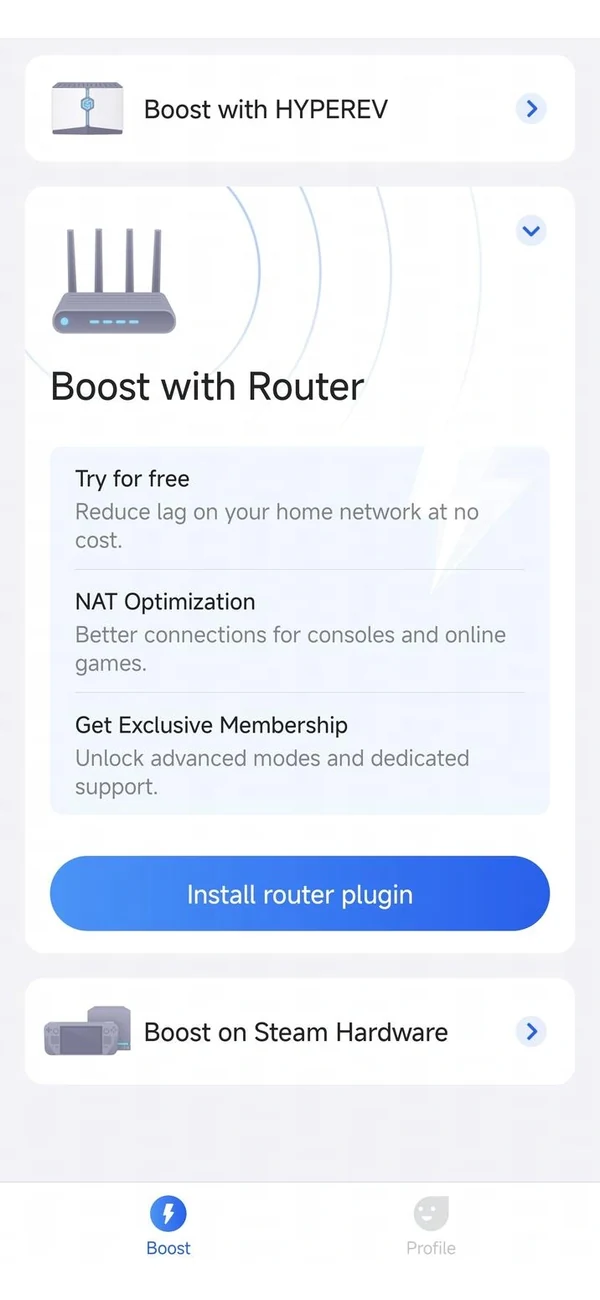
Abra o Boost
No app GearUP Router, selecione Install router plugin.
Aba Boost do app GearUP com o botão Install router plugin
Passo 02
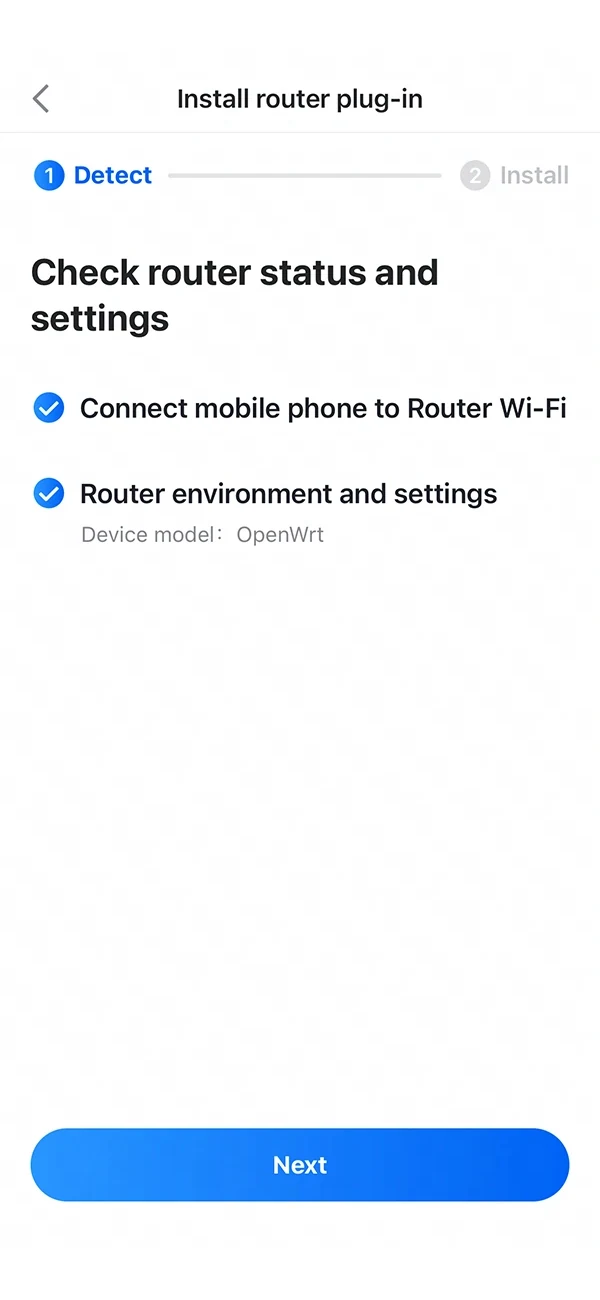
Deixe o app detectar o roteador
O app verifica se o seu celular está no Wi-Fi do roteador e lê o ambiente do roteador.
O app GearUP detectando o roteador: celular no Wi-Fi do roteador, modelo do dispositivo OpenWrt
Passo 03
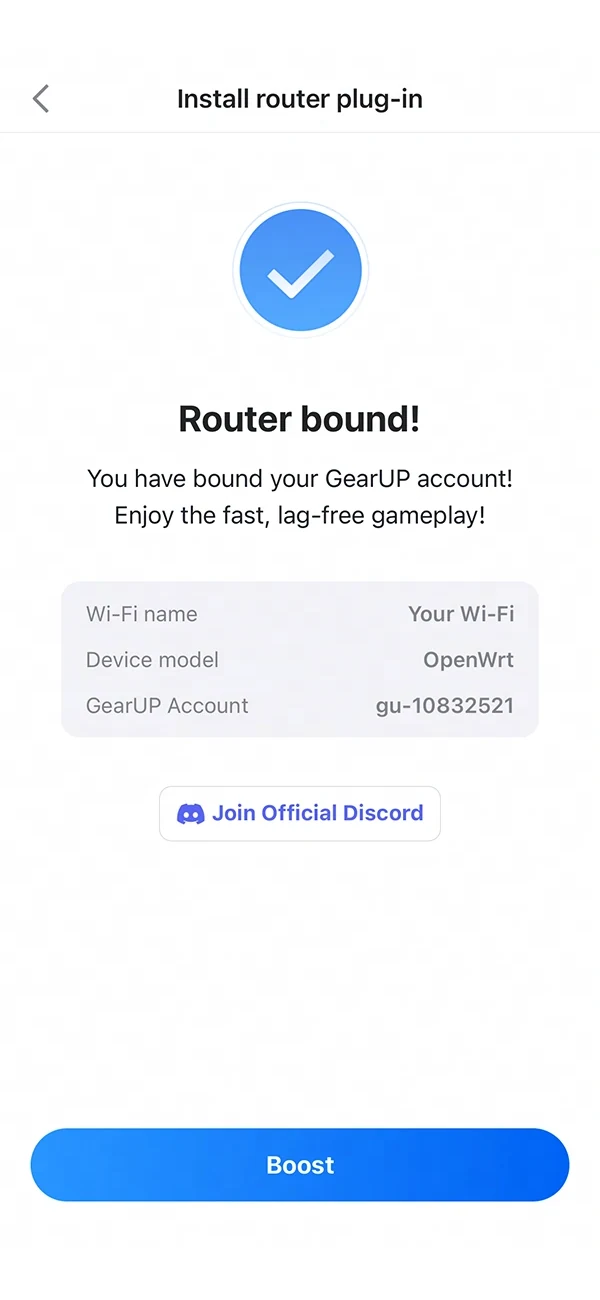
Roteador vinculado
Siga as instruções para vincular o GearUP ao seu roteador e toque em Boost.
O app GearUP confirmando que o roteador está vinculado à conta
Passo 04
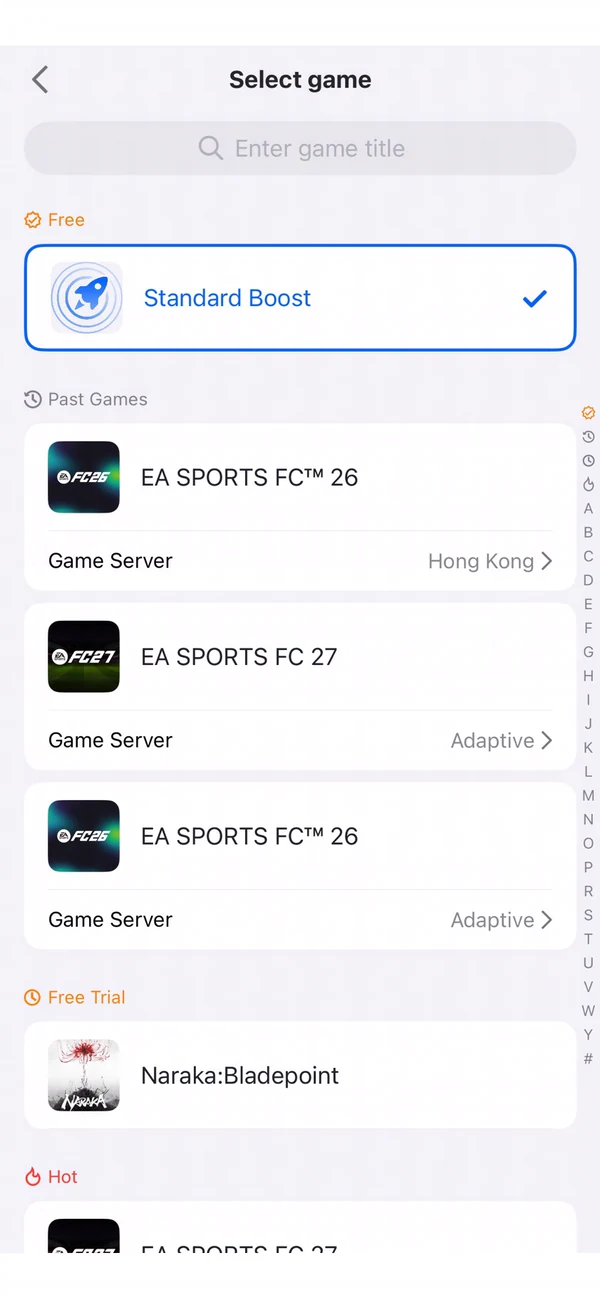
Escolha o seu jogo
Selecione o jogo e a região. O GearUP encaminha o seu tráfego dinamicamente pelos nós de menor latência.
Lista de jogos do app GearUP com Standard Boost selecionado e a região do servidor

Roteamento de jogo de alto desempenho

Um avanço em design leve que torna simples para qualquer jogador resolver a conectividade nos jogos.

Roda dentro do seu roteador

O plugin roda em segundo plano dentro do roteador, assume o tráfego de jogo com precisão e se conecta a nós públicos de roteamento conforme as condições da rede em tempo real.

  • Menos de 5 MB, sem impacto no desempenho
  • Outros dispositivos e apps não são afetados
  • Seguro e estável, sem mexer nas configurações do roteador

Roteamento adaptativo AIR

Tecnologia proprietária do GearUP, implantada em mais de 7500 nós no mundo todo, com um algoritmo dinâmico que mantém a atribuição ideal.

  • Troca multipath entre servidores globais
  • Bloqueio do servidor de região
  • Novos nós adicionados continuamente

Planos de roteamento por jogo

O tráfego não é tratado de forma uniforme. Cada jogo é ajustado separadamente, conforme onde estão seus servidores e como ele se conecta.

  • PC, console e celular compatíveis
  • Testes de rede no mundo real
  • Novos jogos adicionados rapidamente

Mais de 3000 títulos globais

Desvincule no app

Nenhum comando para executar, nenhuma limpeza depois. Desvincular o roteador no app GearUP Router é toda a desinstalação.

01Abra o app GearUP Router e escolha o roteador vinculado.
02Toque em Desvincular. O plugin é removido do roteador.

Nada fica no dispositivo: nenhum arquivo, nenhuma configuração sobrando e nenhum pacote para limpar.

Perguntas de usuários do OpenWrt

Não. Instale o plugin por SSH e vincule o roteador no app GearUP Router. Essa é toda a configuração, e nada na configuração do seu roteador precisa ser ajustado.
Depende de como a sua VPN está configurada. Na maioria dos casos recomendamos desligar a VPN enquanto você joga com o GearUP ativo, para que o proxy da VPN não interfira no tráfego que o GearUP transporta.
Nos nossos testes o plugin já funciona com a grande maioria das versões do OpenWrt. Atualize para a versão mais recente do seu dispositivo para evitar falhas de instalação e envie seu feedback pelo app se algo der errado.
Quando você não está usando o GearUP para otimizar sua conexão, ele já está desligado. E esteja ele ligado ou desligado, o GearUP não afeta a conexão de rede nem o uso de qualquer hardware ou software além do jogo que ele tem como alvo.
Percorra os passos de implantação acima e verifique três coisas: o endereço do roteador ao qual você se conecta, o módulo de kernel TUN e os próprios comandos. Use os botões Copiar em vez de digitá-los, para que nada saia errado.

Pronto para rodar o GearUP no seu próprio roteador

Um comando. O app cuida do resto.

Baixar o app GearUP

Usa outros roteadores? Encontre o GearUP Plugin em todos os modelos compatíveis