Instrukcje dotyczące przyspieszania Xbox
A. Podłącz swoją Xboksa do komputera
LAN: Zainstaluj GearUP Booster na swoim PC i podłącz oba urządzenia do tego samego routera za pomocą kabli LAN.
Wi-Fi: Zainstaluj GearUP Booster na swoim PC i połącz Xbox z tą samą siecią Wi-Fi. Twój komputer może być podłączony za pomocą kabla.
Wskazówki: Aby zapewnić optymalne podkręcanie, podłącz swój komputer do konsoli za pomocą kabla Ethernet lub skorzystaj z naszego produktu sprzętowego HYPEREV.
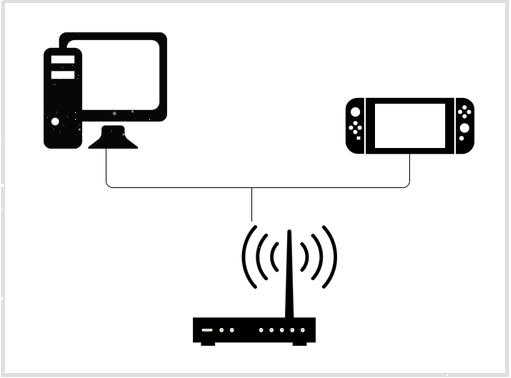
Połącz swoją konsolę Xbox
Przypomnienie:
- Nie podłączaj się do modemu ani do TV Box.
- Wypróbuj wzmacniacz Wi-Fi, jeśli masz słaby sygnał Wi-Fi i nie możesz użyć kabla LAN.
- Routery TP-Link mogą powodować fluktuacje parametrów po wzmocnieniu. Jeśli masz problemy z połączeniem z Xbox, prosimy o ponowne uruchomienie routera i GearUP Booster oraz skonfiguruj sieć tak, jak pokazano tutaj.
B. Skonfiguruj swój komputer
- Pobierz najnowszy Booster GearUP.
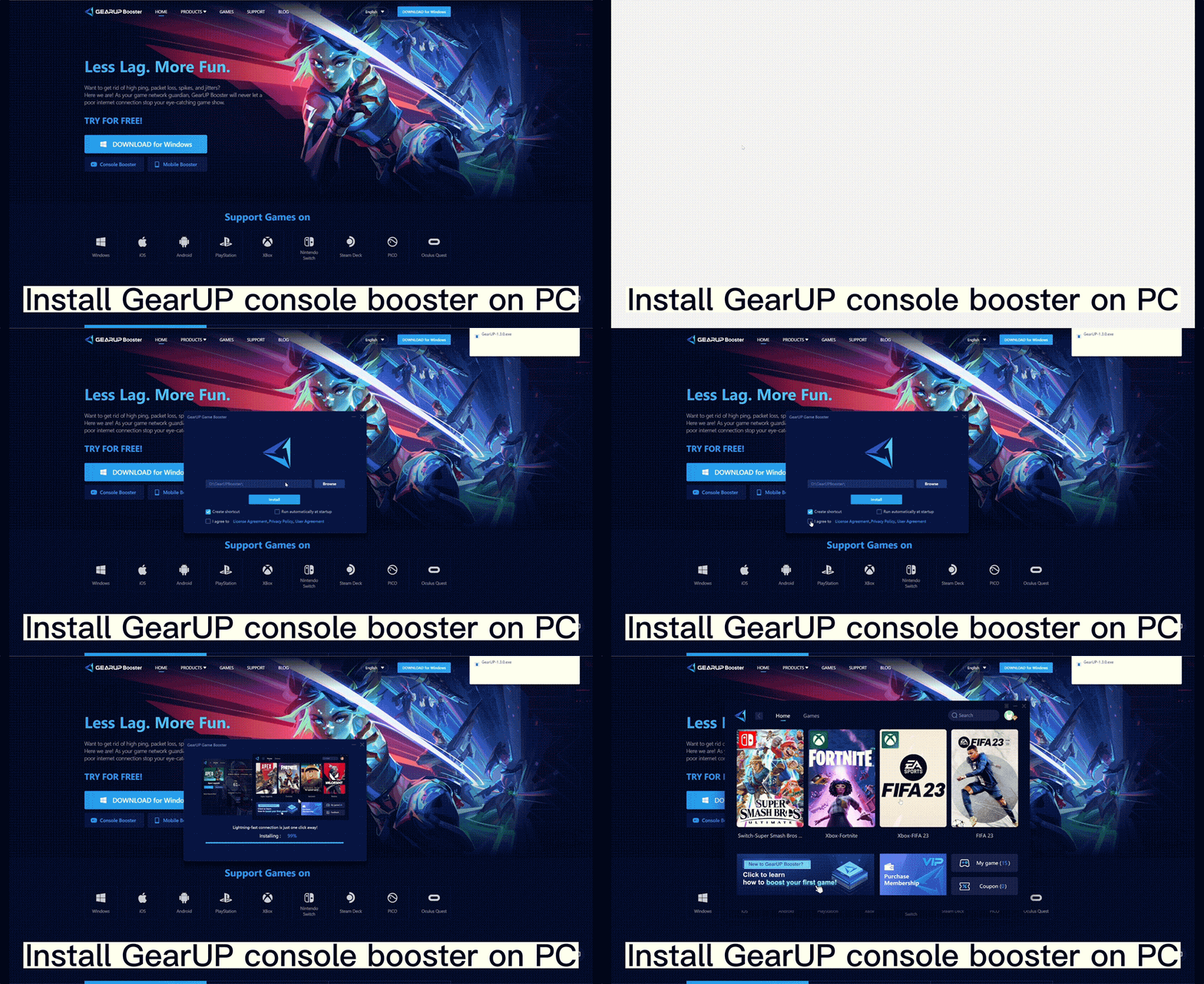
- Przejdź do [Gry] → [Xbox] lub wyszukaj „Xbox”, aby przejrzeć nasze gry na Xbox.
- Wybierz grę, w którą chcesz zagrać, i rozpocznij boostowanie.
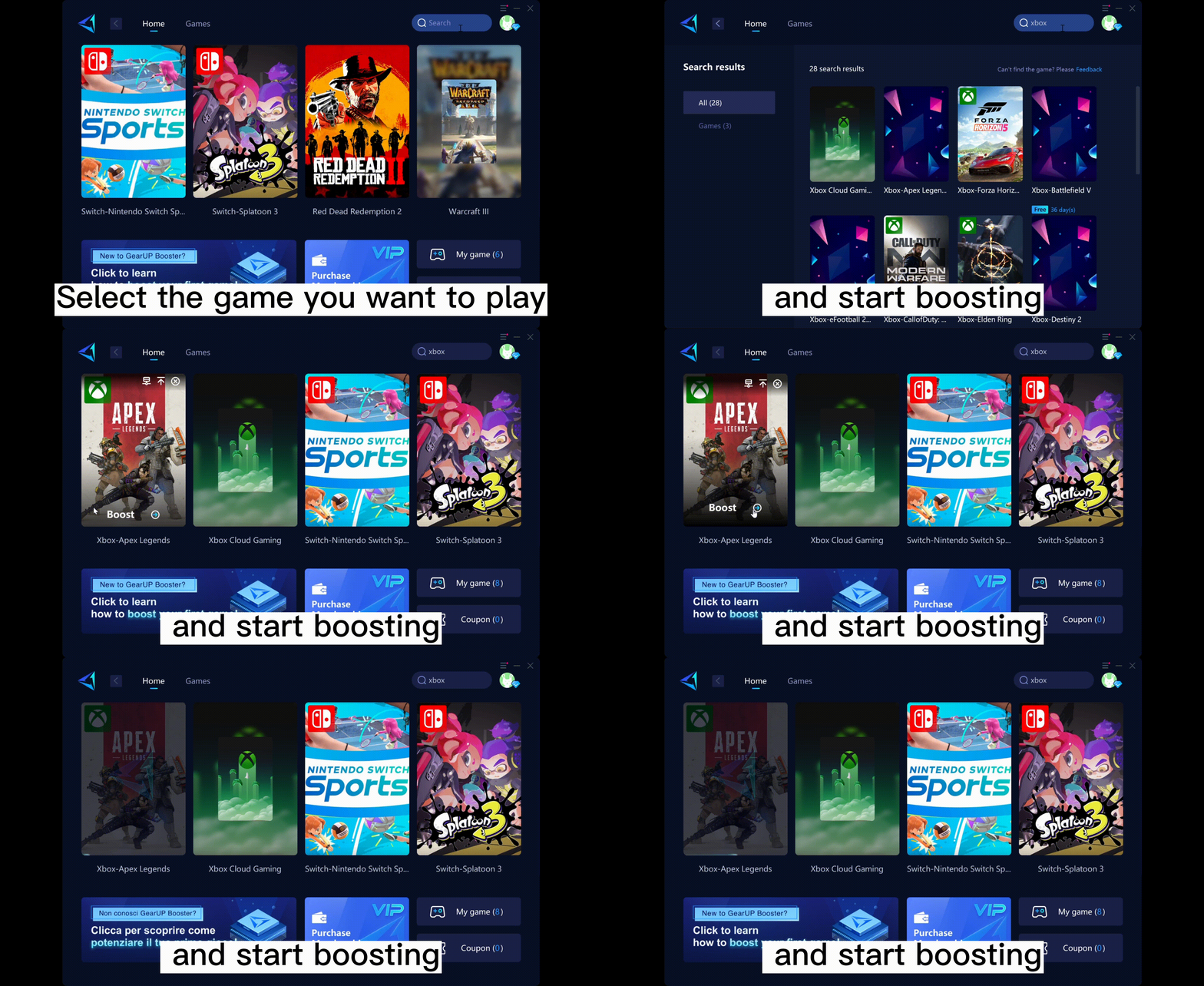
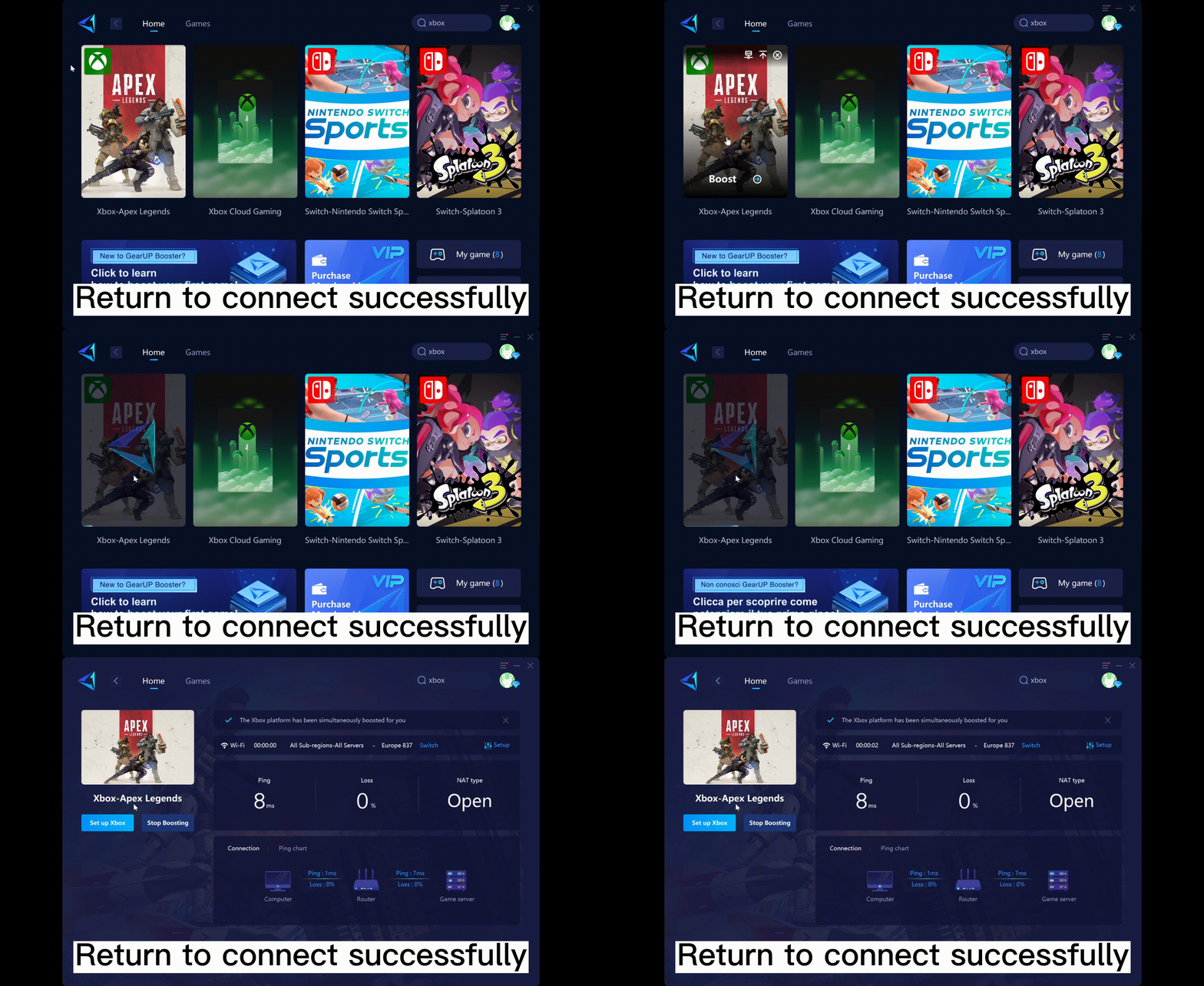
- Po wzmocnieniu pojawi się następujący komunikat.
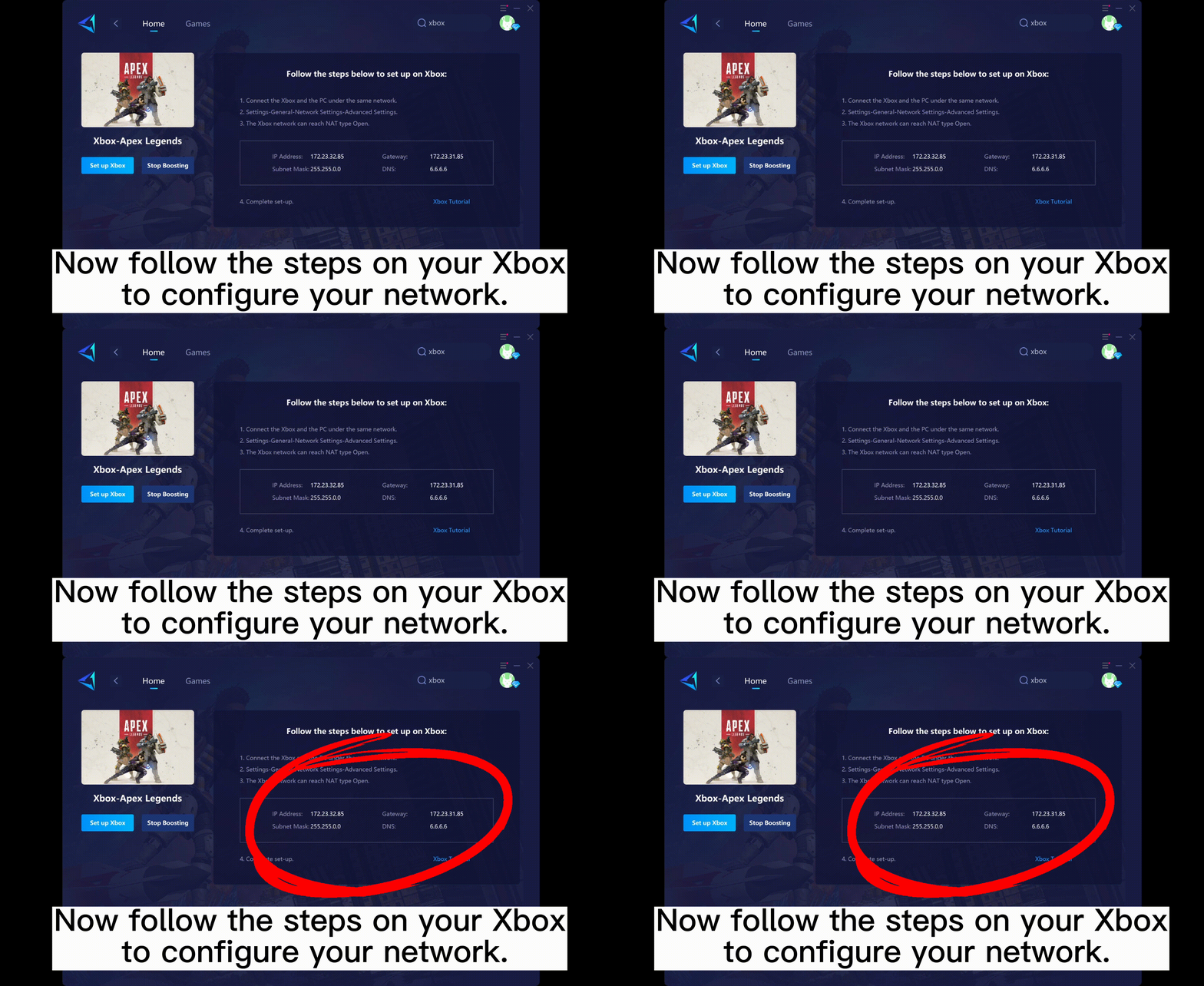
- Dobrze się spisałeś! Teraz możesz przejść do kolejnych kroków, aby skonfigurować sieć Xbox.
C. Skonfiguruj swoją Xboksa
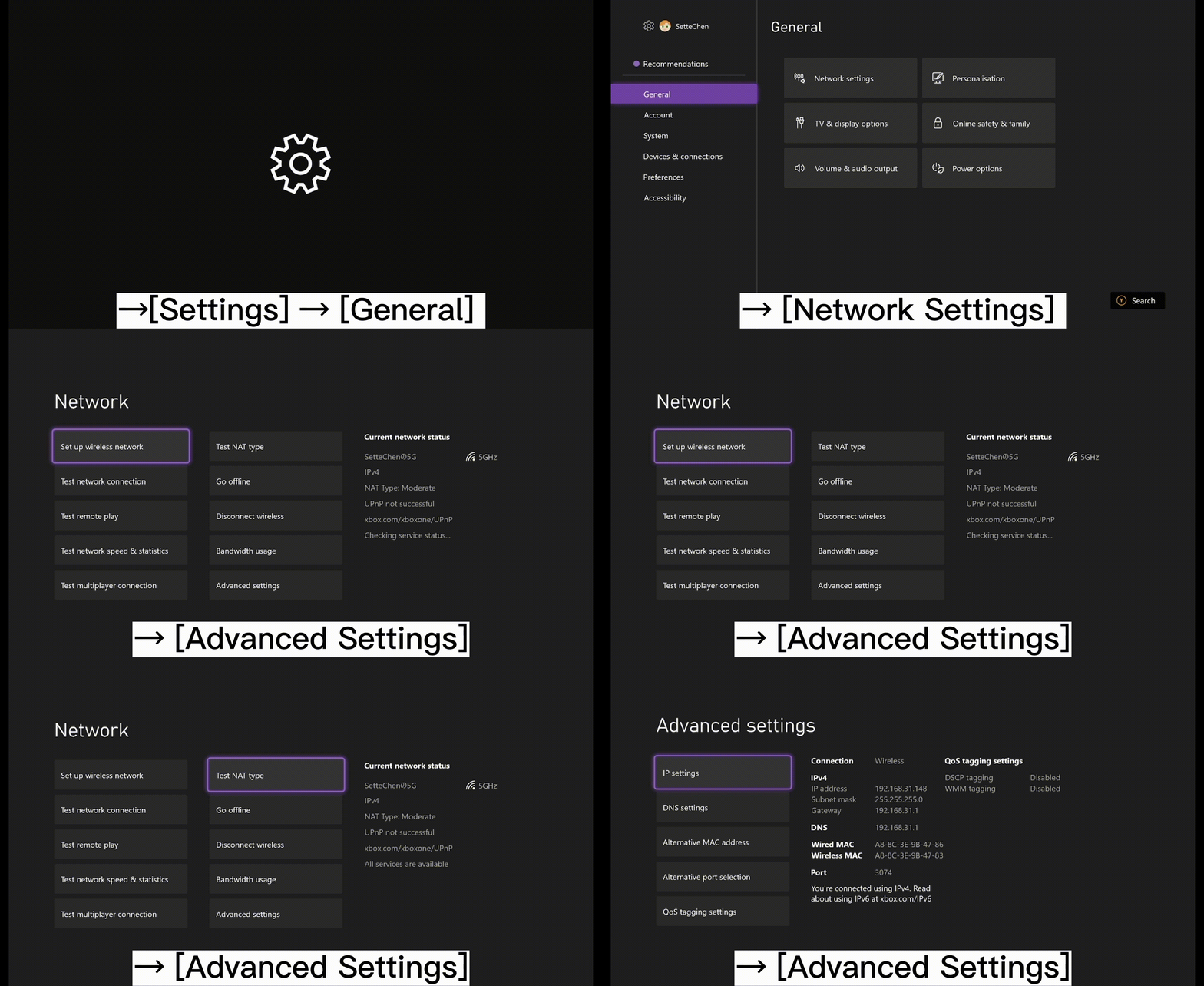
Naciśnij „Przycisk Xbox” w środku kontrolera i przejdź do [Ustawienia] → [Ogólne] → [Ustawienia sieciowe] → [Dodatkowe ustawienia]
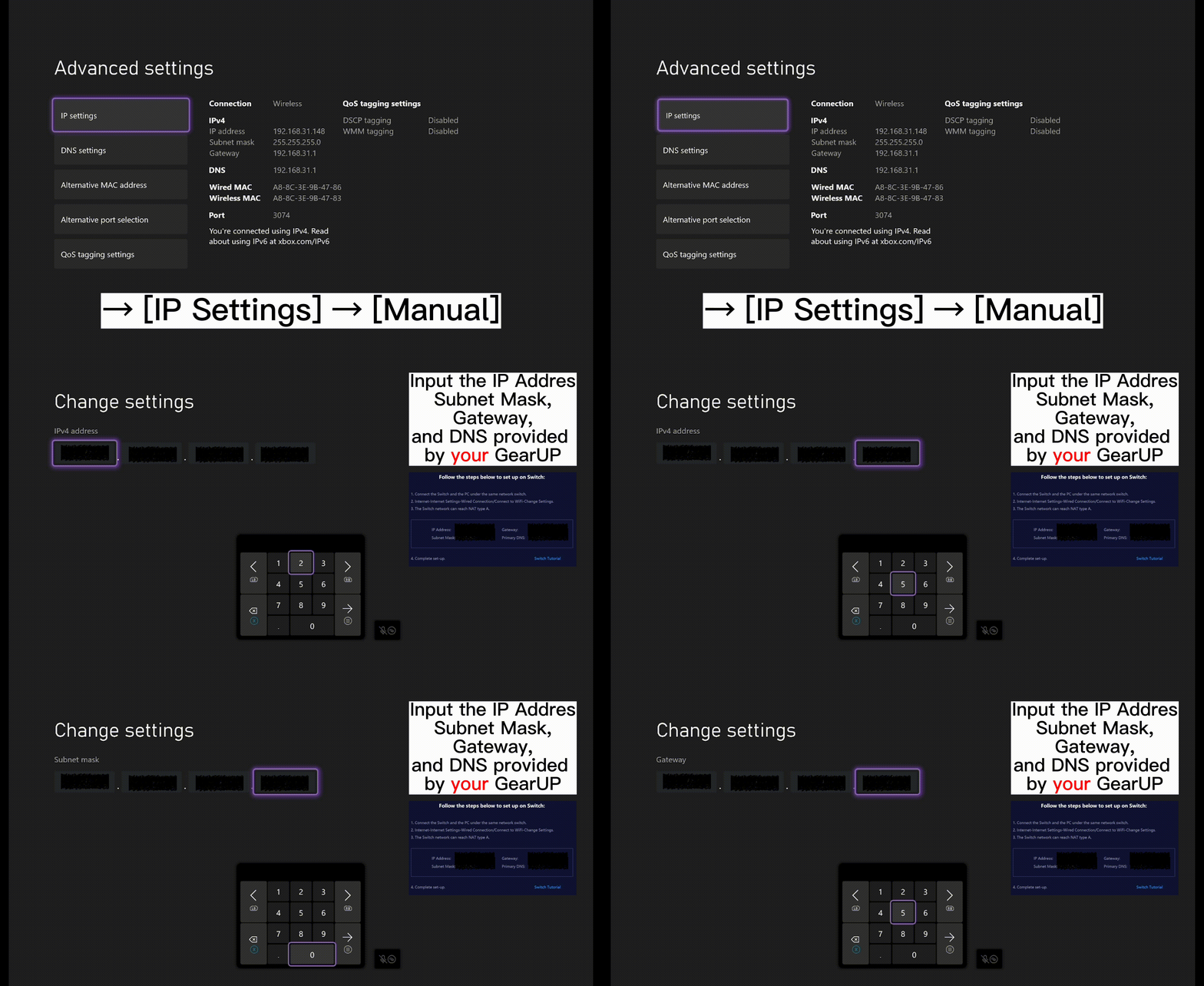
- Ustawienia IP
Przejdź do [Ustawienia IP] → [Ręczne] i wprowadź adres IP, maskę sieciową i bramę dostarczone przez GearUP.
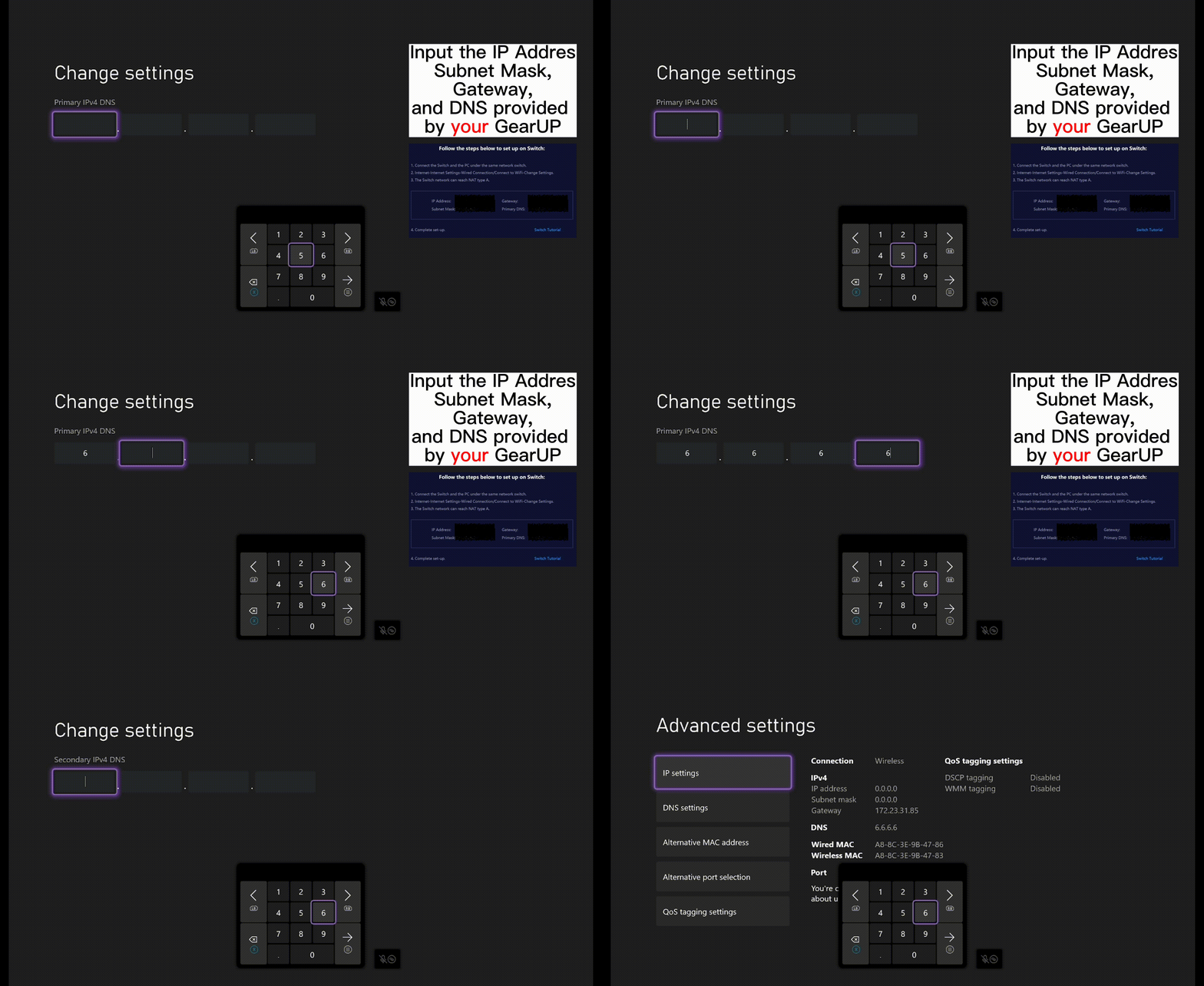
- Ustawienia DNS
Przejdź do [Ustawienia DNS] → [Ręczne] → Wprowadź 6.6.6.6 jako podstawowy DNS IPv4 → Wprowadź 0.0.0.0 jako drugorzędny DNS IPv4. Przykład pomyślnego skonfigurowania jest pokazany poniżej:
- Powróć do poprzedniej strony. Jeśli typ NAT jest wyświetlany jako „Otwarty”, wszystko jest już gotowe!
Koniec