Przewodnik instalacji wtyczek OpenWrt
Uwaga: Przed przystąpieniem do poniższych kroków upewnij się, że Twój komputer jest podłączony do sieci routera OpenWrt.
Aby uzyskać więcej informacji o OpenWrt, odwiedź oficjalną stronę internetową: https://openwrt.org/
Krok 1: Połącz się z routerem przez SSH
1. Włącz komputer i podłącz go do sieci routera OpenWrt za pomocą kabla Ethernet lub Wi-Fi.
2. Naciśnij klawisz „Windows + R” na klawiaturze, wprowadź „cmd” i naciśnij klawisz Enter, aby otworzyć okno wiersza poleceń.
3. W oknie Linii poleceń wpisz polecenie „ipconfig” i naciśnij Enter, aby uzyskać adres IP routera.
- Znajdź adres IP routera. Zazwyczaj jest oznaczony jako „Domyślna brama”. Na przykład, jeśli Twoja Domyślna brama to 192.168.1.1, to adres IP routera to 192.168.1.1.

4. Wciąż w oknie wiersza poleceń wpisz polecenie „ping Router IP” i naciśnij klawisz Enter, aby sprawdzić, czy możesz komunikować się z routerem. (Proszę zastąpić „Router IP” rzeczywistym adresem IP, który znalazłeś w kroku 3, np. 192.168.1.1)
5. Wciąż w oknie Wiersza polecenia wpisz polecenie „ping routerIP” i naciśnij Enter, aby sprawdzić, czy możesz komunikować się z routerem. Zastąp „routerIP” rzeczywistym adresem IP, który znalazłeś w kroku 3, np. 192.168.1.1.
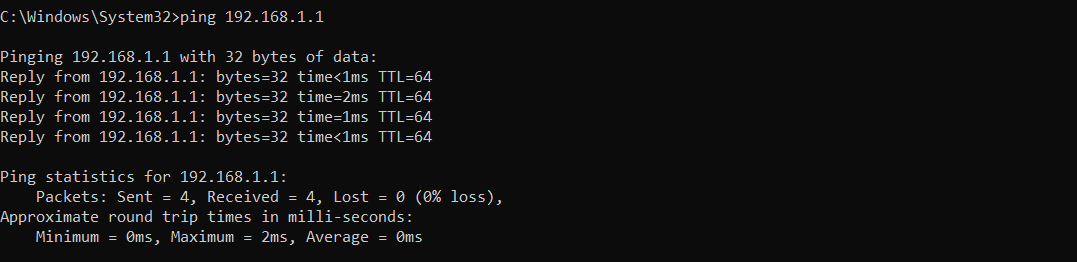
- Jeśli otrzymasz odpowiedzi od routera, jak pokazano poniżej, oznacza to pomyślny połączenie z routerem.
6. W tym samym oknie Command Prompt wpisz polecenie „ssh root@routerIP” i naciśnij Enter. To nawiąże połączenie SSH z routerem. Zastąp „routerIP” rzeczywistym adresem IP, który znalazłeś w kroku 3, np. 192.168.1.1.

7. System poprosi o wprowadzenie hasła. Wprowadź hasło do routera i naciśnij Enter.

Krok 2: Zainstaluj wtyczkę
W interfejsie wiersza poleceń SSH wykonaj następujące polecenia w kolejności:
1. wget https://download.booster.gearupportal.com/guplugin-script/202211251220/install.sh

2. /bin/sh install.sh openwrt $(uname -m)
Uwaga: Jeśli wyświetla się „sn=”, oznacza to, że instalacja została pomyślnie zakończona

3. opkg list-installed kmod-tun
Uwaga: Wykonaj to polecenie, aby sprawdzić obecność modułu kmod-tun; jeśli jest on obecny, pomiń kroki 4 i 5

4. opkg update

5. opkg install kmod-tun

6. ls /dev/net/tun
Uwaga: Uruchom ten polecenie, aby sprawdzić, czy moduł tun jest dostępny. Jeśli nie jest, musisz go zainstalować osobno lub rozważyć użycie innej wersji firmware
- Poniżej znajduje się zrzut ekranu ukazujący obecność modułu tun

- Poniżej znajduje się zrzut ekranu wskazujący na brak modułu tun

Krok 3: Zainstaluj wtyczkę routera w aplikacji
1. Pobierz i otwórz aplikację „GearUP Console Boosterr”
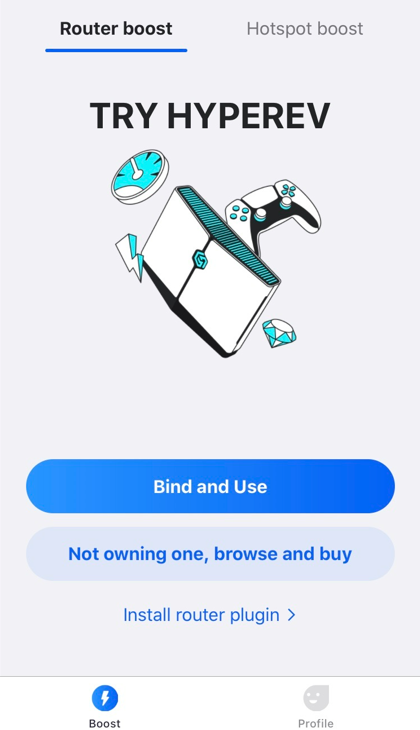
2. Kliknij „Zainstaluj wtyczkę routera”.
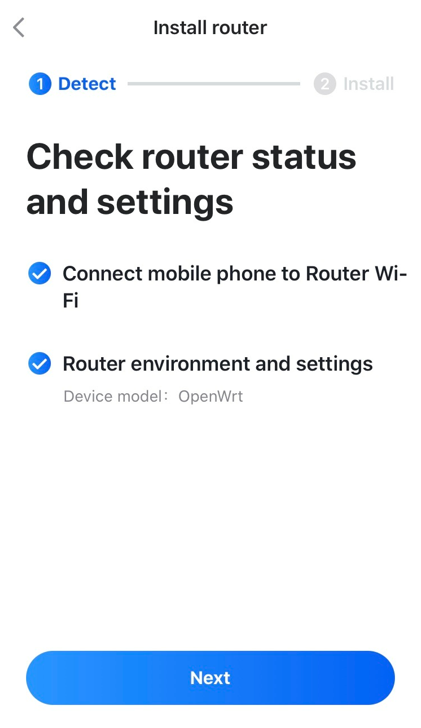
3. Jeśli powiązanie się powiedzie, obie poniższe weryfikacje zakończą się sukcesem. Kliknij „Dalej”, aby kontynuować.
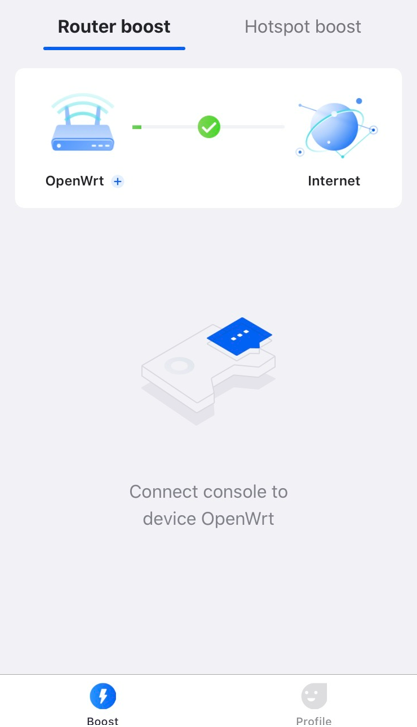
4. Zauważysz, że router jest teraz pomyślnie powiązany; kliknij przycisk „Boost”.

5. Po pomyślnym zainstalowaniu zostaniesz automatycznie przekierowany z powrotem na stronę główną aplikacji.
Koniec