Samouczek przechwytywania pakietów
Ostatnia aktualizacja:19 Oct, 2026
1. Pobierz Microsoft Network Monitor 3.4
1-1 Kliknij, aby wejść na oficjalną stronę i rozpocząć pobieranie
>>Kliknij tutaj<<
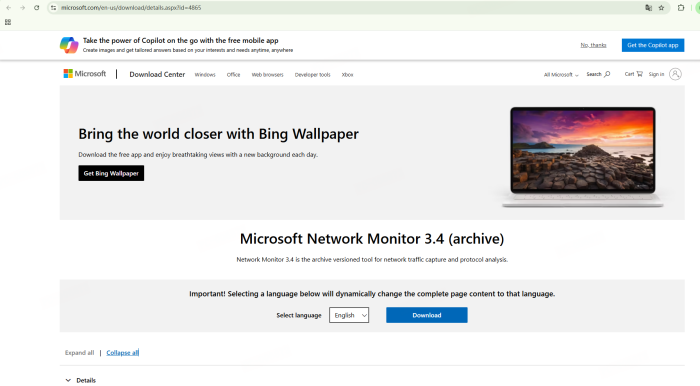
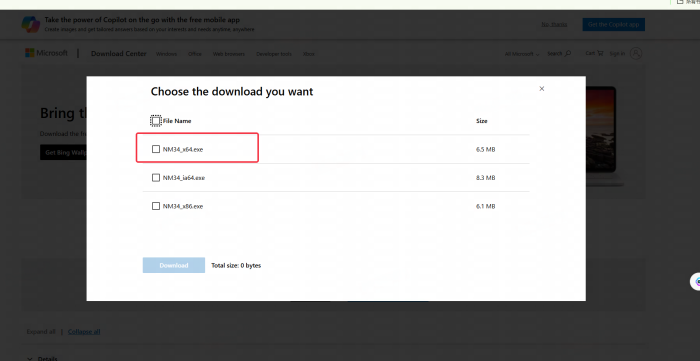
1-2 Wybierz wersję angielską i wersję x64, ponieważ większość nowoczesnych komputerów działa teraz na systemach operacyjnych 64-bitowych, a następnie kliknij, aby pobrać
2. Zainstaluj Microsoft Network Monitor 3.4
2-1 Kliknij dwukrotnie na instalator, aby rozpocząć instalację

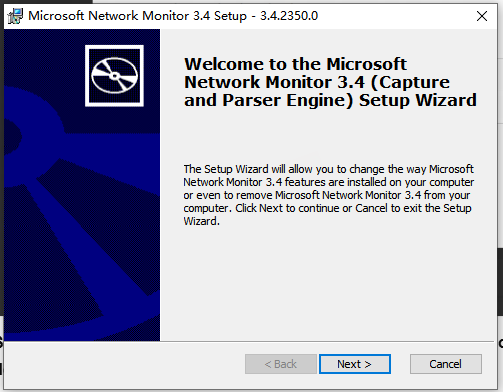
2-2 Kliknij Dalej, aby kontynuować instalację
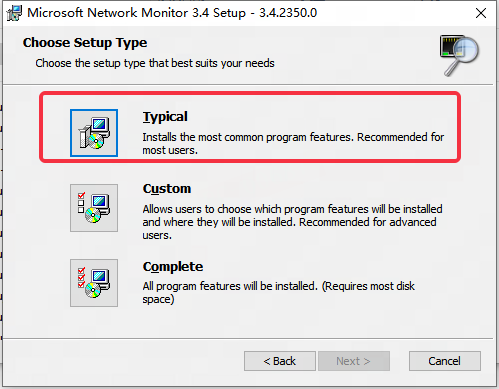
2-3 Kliknij tę wersję, aby zainstalować
2-4 Rozpocznij instalację
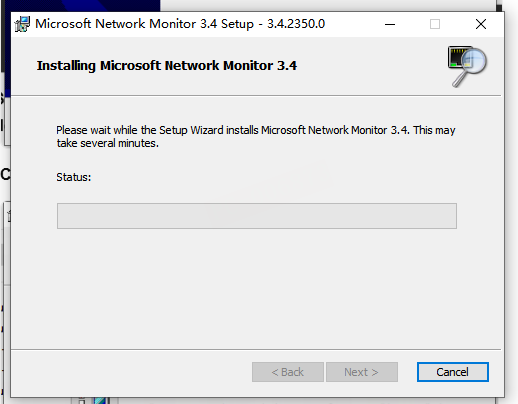
2-5 Instalacja zakończona! Kliknij „Zakończ”
3. Użyj Microsoft Network Monitor 3.4
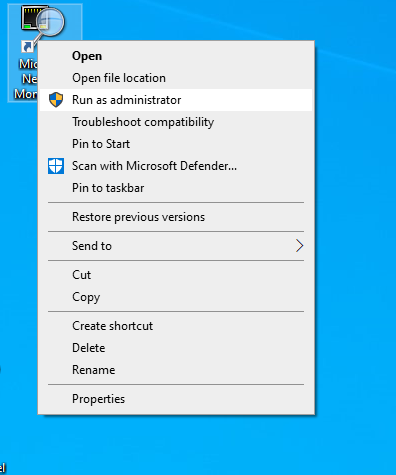
3-1 Kliknij prawym przyciskiem myszy skrót i uruchom jako administrator
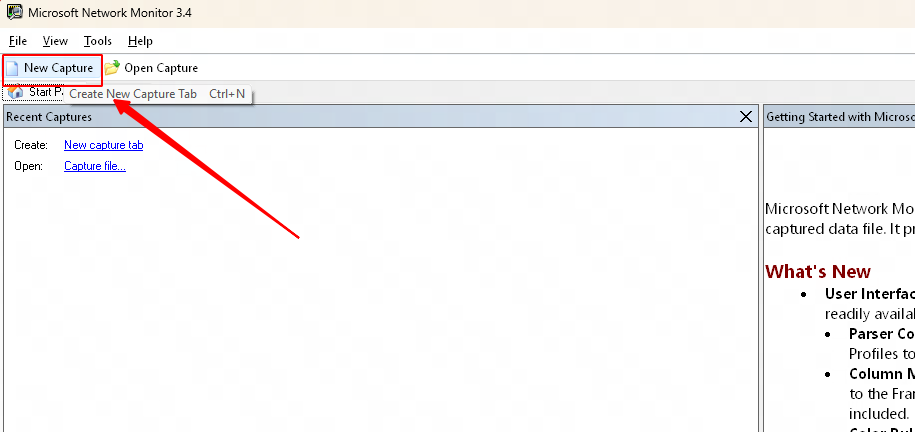
3-2 Kliknij „Nowe przechwytywanie”, aby utworzyć nowe zadanie
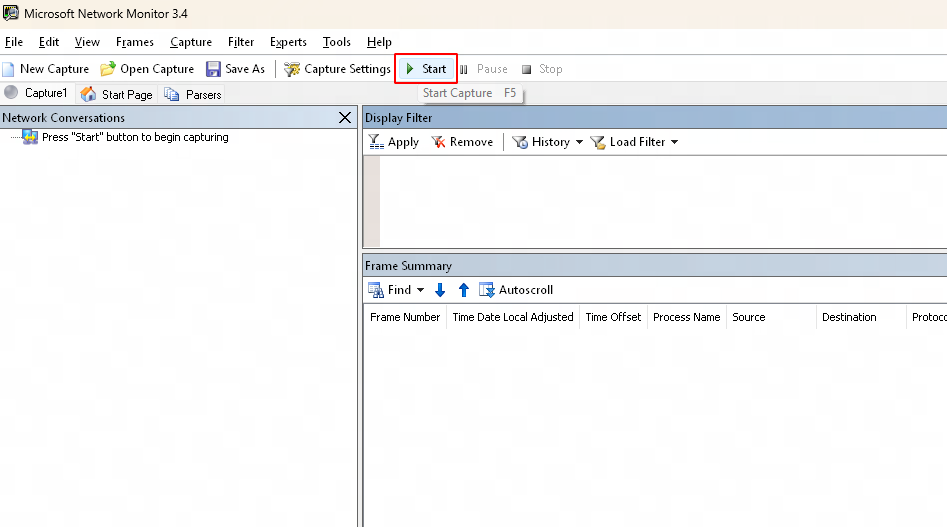
3-3 Kliknij przycisk Start; Gdy zacznie się przechwytywanie sieci, możesz normalnie uruchomić i grać w grę
3-4 Po odtworzeniu problemu odczekaj 5–10 sekund, a następnie kliknij przycisk Stop, aby zatrzymać przechwytywanie pakietów

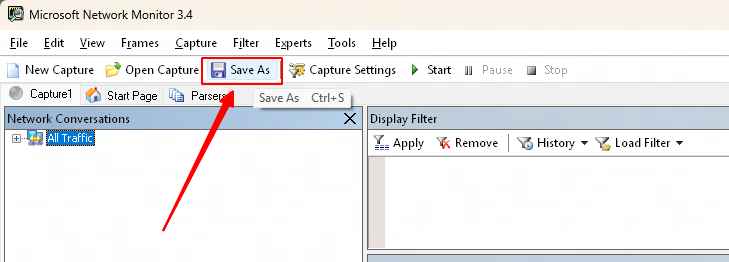
3-5 Na koniec kliknij „Zapisz jako”, aby zapisać zebrane dane pakietów na komputerze
4. Wyślij zapisane dane pakietów GearUP Booster Support Staff
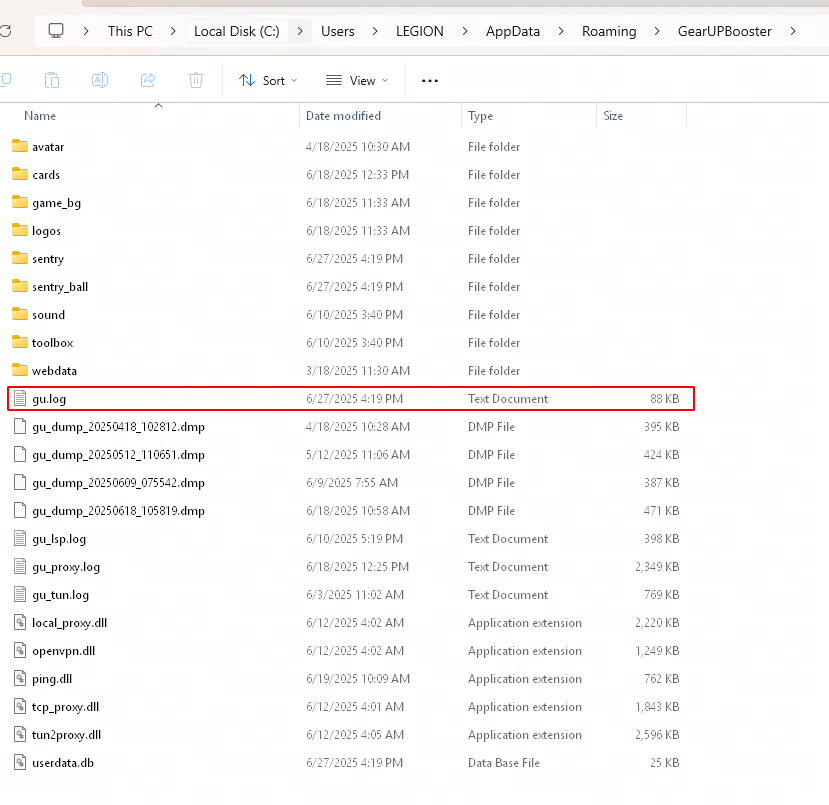
5. Proszę również przekazać naszemu zespołowi wsparcia plik "gu.log" znajdujący się w podanym folderze.
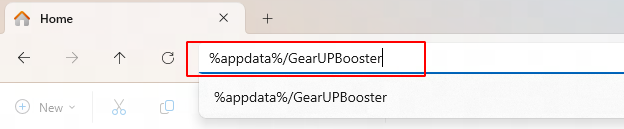
W pasku zadań wpisz następujące polecenie:
„%appdata%/GearUPBooster” i naciśnij Enter.
W pojawiającym się folderze znajdź i prześlij nam plik „gu.log” (w niektórych przypadkach plik może mieć nazwę „gu”).
Aby uzyskać szczegółowe instrukcje, zapoznaj się ze zdjęciem poniżej.
Koniec