Optymalizacja gier,
stworzona dla routerów OpenWrt

Zainstaluj GearUP Plugin na routerze jedną komendą. Niczego nie dodajesz na PC ani konsoli: tylko niższe opóźnienia w grach i stabilniejsze połączenie.

Przyspieszaj gry na
  • PlayStation
  • Xbox
  • Nintendo Switch
  • Steam Deck
  • Steam
  • Windows PC
  • Mobile
root@OpenWrt:~ (demon GearUP)
SSH :22
root@OpenWrt:~#
[+] Architecture detected: x86_64 / arm64 [OK]
[+] TUN interface: /dev/net/tun [READY]
[+] Daemon registered: /etc/init.d/gearup (running)
[✓] GearUP ready: sn=GU8829F01A4B
Router OpenWrt
Węzeł GearUP
Węzeł GearUP
Węzeł ISP
Węzeł ISP
Serwer gier
Trasa natywna: 186 ms · długa droga okrężna

Trzy kroki od powłoki do przyspieszenia

Uzyskaj dostęp SSH, sprawdź obsługę modułu TUN i uruchom instalator jedną linią. Skopiuj komendy poniżej i zacznij od razu!

Krok 01

Połącz się z routerem przez SSH

Podłącz komputer do sieci routera (kablem lub przez Wi-Fi), otwórz terminal i zaloguj się do routera. Domyślna brama to zwykle 192.168.1.1.

Windows

Naciśnij Win + R, wpisz cmd i połącz się z bramą:

ssh [email protected]

Zmieniłeś bramę? Uruchom ipconfig w cmd i odczytaj adres bramy domyślnej.

macOS / Linux

Otwórz Terminal i połącz się tak samo:

ssh [email protected]
Ważne

Przy pierwszym połączeniu może pojawić się pytanie (yes/no). Wpisz yes, podaj hasło OpenWrt i naciśnij Enter.
Krok 02

Sprawdź moduł jądra TUN

GearUP kieruje ruch gier przez interfejs TUN w przestrzeni użytkownika, który zapewnia ten moduł jądra. Najpierw wklej autotest:

opkg list-installed kmod-tun
Przypadek A · moduł jest

Uruchom komendę poniżej i naciśnij Enter. Jeśli zwróci /dev/net/tun, moduł jest gotowy:

ls /dev/net/tun

Nic nie trzeba instalować. Przejdź do kroku 03.

Przypadek B · brakuje modułu

Brak modułu TUN w tym oprogramowaniu. Uruchom to, aby dodać go z repozytorium:

opkg update && opkg install kmod-tun

Jeśli repozytorium zwraca błąd, oprogramowanie ma okrojone pakiety jądra. Wgraj zamiast tego oficjalny stabilny obraz.

Krok 03

Uruchom instalator i poczekaj na sn=

Wybierz dowolną z komend poniżej, wklej ją do sesji SSH i naciśnij Enter. Skrypt wykrywa architekturę procesora, a następnie w kilka sekund instaluje wtyczkę i włącza autostart.

curl https://sdp.gg/op | sh
wget -qO- https://sdp.gg/op | sh
wget -qO- http://get.sdp.gg/op | sh
Ważne

Instalacja się udała, jeśli wynik kończy się numerem seryjnym takim jak sn=GU8829F01A4B.

Sterowanie z aplikacji GearUP Router

Przejrzysty, intuicyjny interfejs. Powiąż router raz i zaczynaj przyspieszanie, kiedy tylko chcesz pograć.

Krok 01
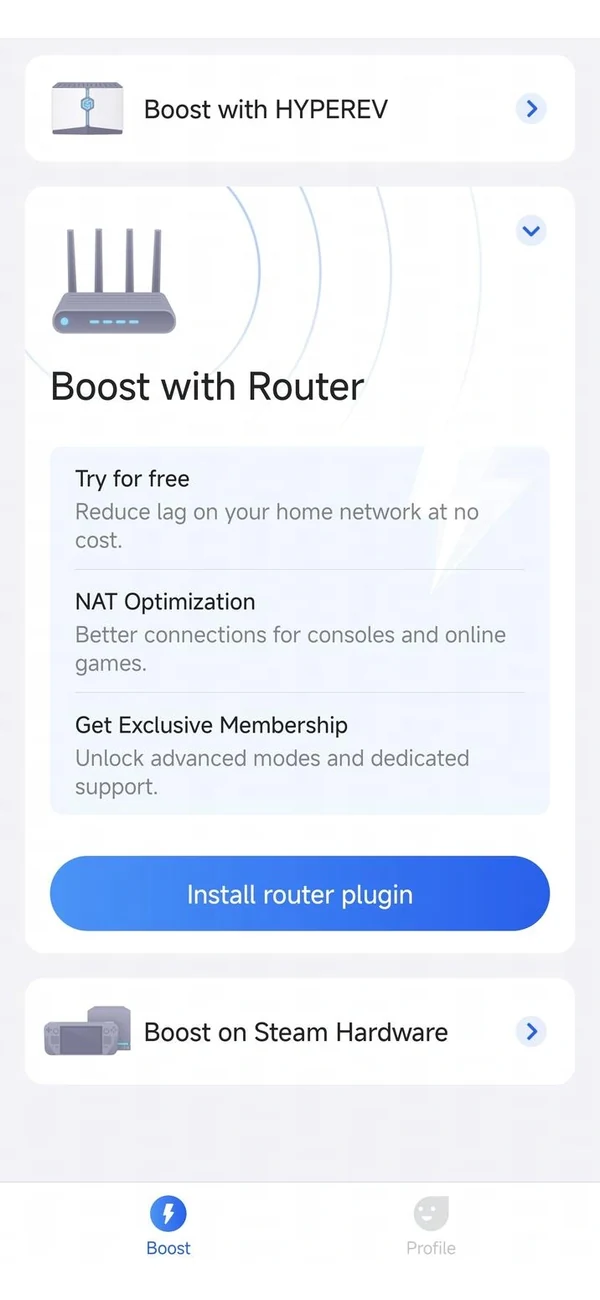
Otwórz Boost
W aplikacji GearUP Router wybierz Install router plugin.
Karta Boost w aplikacji GearUP z przyciskiem Install router plugin
Krok 02
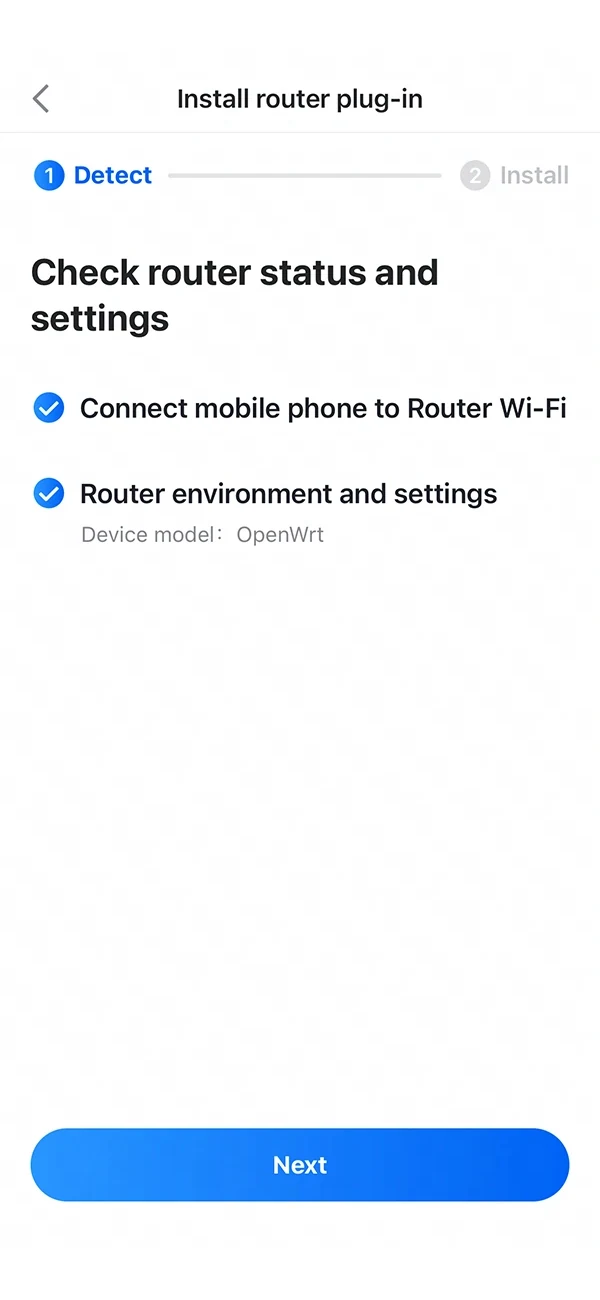
Pozwól wykryć router
Aplikacja sprawdza, czy telefon jest w sieci Wi-Fi routera, i odczytuje środowisko routera.
Aplikacja GearUP wykrywa router: telefon w sieci Wi-Fi routera, model urządzenia OpenWrt
Krok 03
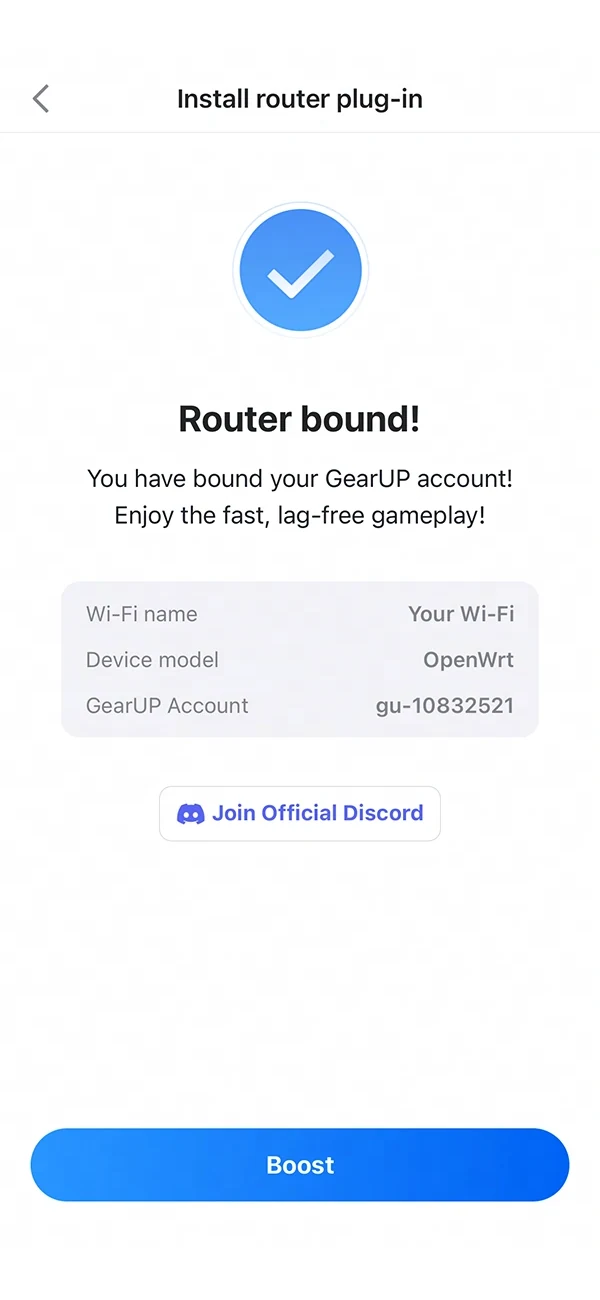
Router powiązany
Postępuj zgodnie z instrukcjami, aby powiązać GearUP z routerem, a następnie dotknij Boost.
Aplikacja GearUP potwierdza, że router jest powiązany z kontem
Krok 04
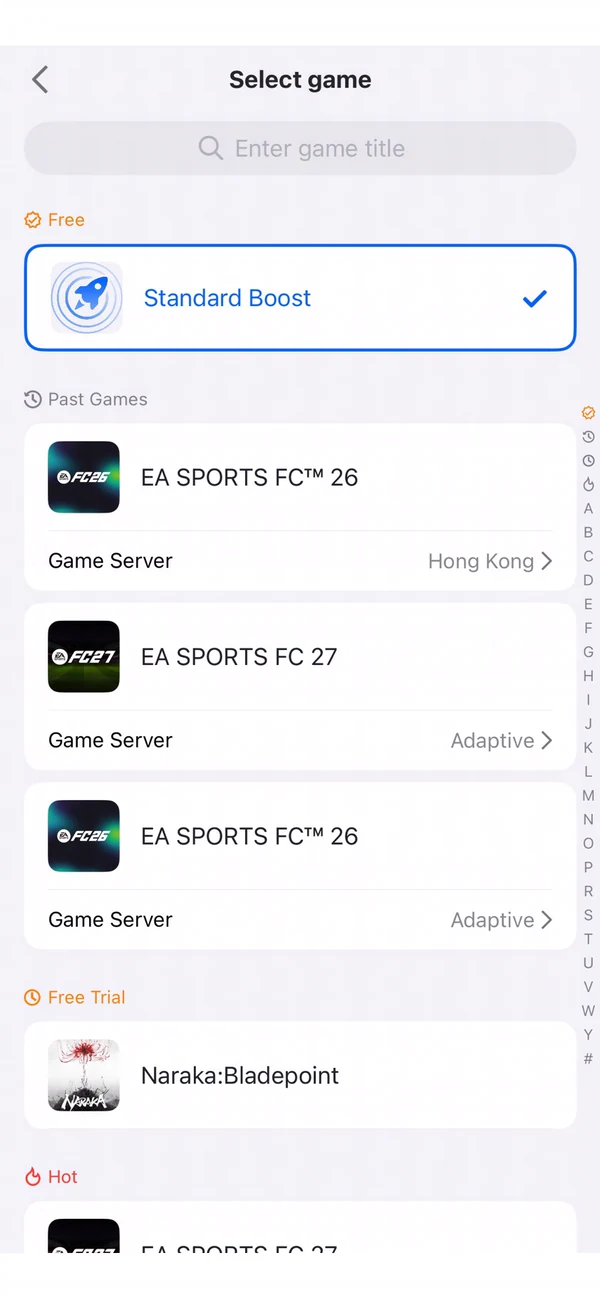
Wybierz grę
Wybierz grę i region. GearUP dynamicznie kieruje ruch przez węzły o najniższych opóźnieniach.
Lista gier w aplikacji GearUP z wybranym Standard Boost i regionem serwera

Wydajny routing gier

Przełom w lekkiej konstrukcji, dzięki któremu naprawa łączności w grach jest łatwa dla każdego gracza.

Działa wewnątrz routera

Wtyczka działa w tle wewnątrz routera, precyzyjnie przejmuje ruch gier i łączy się z publicznymi węzłami routingu w oparciu o bieżące warunki sieciowe.

  • Mniej niż 5 MB, bez wpływu na wydajność
  • Inne urządzenia i aplikacje pozostają nietknięte
  • Bezpiecznie i stabilnie, ustawienia routera bez zmian

Adaptacyjny routing AIR

Własna technologia GearUP, wdrożona na ponad 7500 węzłach na świecie, z dynamicznym algorytmem, który utrzymuje optymalne przypisanie.

  • Przełączanie wielościeżkowe między globalnymi serwerami
  • Blokowanie serwera regionu
  • Nowe węzły dodawane na bieżąco

Plany routingu dla każdej gry

Ruch nie jest traktowany jednolicie. Każda gra jest dostrajana osobno, w zależności od tego, gdzie są jej serwery i jak się łączy.

  • Obsługa PC, konsol i urządzeń mobilnych
  • Testy sieci w realnych warunkach
  • Nowe gry dodawane szybko

Ponad 3000 tytułów na świecie

Odłącz w aplikacji

Żadnej komendy do uruchomienia, żadnego sprzątania potem. Odłączenie routera w aplikacji GearUP Router to cała dezinstalacja.

01Otwórz aplikację GearUP Router i wybierz powiązany router.
02Dotknij Odłącz. Wtyczka zostanie usunięta z routera.

Na urządzeniu nic nie zostaje: żadnych plików, resztek konfiguracji ani pakietów do czyszczenia.

Pytania od użytkowników OpenWrt

Nie. Zainstaluj wtyczkę przez SSH i powiąż router w aplikacji GearUP Router. To cała konfiguracja i nic w konfiguracji routera nie musi być zmieniane.
To zależy od konfiguracji Twojego VPN. W większości przypadków zalecamy wyłączenie VPN, gdy grasz z włączonym GearUP, aby proxy VPN nie zakłócało ruchu prowadzonego przez GearUP.
W naszych testach wtyczka działa już z zdecydowaną większością wydań OpenWrt. Zaktualizuj do najnowszej wersji dla swojego urządzenia, aby uniknąć błędów instalacji, i napisz do nas z aplikacji, jeśli coś pójdzie nie tak.
Gdy nie używasz GearUP do optymalizacji połączenia, jest już wyłączony. I niezależnie od tego, czy jest włączony, GearUP nie wpływa na połączenie sieciowe ani na używanie sprzętu czy oprogramowania poza grą, na którą jest nakierowany.
Przejdź kroki wdrożenia powyżej i sprawdź trzy rzeczy: adres routera, z którym się łączysz, moduł jądra TUN i same komendy. Używaj przycisków Kopiuj zamiast wpisywać je ręcznie, aby nic nie zostało przekręcone.

Gotowy, aby uruchomić GearUP na własnym routerze

Jedna komenda. Resztą zajmie się aplikacja.

Pobierz aplikację GearUP

Używasz innych routerów? Znajdź GearUP Plugin dla wszystkich obsługiwanych modeli