Xbox 부스팅 안내
마지막 업데이트:19 Oct, 2026
A. Xbox를 PC에 연결하세요
LAN: PC에 GearUP 부스터를 설치하고 LAN 케이블을 사용하여 두 기기를 동일한 라우터에 연결하세요.
Wi-Fi: PC에 GearUP 부스터를 설치하고 Xbox를 동일한 Wi-Fi 네트워크에 연결하세요. PC는 유선 연결을 사용할 수 있습니다.
팁: 최적의 부스트를 보장하려면 이더넷 케이블을 사용하여 PC를 콘솔에 연결하거나, 저희 하드웨어 제품인 HYPEREV.
를 이용해 주세요.
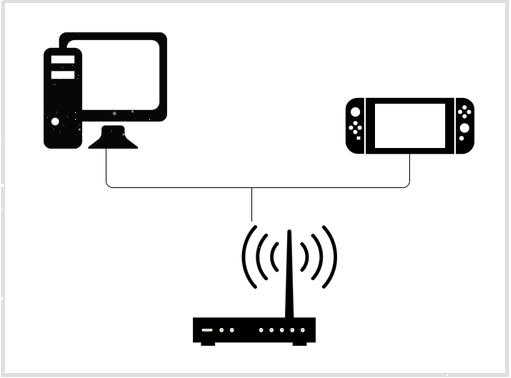
Xbox를 연결하세요
알림:
- 모뎀이나 TV 박스에 연결하지 마세요.
- Wi-Fi 신호가 약하고 LAN 케이블을 사용할 수 없다면 Wi-Fi 익스텐더를 시도해 보세요.
- TP-Link 라우터는 부스트 후에 파라미터 변동을 일으킬 수 있습니다. Xbox에 연결하는 데 문제가 있다면 라우터와 GearUP 부스터를 재부팅한 다음, 여기에서 보이는 대로 네트워크를 구성해 주세요.
B. PC를 설정하세요
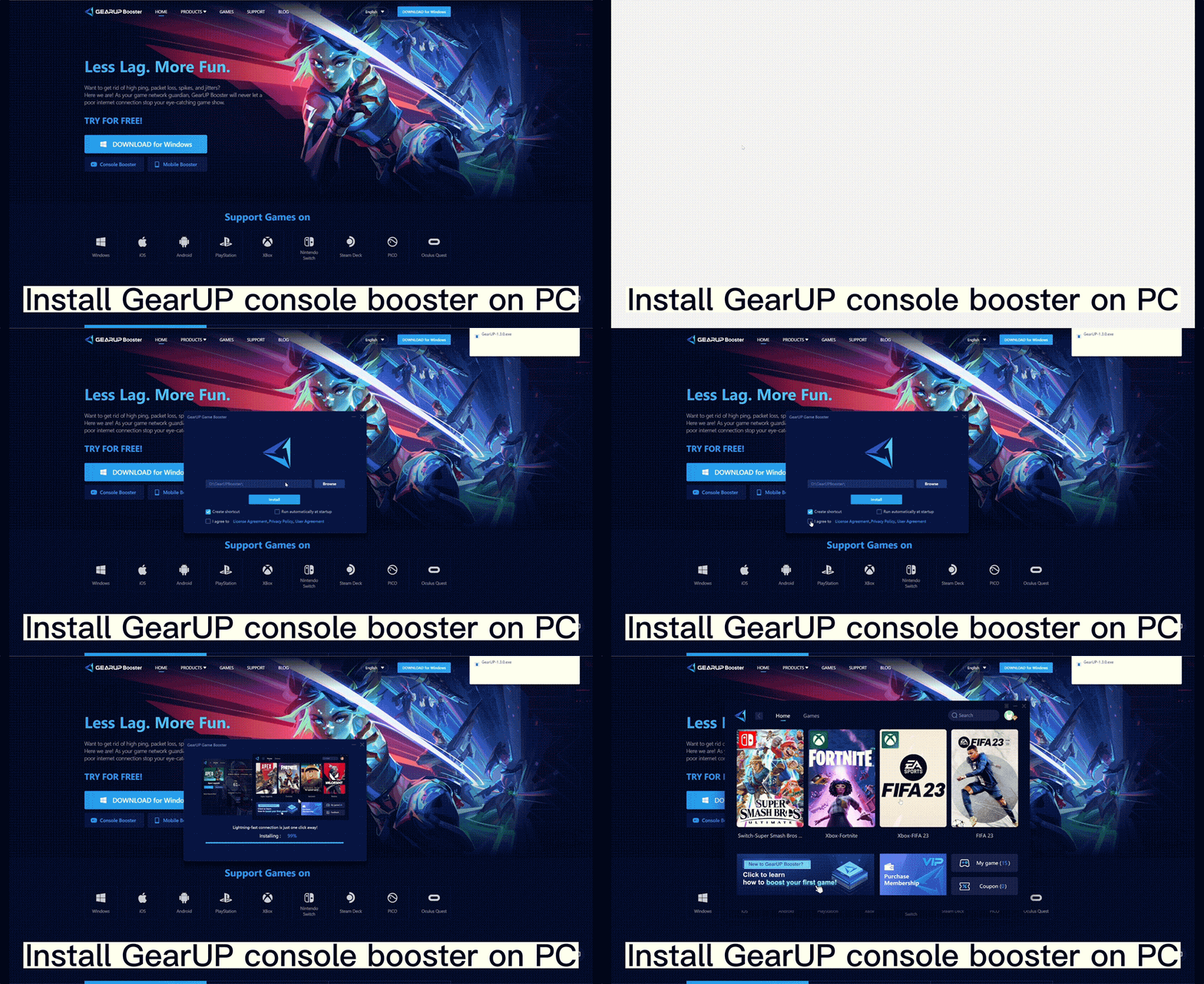
- 최신 GearUP 부스터를 다운로드하세요.
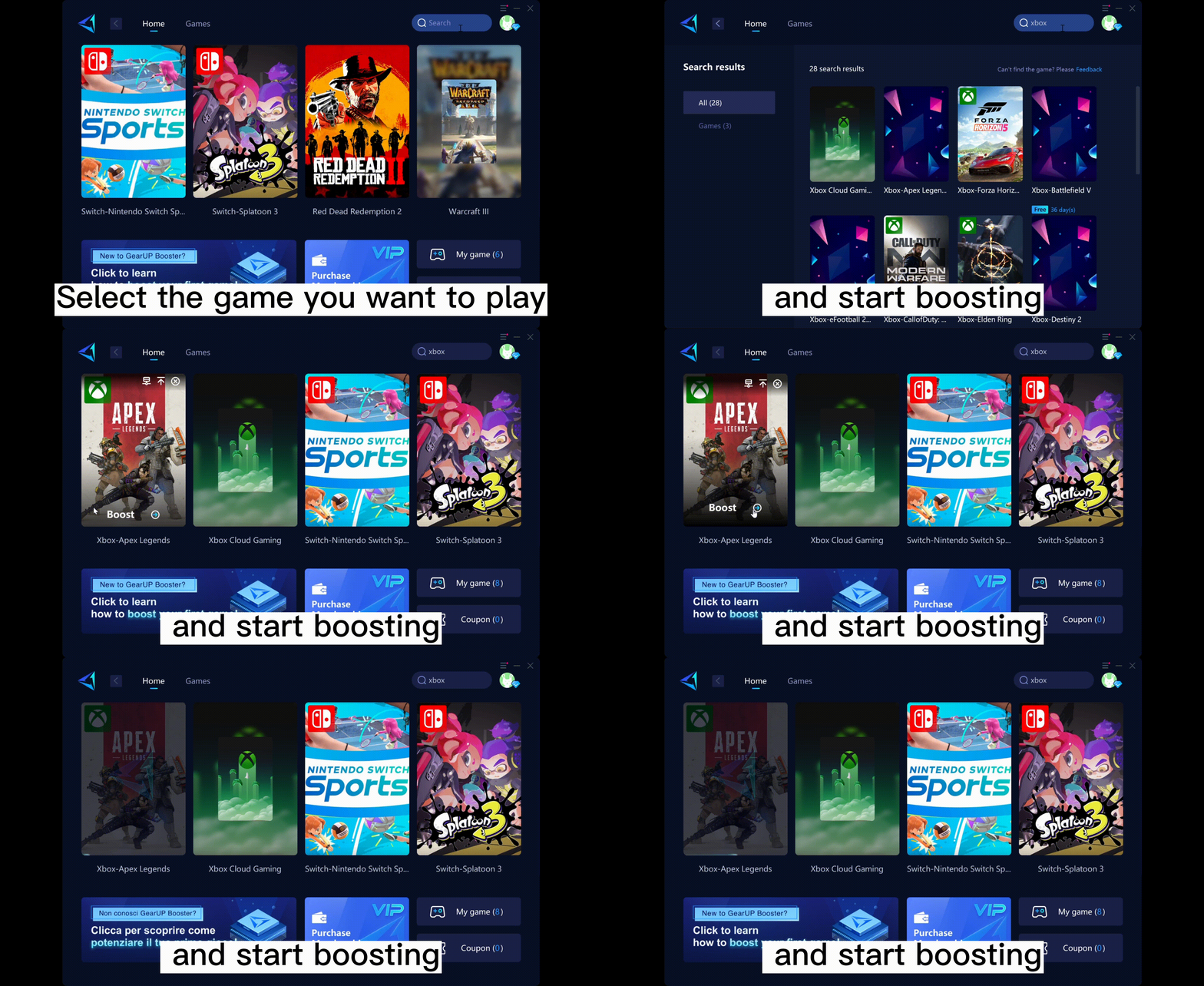
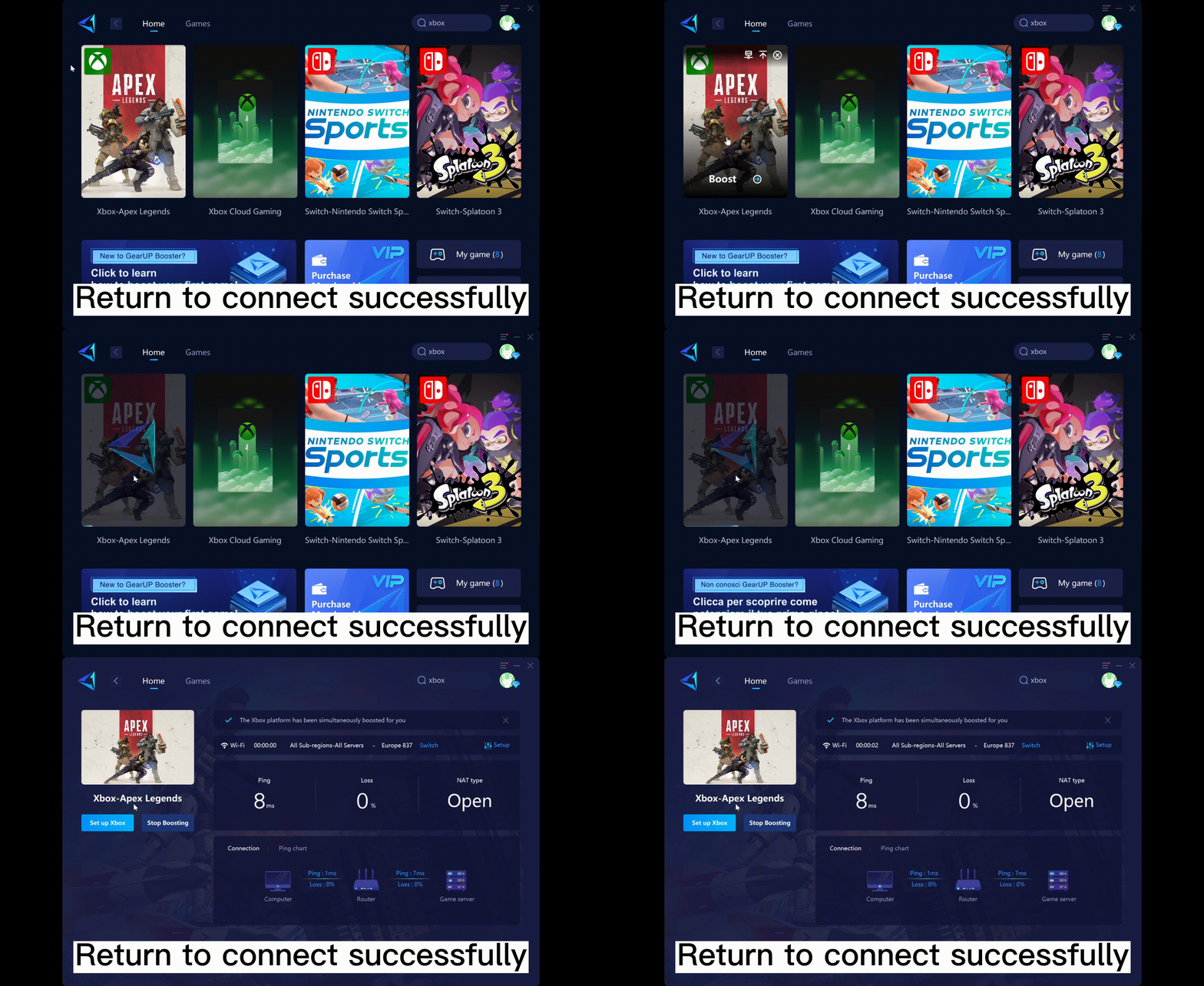
- [게임] → [Xbox]로 이동하거나, "Xbox"를 검색하여 Xbox 게임을 둘러보세요.
- 플레이하려는 게임을 선택하고 부스트를 시작하세요.
- 부스트 후 다음 프롬프트가 표시됩니다.
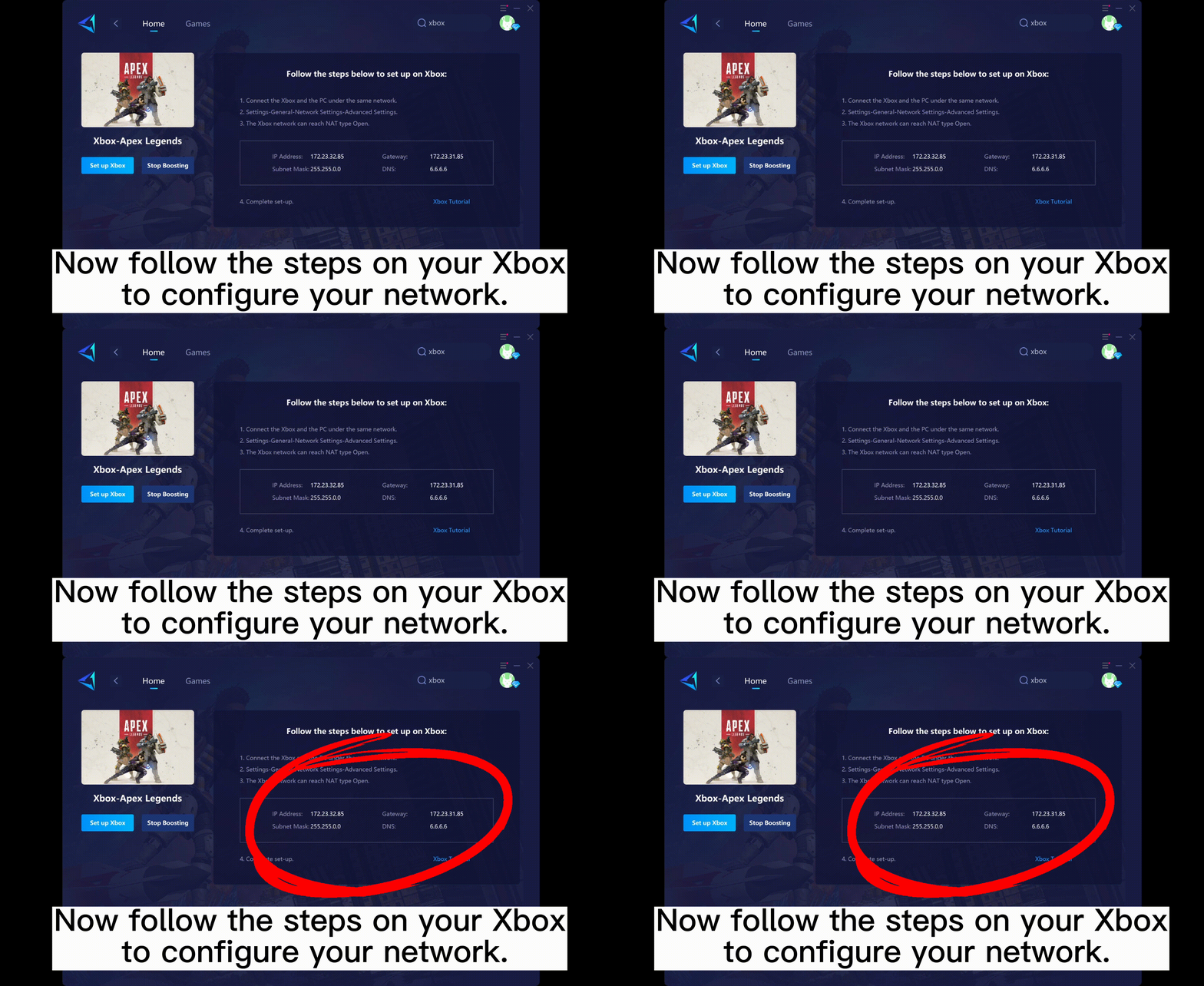
- 잘 하셨습니다! 이제 다음 단계를 따라 Xbox 네트워크를 구성할 수 있습니다.
C. Xbox를 설정하세요
컨트롤러 중앙의 "Xbox 버튼"을 누르고 [설정] → [일반] → [네트워크 설정] → [고급 설정]으로 이동하세요.
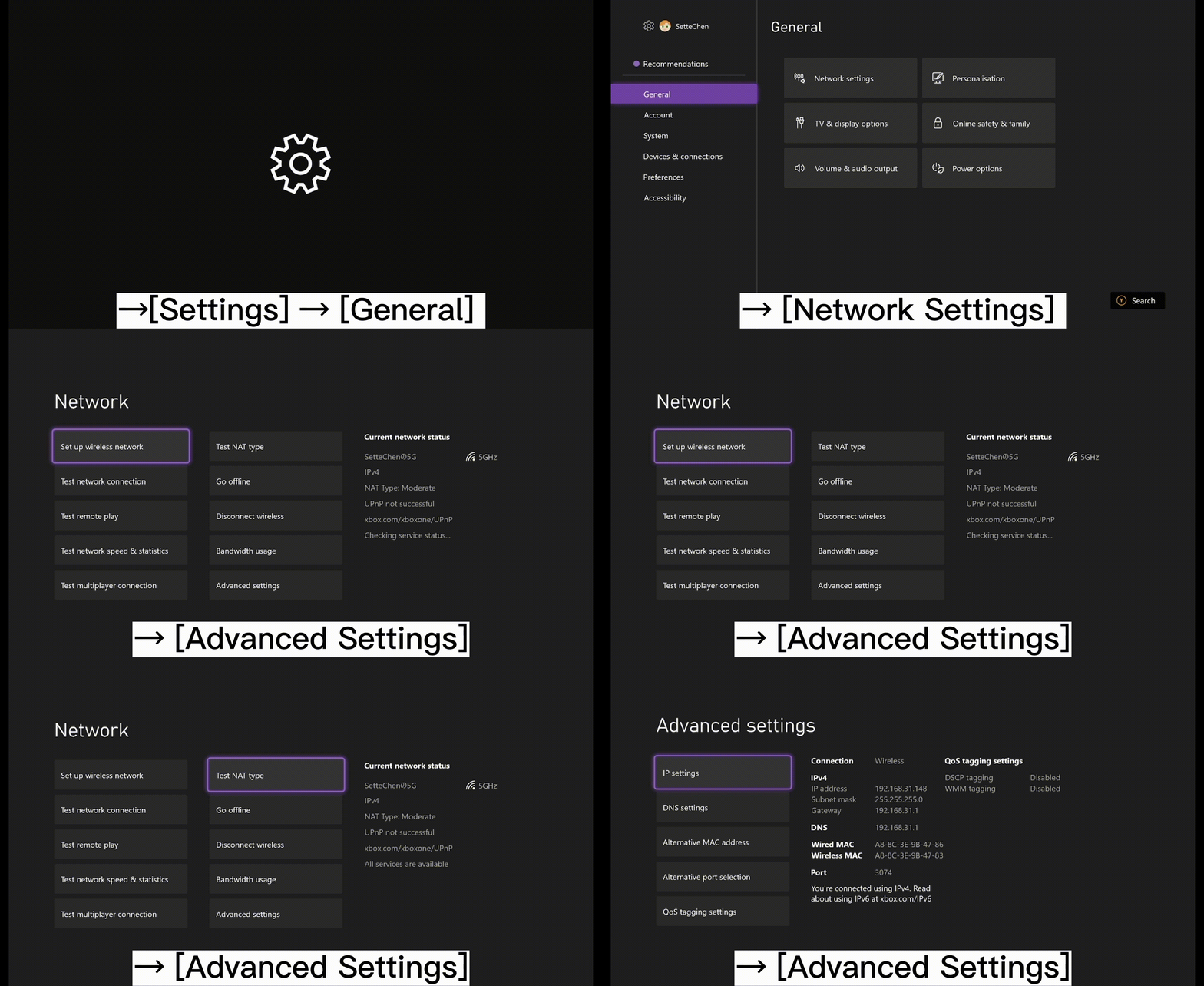
- IP 설정
[IP 설정] → [수동]으로 이동하여 GearUP에서 제공하는 IP, 서브넷 마스크 및 게이트웨이를 입력하세요.
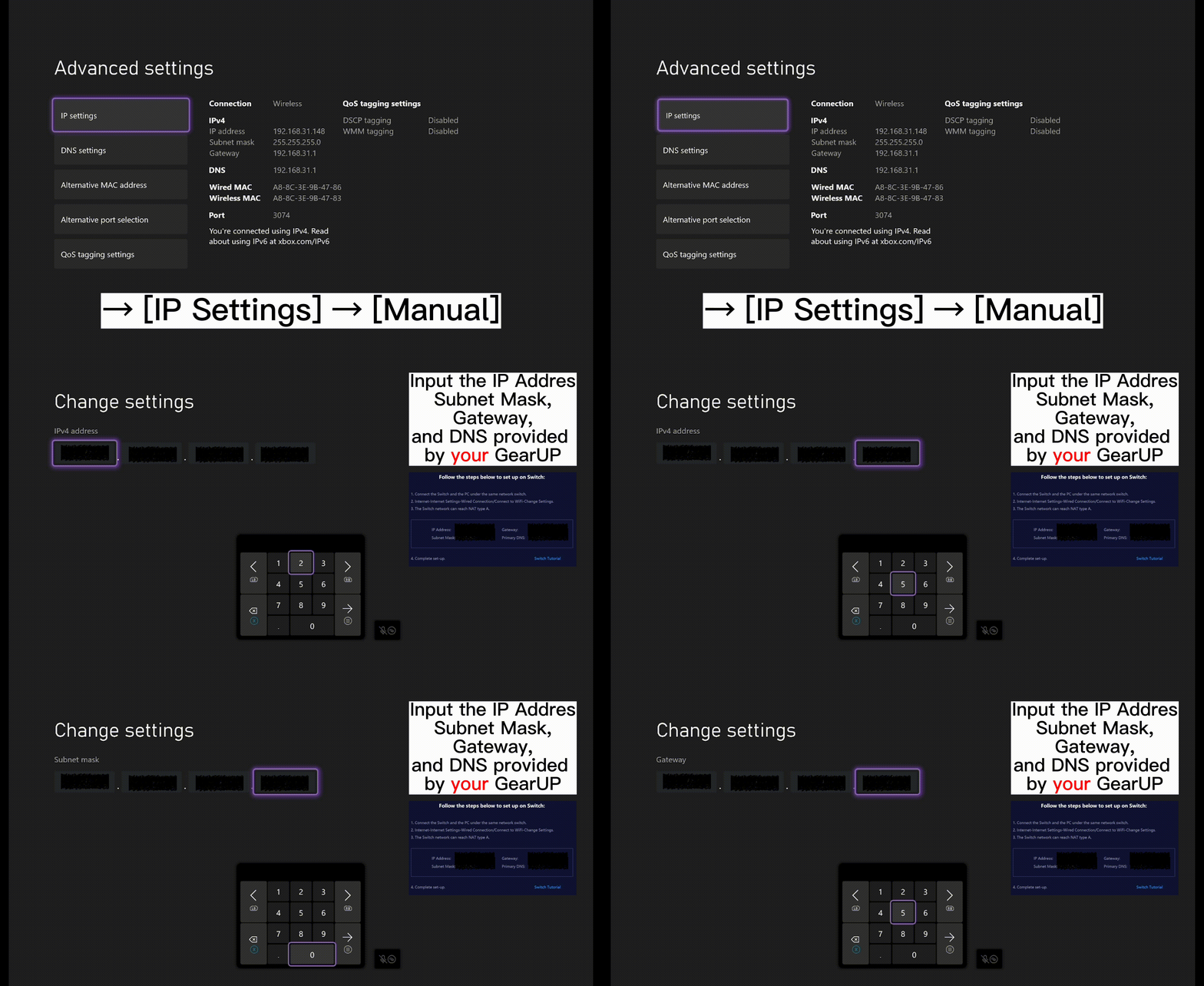
- DNS 설정
[DNS 설정] → [수동]으로 이동 → 기본 IPv4 DNS에 6.6.6.6 입력 → 보조 IPv4 DNS에 0.0.0.0 입력. 성공적인 구성의 예는 아래와 같습니다:
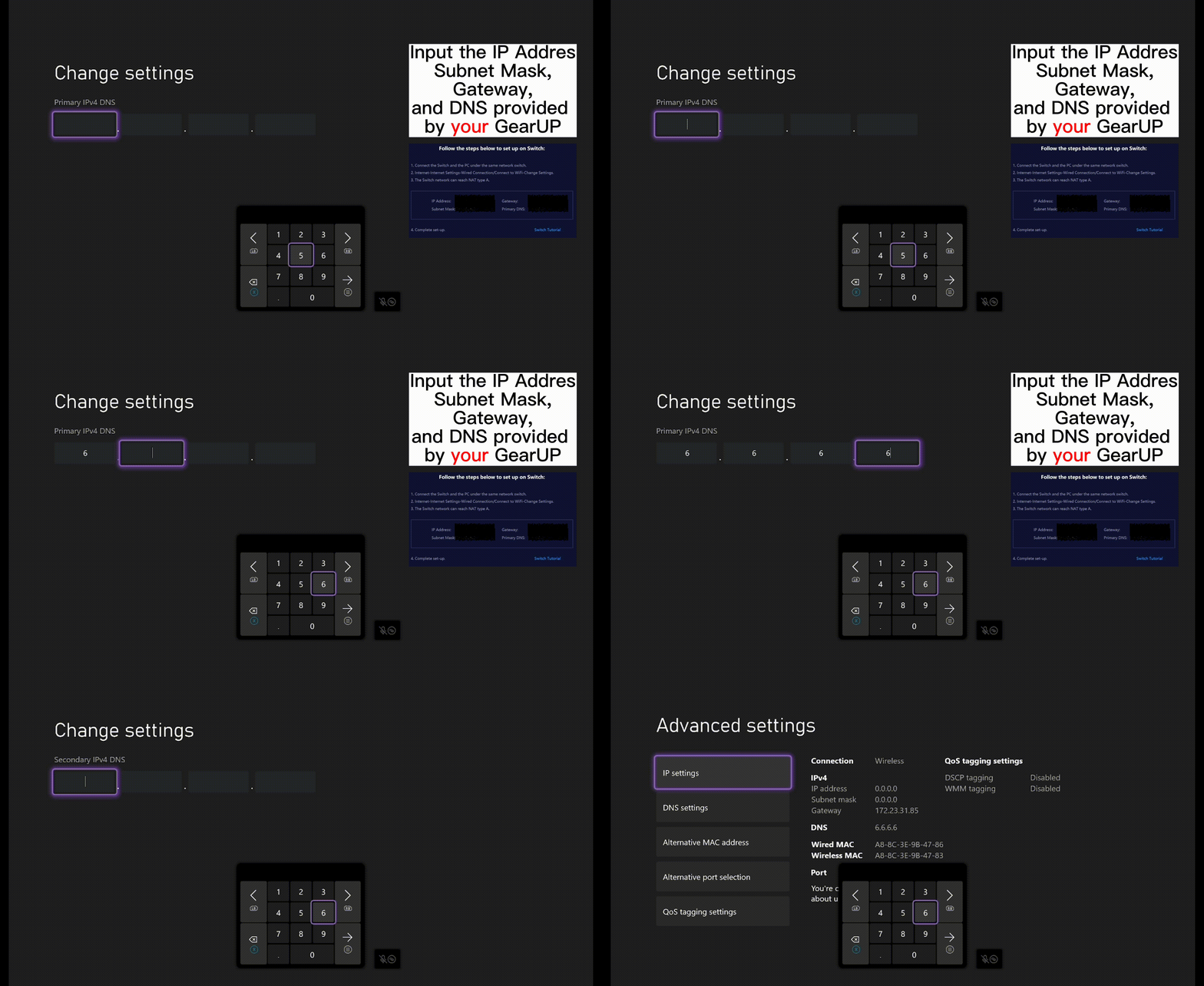
- 이전 페이지로 돌아가 NAT 유형이 "Open"으로 표시되면 설정이 완료되었습니다!
끝