OpenWrt 플러그인 설치 가이드
참고: 다음 단계를 진행하기 전에 컴퓨터가 OpenWrt 라우터의 네트워크에 연결되어 있는지 확인하세요.
OpenWrt에 대한 더 많은 정보는 공식 웹사이트를 방문하세요: https://openwrt.org/
1단계: SSH를 통해 라우터에 연결하기
1. 컴퓨터를 켜고 이더넷 케이블이나 Wi-Fi를 사용하여 OpenWrt 라우터의 네트워크에 연결하세요.
2. 키보드에서 "Windows 키 + R 키"를 누른 다음 "cmd"를 입력하고 Enter 키를 눌러 명령 프롬프트 창을 엽니다.
3. 명령 프롬프트 창에서 "ipconfig" 명령을 입력하고 Enter를 눌러 라우터의 IP 주소를 확인하세요.
- 라우터의 IP 주소를 찾으세요. 일반적으로 "기본 게이트웨이"라고 표시되어 있습니다. 예를 들어 기본 게이트웨이가 192.168.1.1이라면 라우터의 IP 주소는 192.168.1.1입니다.

4. 여전히 명령 프롬프트 창에서 “ping Router IP” 명령을 입력하고 Enter 키를 눌러 라우터와 통신할 수 있는지 확인합니다. (“Router IP”를 3단계에서 찾은 실제 IP 주소로 대체하세요. 예: 192.168.1.1)
5. 여전히 명령 프롬프트 창에서 "ping routerIP" 명령을 입력하고 Enter를 눌러 라우터와 통신할 수 있는지 확인합니다. "routerIP"를 192.168.1.1과 같이 3단계에서 찾은 실제 IP 주소로 대체하십시오.
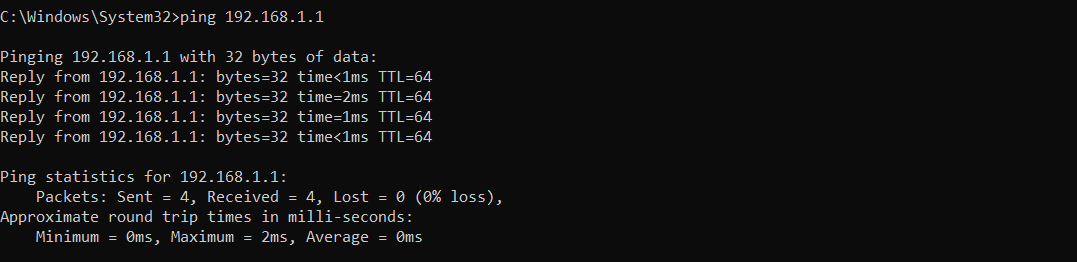
- 아래와 같이 라우터로부터 응답을 받는다면, 이는 라우터에 성공적으로 연결되었음을 나타냅니다.
6. 여전히 같은 명령 프롬프트 창에서 "ssh root@routerIP" 명령을 입력하고 Enter를 누르세요. 그러면 라우터에 SSH 연결이 설정됩니다. "routerIP"를 192.168.1.1과 같이 3단계에서 찾은 실제 IP 주소로 대체하세요.

7. 시스템에서 비밀번호를 입력하라는 메시지가 표시됩니다. 라우터의 비밀번호를 입력하고 Enter를 누르세요.

2단계: 플러그인 설치
SSH 명령줄 인터페이스에서 다음 명령을 순서대로 따르세요:
1. wget https://download.booster.gearupportal.com/guplugin-script/202211251220/install.sh

2. /bin/sh install.sh openwrt $(uname -m)
참고: 'sn='가 표시되면 설치가 성공했음을 의미합니다

3. opkg list-installed kmod-tun
참고: 이 명령을 실행하여 kmod-tun 모듈의 존재 여부를 확인하십시오. 존재한다면 4단계와 5단계를 건너뛰십시오

4. opkg 업데이트

5. opkg install kmod-tun

6. ls /dev/net/tun
참고: 이 명령을 실행하여 tun 모듈이 사용 가능한지 확인하세요. 사용 가능하지 않다면 별도로 설치하거나 다른 펌웨어 버전을 사용하는 것을 고려해야 합니다
- 아래는 tun 모듈의 존재를 보여주는 스크린샷입니다

- 아래는 tun 모듈이 없음을 나타내는 스크린샷입니다

3단계: 앱에 라우터 플러그인 설치하기
1. "GearUP Console Boosterr" 앱을 다운로드하고 열어주세요
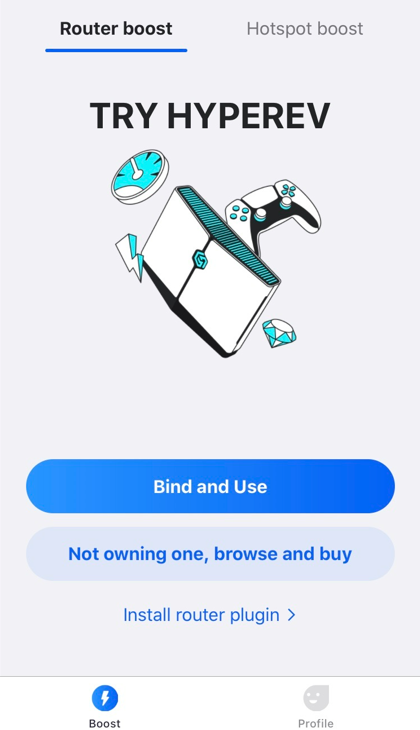
2. "라우터 플러그인 설치"를 클릭하세요.
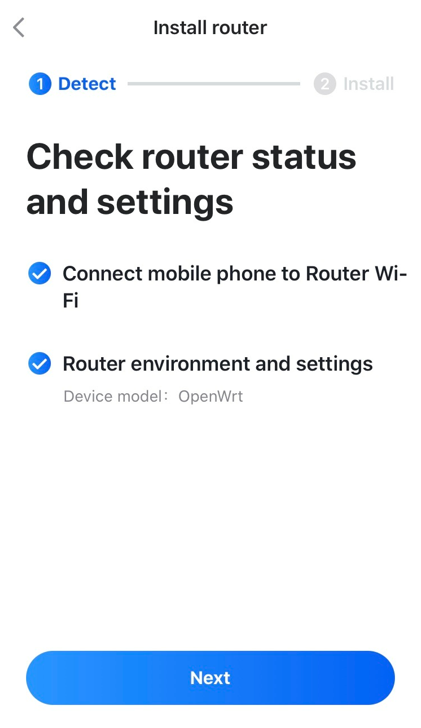
3. 바인딩이 성공하면 다음 두 가지 검증 모두 성공합니다. 계속하려면 "다음"을 클릭하세요.
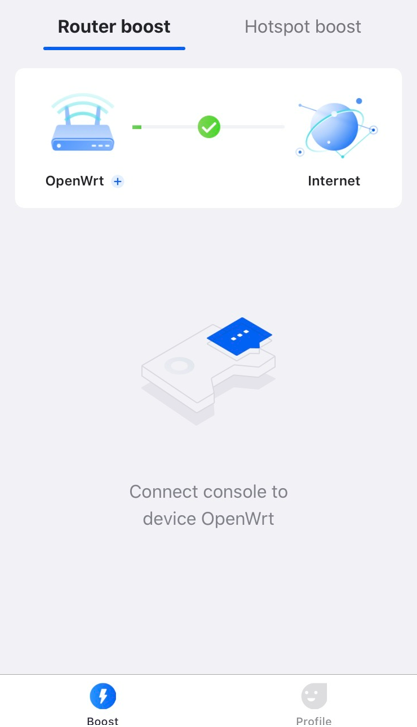
4. 이제 라우터가 성공적으로 바인딩된 것을 확인할 수 있습니다. "부스트" 버튼을 클릭하세요.

5. 설치가 성공하면 앱 홈 페이지로 자동으로 돌아갑니다.
끝