셀프 가이드 패킷 캡처 튜토리얼
마지막 업데이트:19 Oct, 2026
1. Microsoft Network Monitor 3.4 다운로드
1-1 공식 웹사이트로 이동하여 다운로드를 시작하려면 클릭하세요
>>여기를 클릭하세요<<
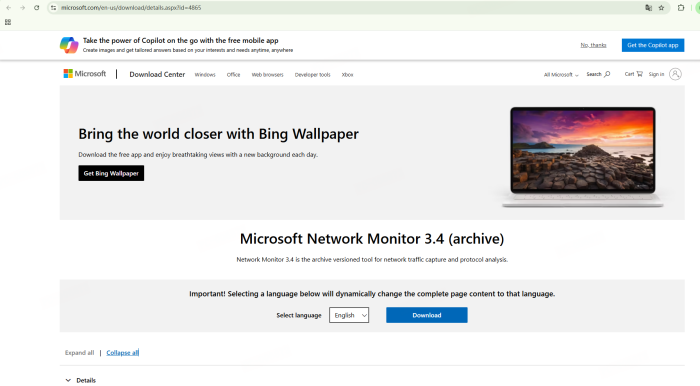
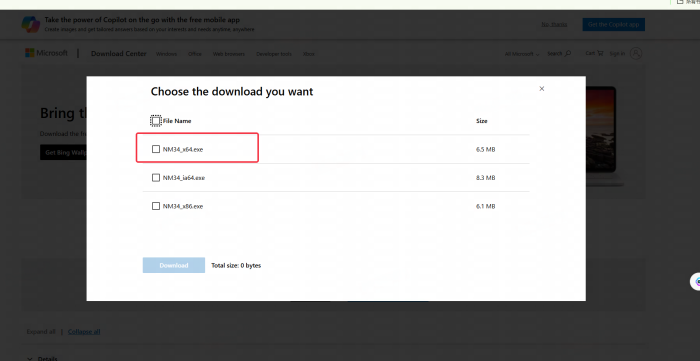
1-2 영어 버전을 선택하고 x64 버전을 선택하세요. 현재 대부분의 최신 컴퓨터는 64비트 운영체제를 실행하므로, 다운로드를 클릭하세요
2. Microsoft Network Monitor 3.4 설치하기
2-1 설치 프로그램을 두 번 클릭하여 설치를 시작하세요

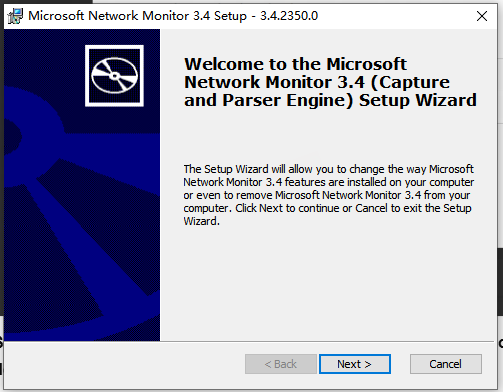
2-2 설치를 계속하려면 다음을 클릭하세요
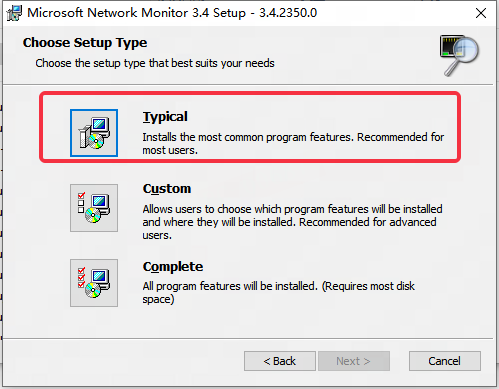
2-3 이 버전을 클릭하여 설치하세요
2-4 설치 시작
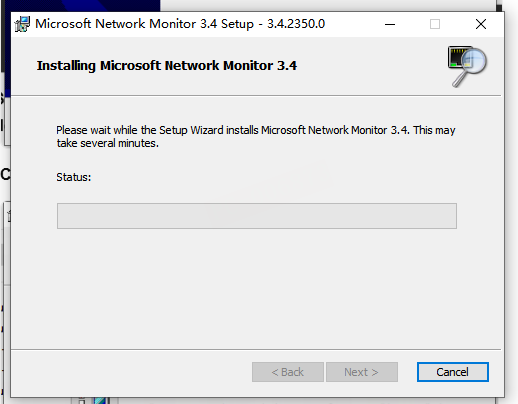
2-5 설치 완료! 마침을 클릭하세요
3. Microsoft Network Monitor 3.4 사용하기
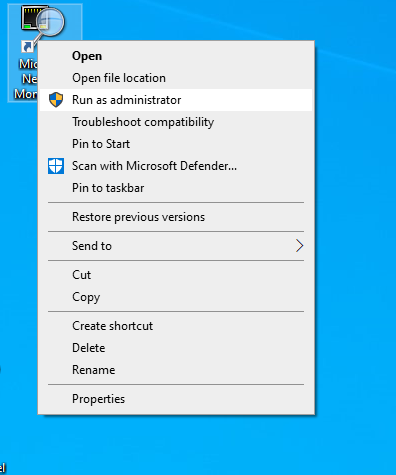
3-1 바로가기를 마우스 오른쪽 버튼으로 클릭하고 관리자 권한으로 실행하기
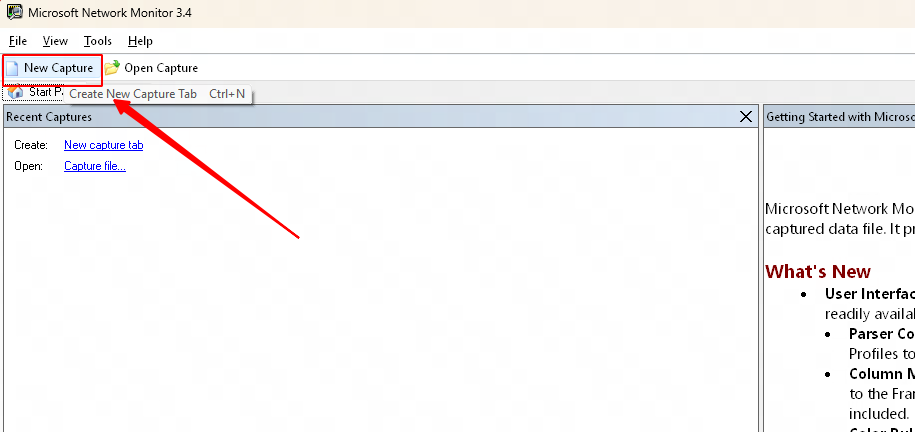
3-2 새 캡처를 클릭하여 새 작업을 생성하세요
3-3 시작 버튼을 클릭하세요; 네트워크 캡처가 시작되면 게임을 정상적으로 시작하고 플레이할 수 있습니다
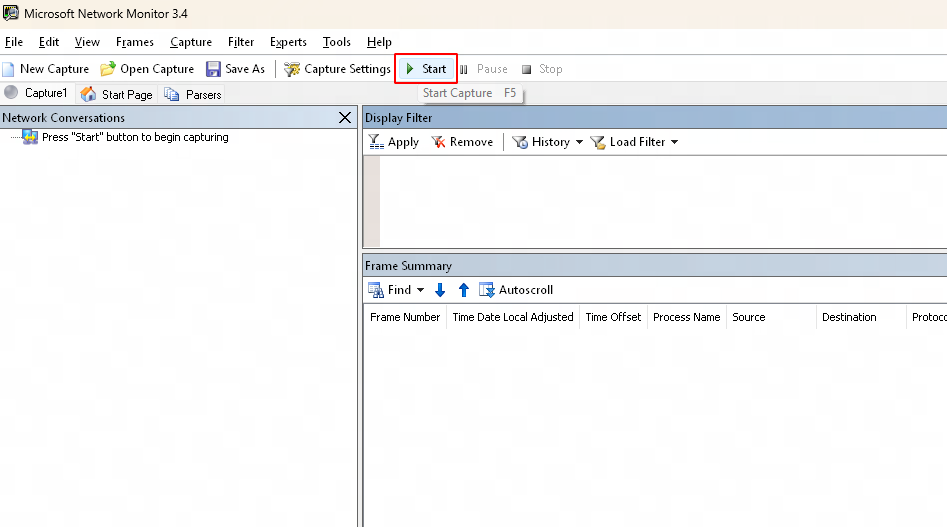
3-4 문제를 재현한 후 5-10초 동안 기다린 다음, Stop 버튼을 클릭하여 패킷 캡처를 중지하십시오

3-5 마지막으로, 저장을 클릭하여 캡처된 패킷 데이터를 컴퓨터에 저장하세요
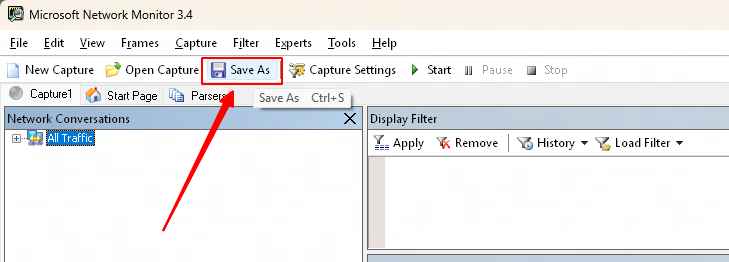
4. 저장한 캡처 패킷 데이터를 GearUP 부스터 지원 담당자에게 보내세요
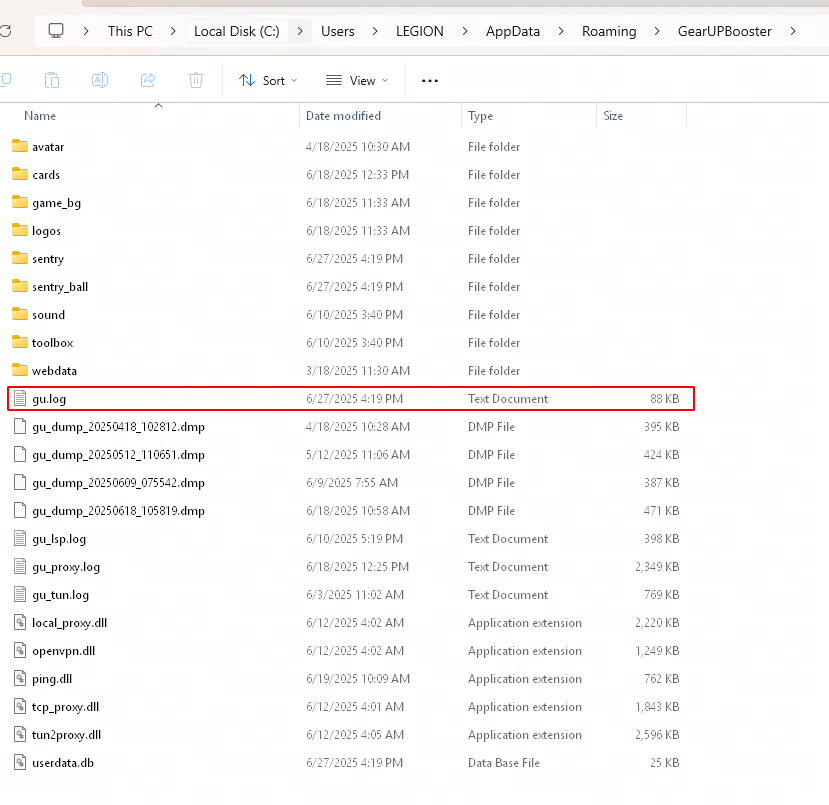
5. 또한 지정된 폴더에 있는 "gu.log" 파일을 당사 지원팀에 제공해 주세요.
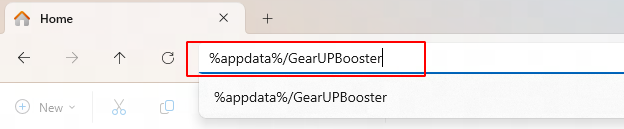
작업 표시줄에서 다음 명령을 입력하세요:
"%appdata%/GearUPBooster"를 입력하고 Enter를 누르세요.
나타난 폴더에서 "gu.log" 파일을 찾아 보내주세요(경우에 따라 파일 이름이 단순히 "gu"일 수도 있습니다).
자세한 단계는 아래 이미지를 참조해 주세요.
끝