게임 최적화,
OpenWrt 라우터를 위해

명령 한 줄로 라우터에 GearUP Plugin을 설치하세요. PC나 콘솔에 무엇을 추가할 필요 없이 게임 지연이 낮아지고 연결이 안정됩니다.

게임 부스팅 대상
  • PlayStation
  • Xbox
  • Nintendo Switch
  • Steam Deck
  • Steam
  • Windows PC
  • 모바일
root@OpenWrt:~ (GearUP 데몬)
SSH :22
root@OpenWrt:~#
[+] Architecture detected: x86_64 / arm64 [OK]
[+] TUN interface: /dev/net/tun [READY]
[+] Daemon registered: /etc/init.d/gearup (running)
[✓] GearUP ready: sn=GU8829F01A4B
OpenWrt 라우터
GearUP 노드
GearUP 노드
ISP 노드
ISP 노드
게임 서버
기본 경로: 186 ms · 긴 우회

셸에서 부스팅까지 세 단계

SSH 접속을 준비하고, TUN 모듈 지원을 확인한 뒤 한 줄 설치 프로그램을 실행하세요. 아래 명령을 복사해 바로 시작할 수 있습니다!

단계 01

SSH로 라우터에 접속

컴퓨터를 라우터 네트워크에 연결하고(케이블 또는 Wi-Fi), 터미널을 열어 라우터에 로그인하세요. 기본 게이트웨이는 보통 192.168.1.1입니다.

Windows

Win + R을 누르고 cmd를 입력한 뒤 게이트웨이에 접속하세요:

ssh [email protected]

게이트웨이를 바꾸셨나요? cmd에서 ipconfig를 실행해 기본 게이트웨이 주소를 확인하세요.

macOS / Linux

터미널을 열고 같은 방식으로 접속하세요:

ssh [email protected]
확인 사항

첫 연결에서 (yes/no) 질문이 나올 수 있습니다. yes를 입력하고 OpenWrt 비밀번호를 넣은 뒤 Enter를 누르세요.
단계 02

TUN 커널 모듈 확인

GearUP은 게임 트래픽을 사용자 공간의 TUN 인터페이스로 보내며, 이 커널 모듈이 그 인터페이스를 제공합니다. 먼저 자체 점검 명령을 붙여 넣으세요:

opkg list-installed kmod-tun
경우 A · 모듈 있음

아래 명령을 실행하고 Enter를 누르세요. /dev/net/tun이 나오면 모듈이 준비된 것입니다:

ls /dev/net/tun

설치할 것은 없습니다. 단계 03으로 넘어가세요.

경우 B · 모듈 없음

이 펌웨어에는 TUN 모듈이 없습니다. 아래를 실행해 피드에서 추가하세요:

opkg update && opkg install kmod-tun

피드에서 오류가 나오면 그 펌웨어가 커널 패키지를 줄여 놓은 것입니다. 대신 공식 안정 빌드 이미지를 올리세요.

단계 03

설치 프로그램을 실행하고 sn= 기다리기

아래 명령 중 하나를 골라 SSH 세션에 붙여 넣고 Enter를 누르세요. 스크립트가 CPU 아키텍처를 감지한 뒤 몇 초 만에 플러그인을 설치하고 자동 실행을 켭니다.

curl https://sdp.gg/op | sh
wget -qO- https://sdp.gg/op | sh
wget -qO- http://get.sdp.gg/op | sh
확인 사항

출력이 sn=GU8829F01A4B 같은 일련번호로 끝나면 설치가 성공한 것입니다.

GearUP Router 앱에서 제어

깔끔하고 직관적인 화면. 라우터를 한 번 연결해 두면 게임을 하고 싶을 때 언제든 부스팅을 시작할 수 있습니다.

단계 01
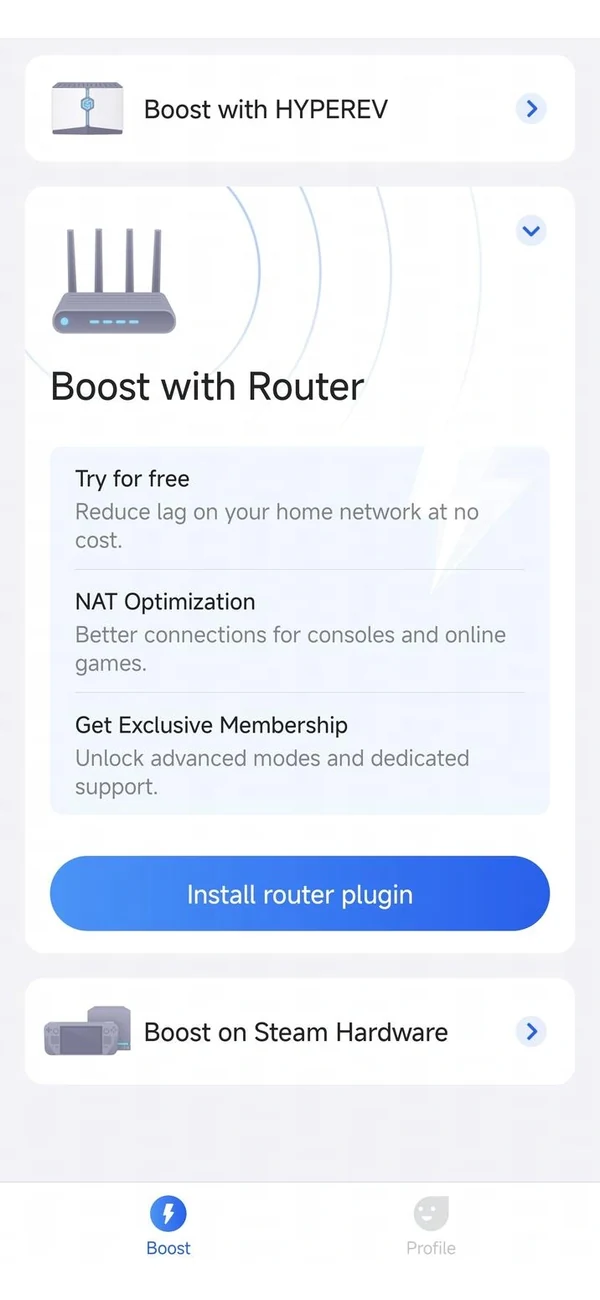
Boost 열기
GearUP Router 앱에서 Install router plugin을 선택하세요.
Install router plugin 버튼이 있는 GearUP 앱의 Boost 탭
단계 02
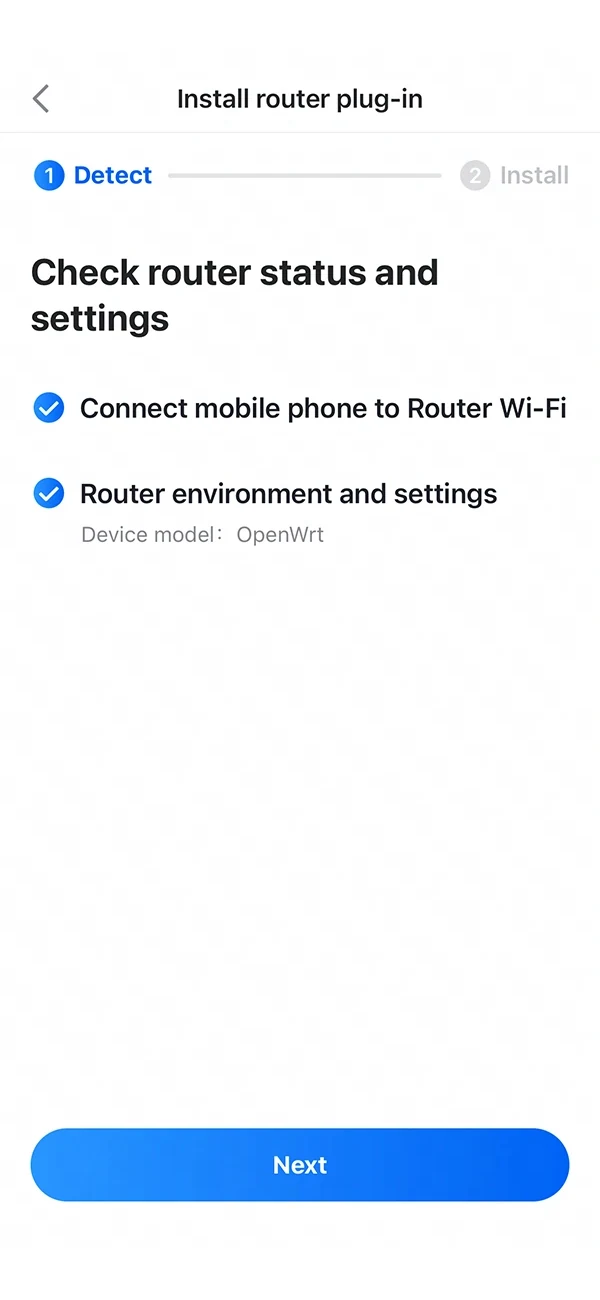
라우터 감지 시키기
앱이 휴대폰이 라우터의 Wi-Fi에 있는지 확인하고 라우터 환경을 읽습니다.
GearUP 앱이 라우터를 감지하는 화면: 휴대폰은 라우터 Wi-Fi에 연결, 기기 모델은 OpenWrt
단계 03
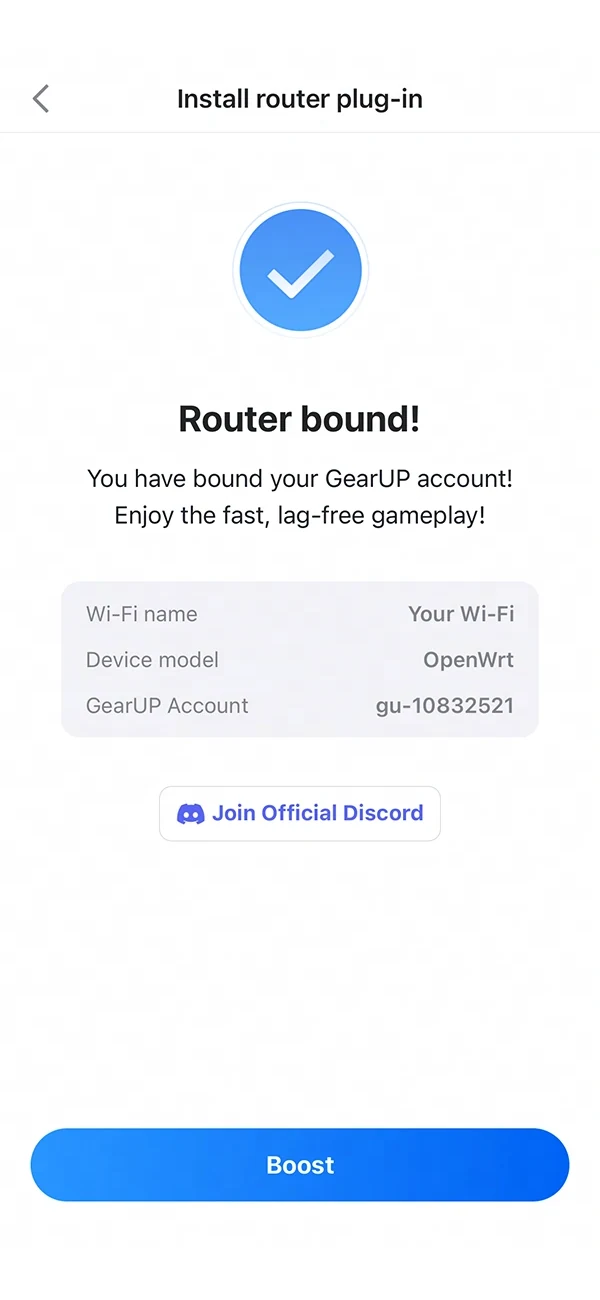
라우터 연결됨
안내에 따라 GearUP을 라우터에 연결한 뒤 Boost를 누르세요.
GearUP 앱이 라우터가 계정에 연결되었음을 확인하는 화면
단계 04
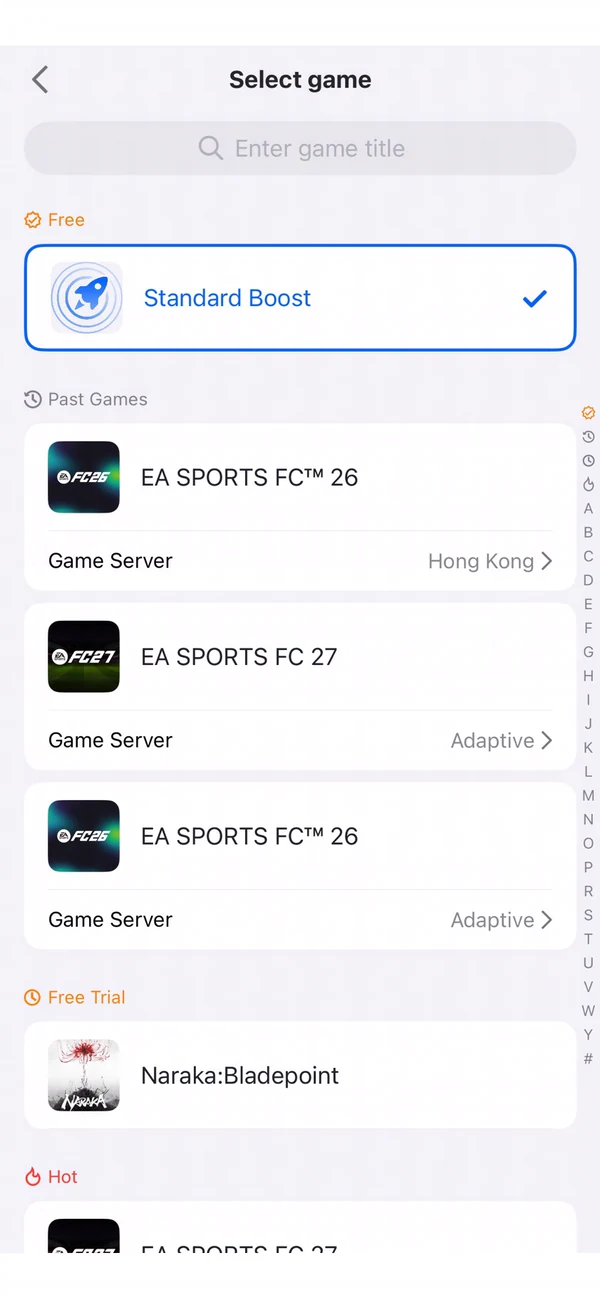
게임 선택
게임과 지역을 선택하세요. GearUP이 지연이 가장 낮은 노드로 트래픽을 동적으로 보냅니다.
Standard Boost가 선택된 GearUP 앱의 게임 목록과 서버 지역

고성능 게임 라우팅

가벼운 설계의 도약으로 모든 플레이어가 게임 연결 문제를 손쉽게 해결할 수 있습니다.

라우터 안에서 동작

플러그인은 라우터 안에서 백그라운드로 동작하며 게임 트래픽을 정확히 넘겨받고, 실시간 회선 상태에 따라 공용 라우팅 노드에 연결합니다.

  • 5 MB 미만, 성능 영향 없음
  • 다른 기기와 앱은 그대로 유지
  • 안전하고 안정적, 라우터 설정은 그대로

AIR 적응형 라우팅

GearUP의 자체 기술로, 전 세계 7,500개 이상의 노드에 배치되어 할당을 항상 최적으로 유지하는 동적 알고리즘을 갖췄습니다.

  • 글로벌 서버를 넘나드는 멀티패스 전환
  • 지역 서버 고정
  • 새 노드 지속 추가

게임별 라우팅 설계

트래픽을 한 가지 방식으로만 처리하지 않습니다. 서버 위치와 연결 방식에 따라 게임마다 따로 조정합니다.

  • PC, 콘솔, 모바일 모두 지원
  • 실제 환경 네트워크 테스트
  • 새 게임 빠른 추가

전 세계 3,000개 이상 타이틀 지원

앱에서 연결 해제

실행할 명령도, 뒤처리도 없습니다. GearUP Router 앱에서 라우터 연결을 해제하는 것이 곧 제거의 전부입니다.

01GearUP Router 앱을 열고 연결된 라우터를 고르세요.
02연결 해제를 누르세요. 플러그인이 라우터에서 제거됩니다.

기기에 아무것도 남지 않습니다. 파일도, 남은 설정도, 정리할 패키지도 없습니다.

OpenWrt 사용자 질문

아니요. SSH로 플러그인을 설치하고 GearUP Router 앱에서 라우터를 연결하면 됩니다. 그게 설정의 전부이고, 라우터 구성에서 손댈 것은 없습니다.
VPN 설정 방식에 따라 다릅니다. 대부분의 경우 GearUP을 켜고 플레이할 때는 VPN을 끄는 것을 권장합니다. VPN의 프록시가 GearUP이 나르는 트래픽을 방해하지 않게 하기 위해서입니다.
저희 테스트에서 플러그인은 이미 대부분의 OpenWrt 릴리스에서 동작합니다. 설치 실패를 피하려면 기기에 맞는 최신 버전으로 업데이트하고, 문제가 생기면 앱에서 의견을 보내주세요.
GearUP으로 연결을 최적화하지 않을 때는 이미 꺼져 있습니다. 그리고 켜져 있든 꺼져 있든, GearUP은 대상 게임 외의 네트워크 연결이나 하드웨어·소프트웨어 사용에 영향을 주지 않습니다.
위의 배포 단계를 다시 확인하고 세 가지를 점검하세요. 접속하는 라우터 주소, TUN 커널 모듈, 그리고 명령 자체입니다. 직접 입력하지 말고 복사 버튼을 사용해 오타를 막으세요.

내 라우터에서 GearUP을 실행해 보세요

명령 한 줄. 나머지는 앱이 처리합니다.

GearUP 앱 다운로드

다른 라우터를 쓰시나요? 지원되는 모든 모델의 GearUP Plugin 보기