Xbox ブースト手順
最終更新:19 Oct, 2026
A. XboxをPCに接続する
LAN: PCにGearUP Boosterをインストールし、LANケーブルを使って両方のデバイスを同じルーターに接続します。
Wi-Fi: PCにGearUP Boosterをインストールし、Xboxを同じWi-Fiネットワークに接続します。PCは有線接続でも構いません。
ヒント: 最適なブーストを確保するには、PCをイーサネットケーブルでコンソールに接続するか、当社のハードウェア製品である HYPEREV.
をご利用ください。
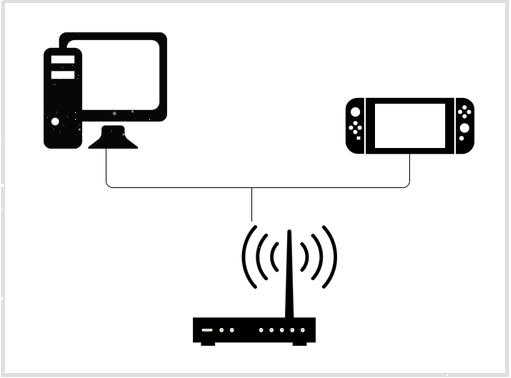
あなたのXboxを接続
リマインダー:
- モデムやTVボックスには接続しないでください。
- Wi-Fiの電波が弱く、LANケーブルが使えない場合は、Wi-Fiエクステンダーをお試しください。
- TP-Linkのルーターはブースト後にパラメーターが変動することがあります。Xboxへの接続に問題がある場合は、ルーターとGearUP Boosterを再起動し、こちらに従ってネットワークを設定してください。
B. PCを設定する
- 最新のGearUP Boosterをダウンロードしてください。
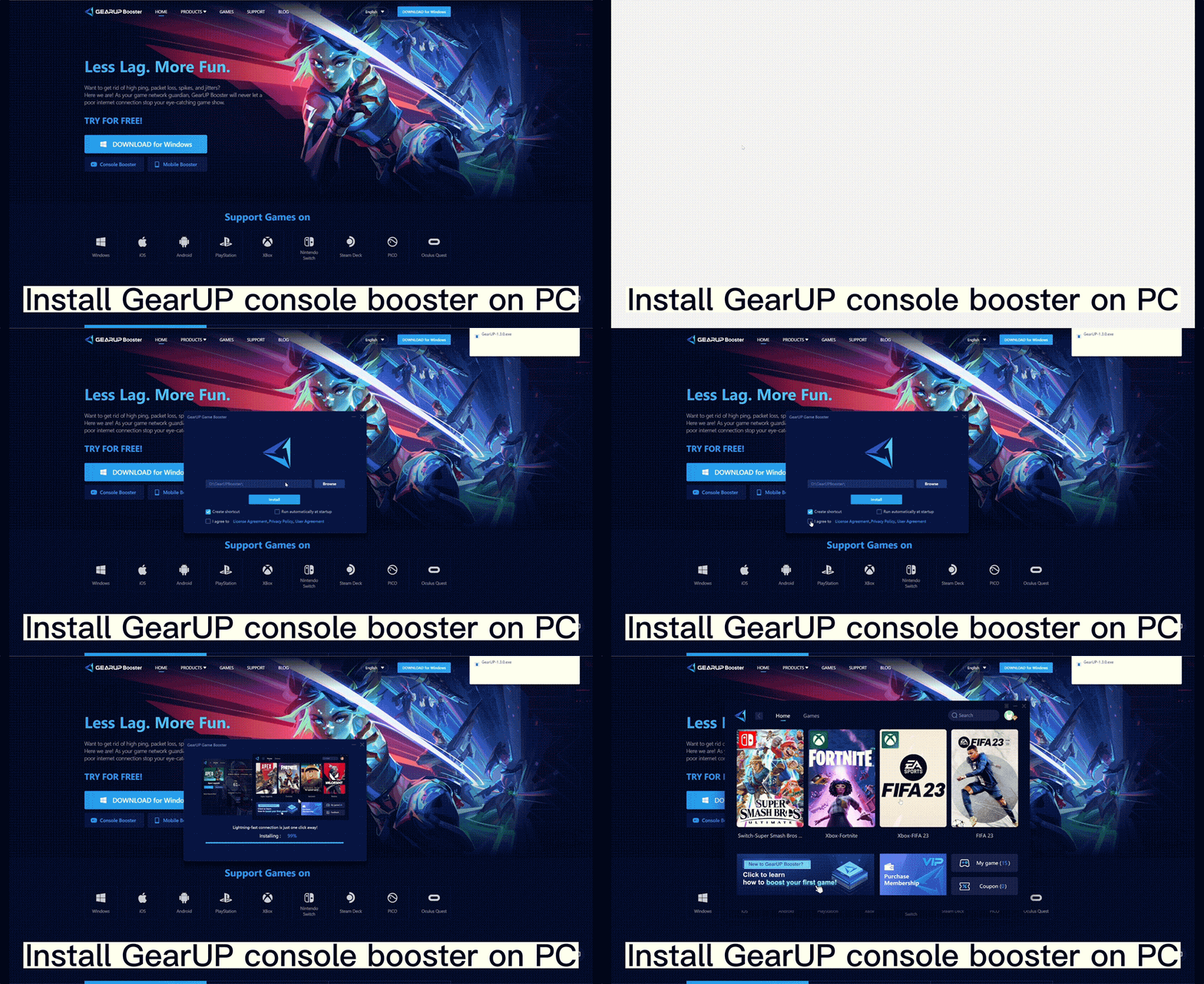
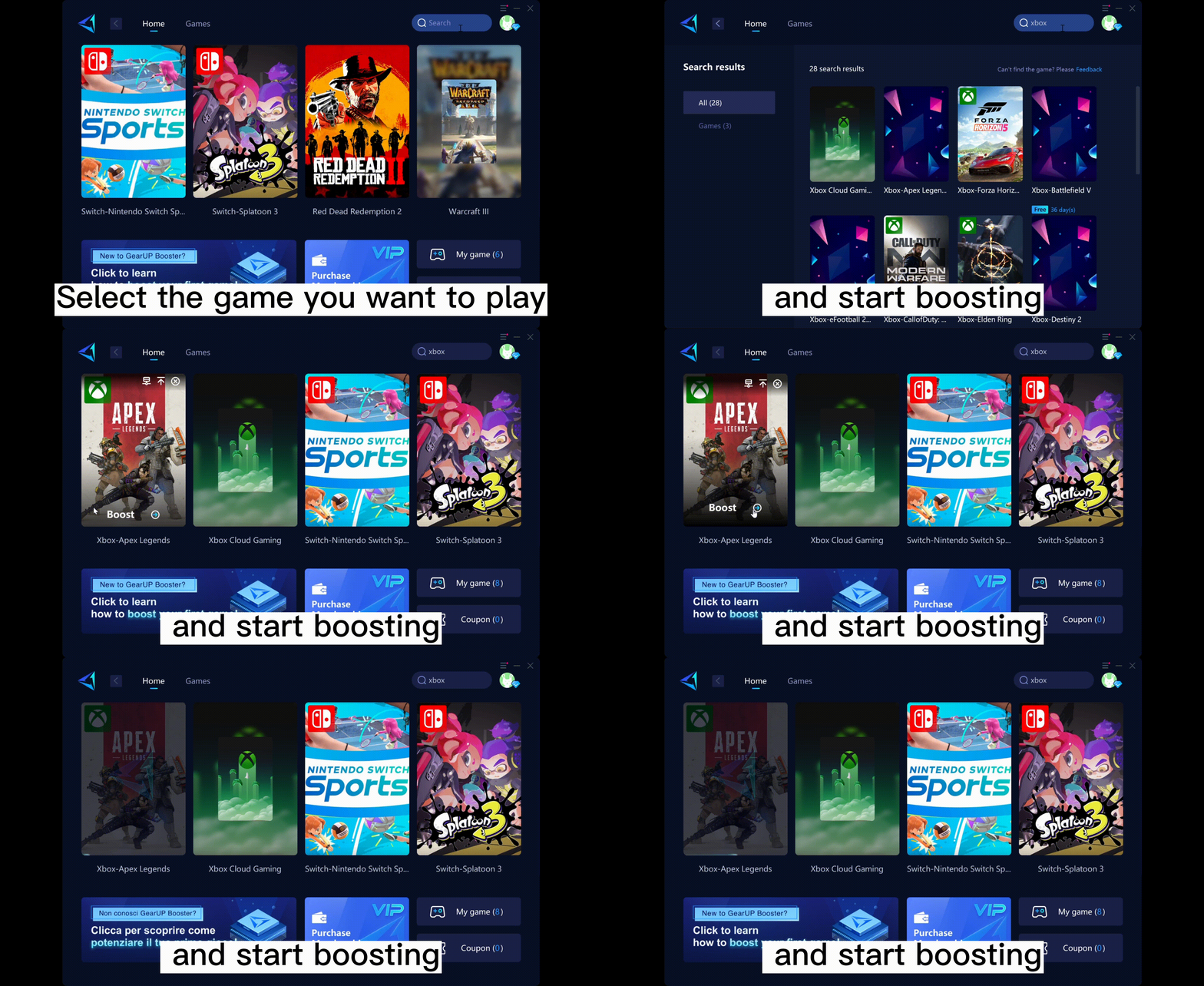
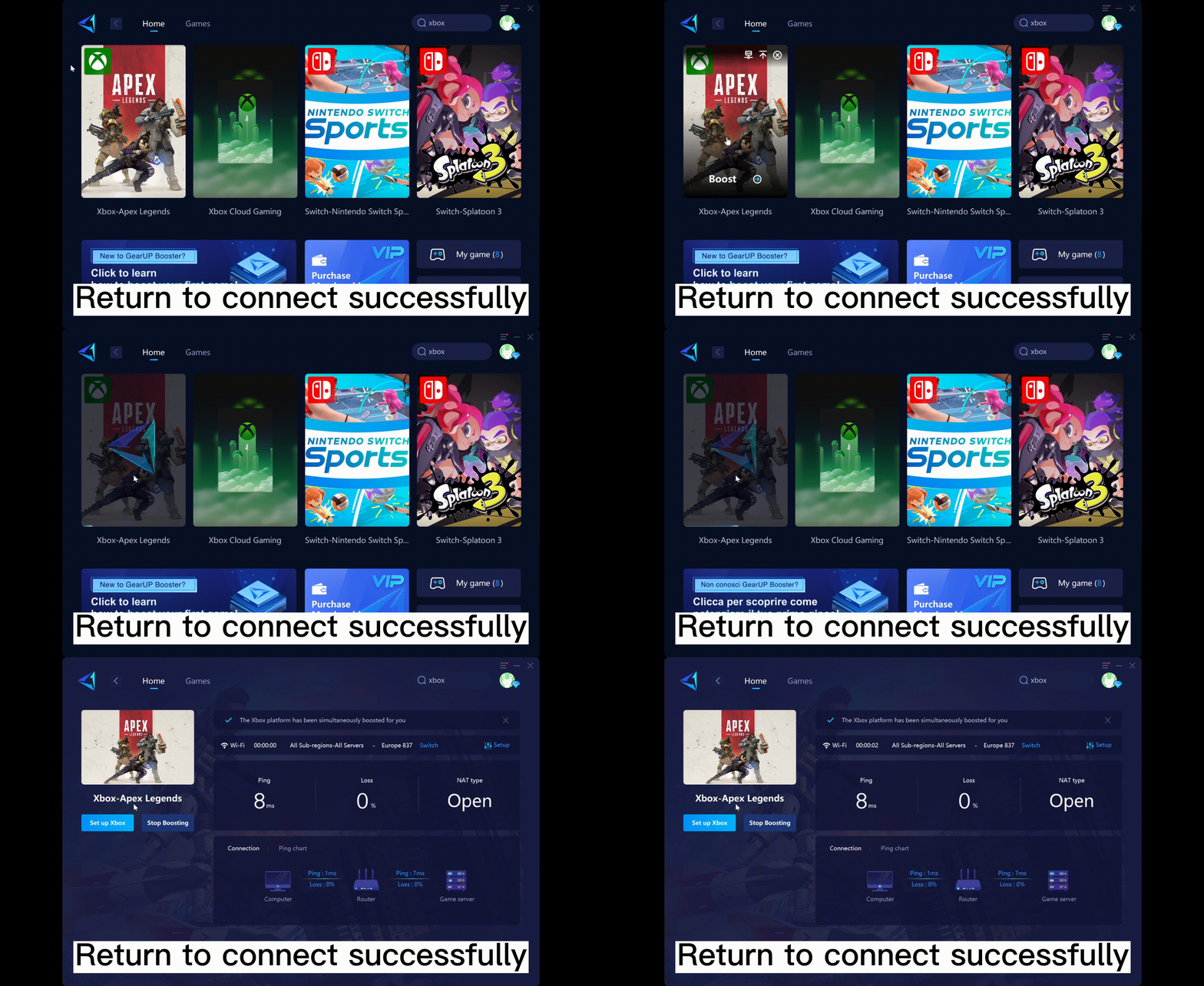
- [ゲーム]→ [Xbox]に移動するか、「Xbox」と検索して、当社のXboxゲームを閲覧してください。
- プレイしたいゲームを選択し、ブーストを開始してください。
- ブースト後、次のプロンプトが表示されます。
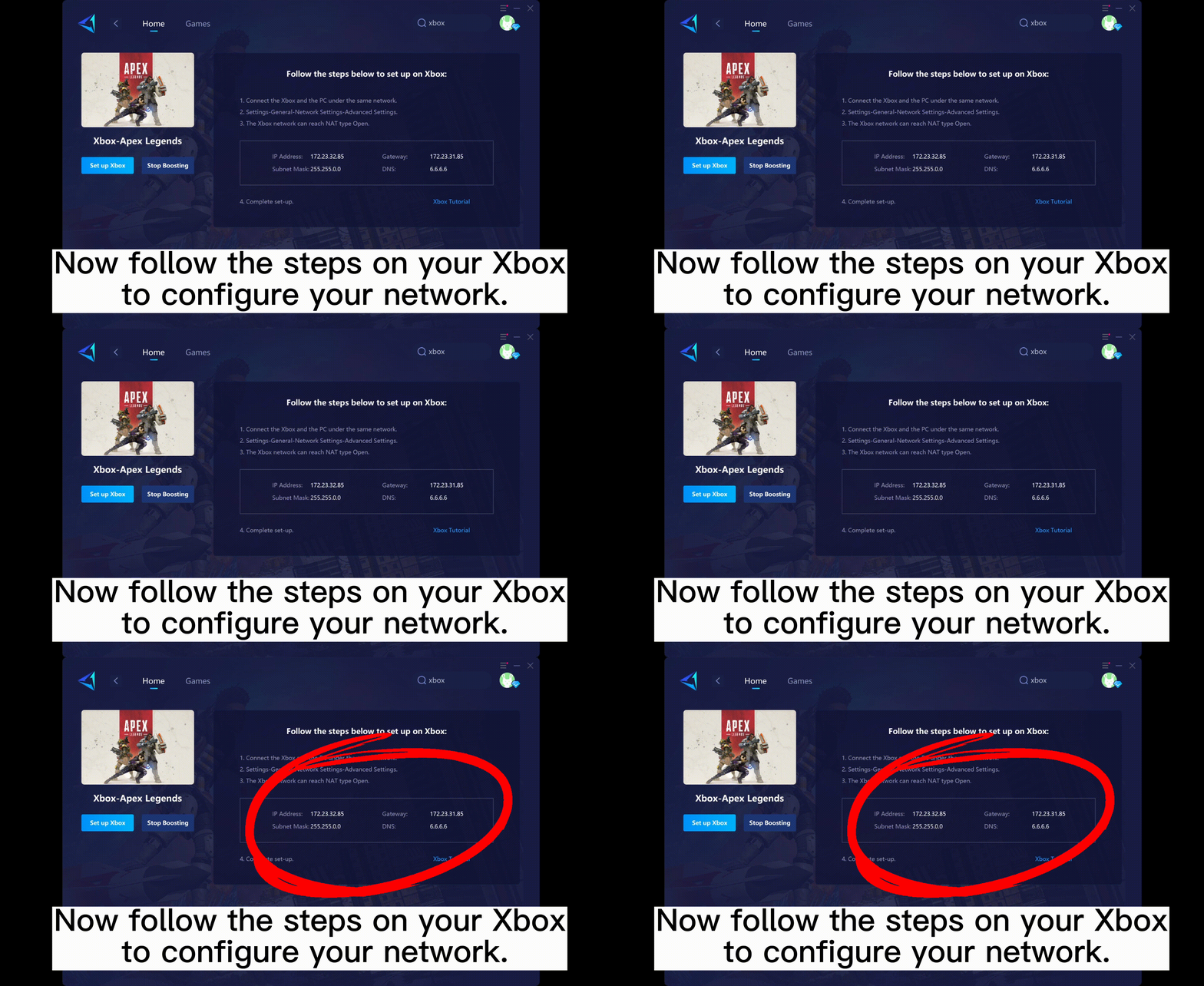
- よくできました!これで次の手順に従ってXboxネットワークを設定できます。
C. Xbox を設定する
コントローラーの中央にある「Xboxボタン」を押し、 [設定] → [全般] → [ネットワーク設定] → [詳細設定]
に進んでください。
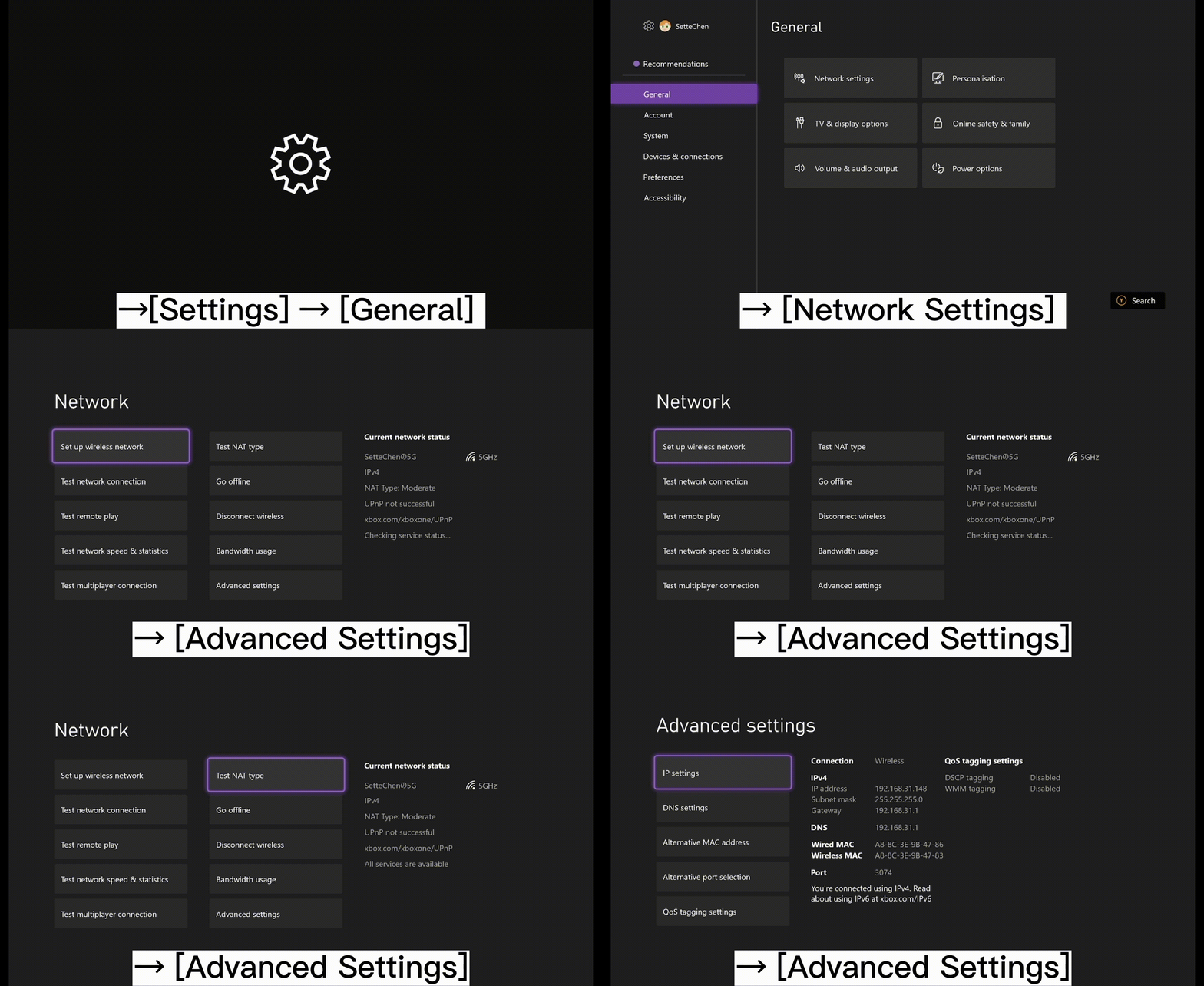
- IP設定
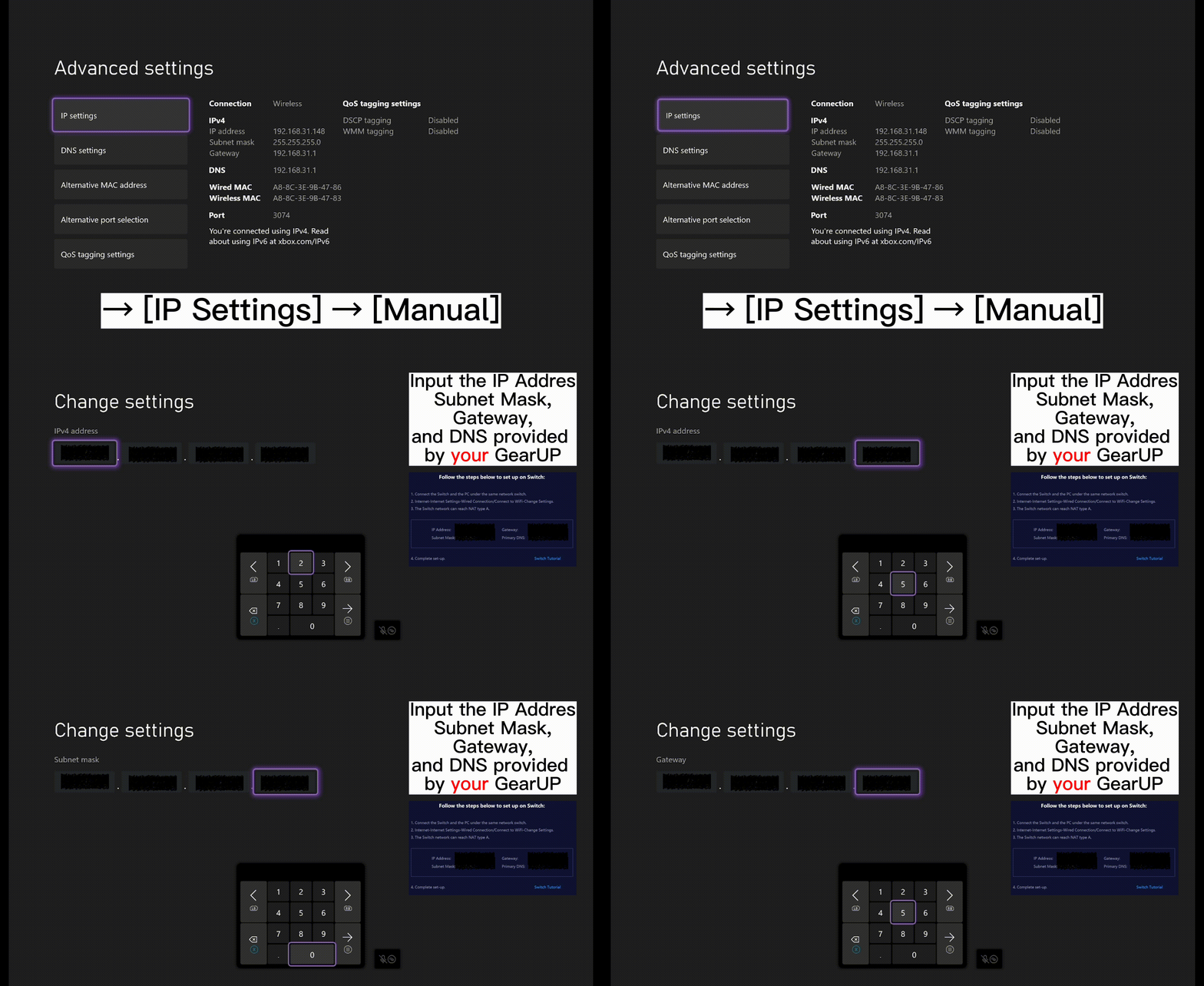
[IP設定] → [手動] に移動し、GearUP から提供された IP、サブネットマスク、ゲートウェイを入力してください。
- DNS設定
[DNS設定] → [手動] に移動し、プライマリ IPv4 DNS に 6.6.6.6 を入力 → セカンダリ IPv4 DNS に 0.0.0.0 を入力します。成功した設定の例を以下に示します:
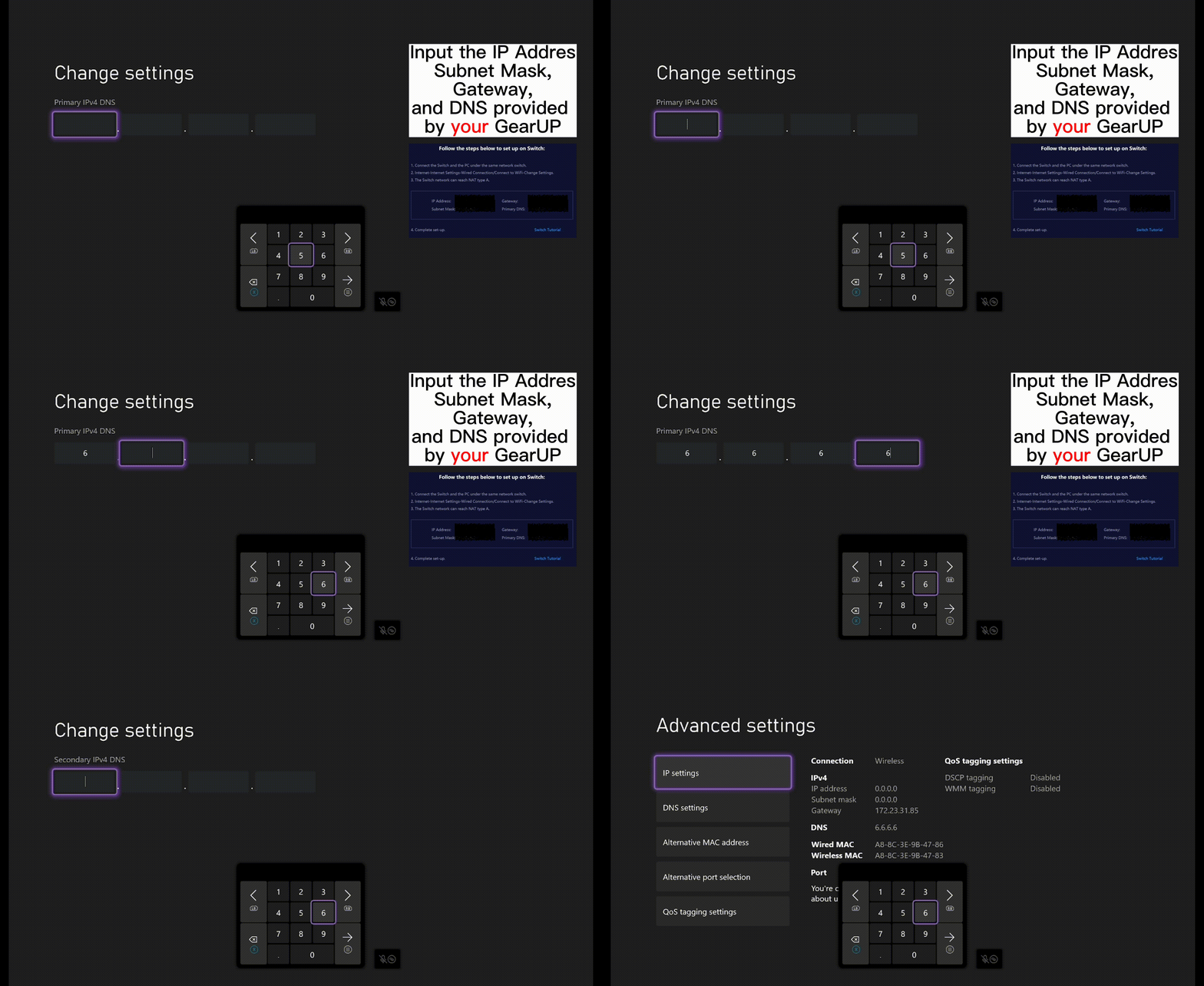
- 前のページに戻ります。NATタイプが「オープン」と表示されていれば、設定は完了です!
終わり