アカウントを切り替える方法
最終更新: 2025-12-22
Google、Facebook、または VK アカウントを使用して GearUP にログインしようとすると、ポップアップするブラウザーは、それぞれのプラットフォームで現在ログインしているアカウントを使用します。どのアカウントがログインしているかの制御は、私たちの手にはありません。
したがって、GearUP にログインする前に、対応するプラットフォームで GearUP に使用したいアカウントに切り替えてください。
以下の3つのプラットフォームでのアカウント切り替え方法をご覧ください。
Google
- デフォルトのブラウザを開き(GearUPにログインするときに起動するブラウザと同じであることを確認してください)、google.comにアクセスしてください。
- 右上隅のアイコンをクリックし、「別のアカウントを追加」を選択してください。
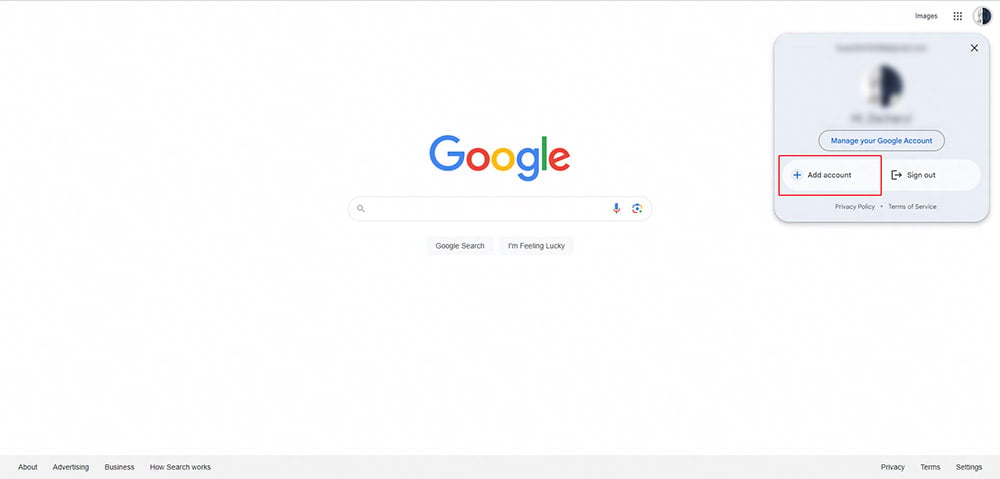
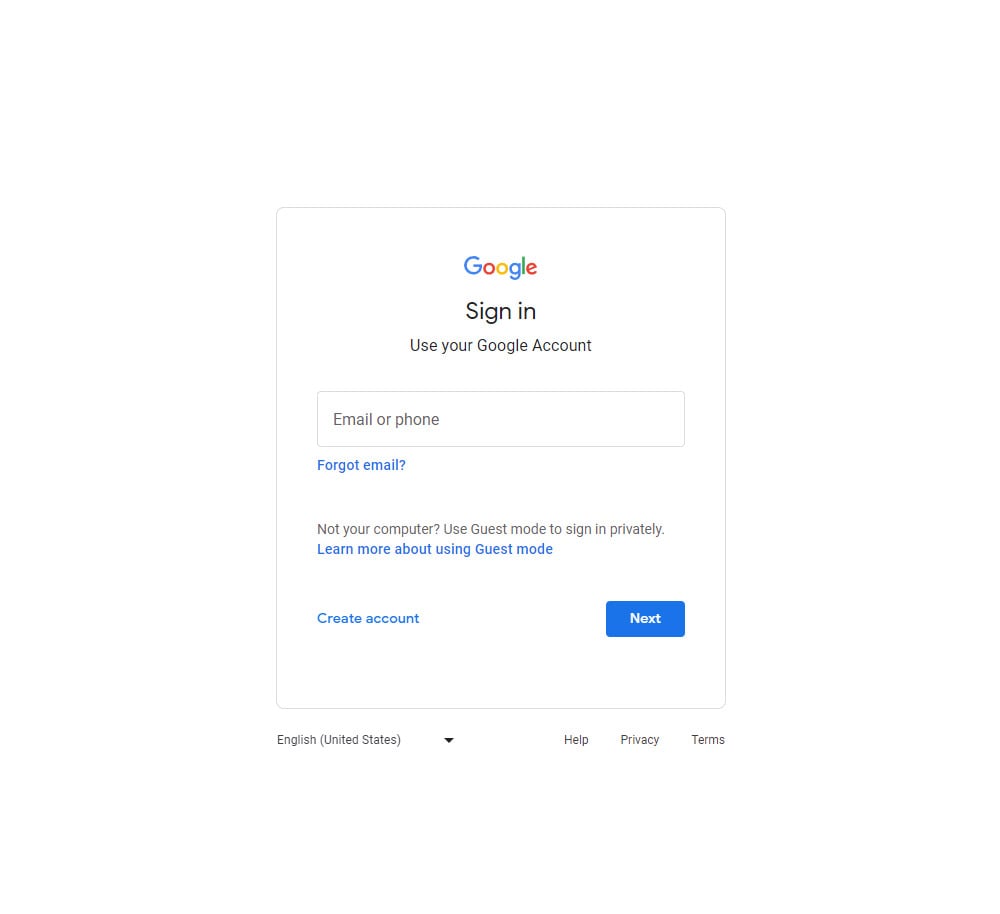
- GearUPで使用したいアカウントでログインしてください。
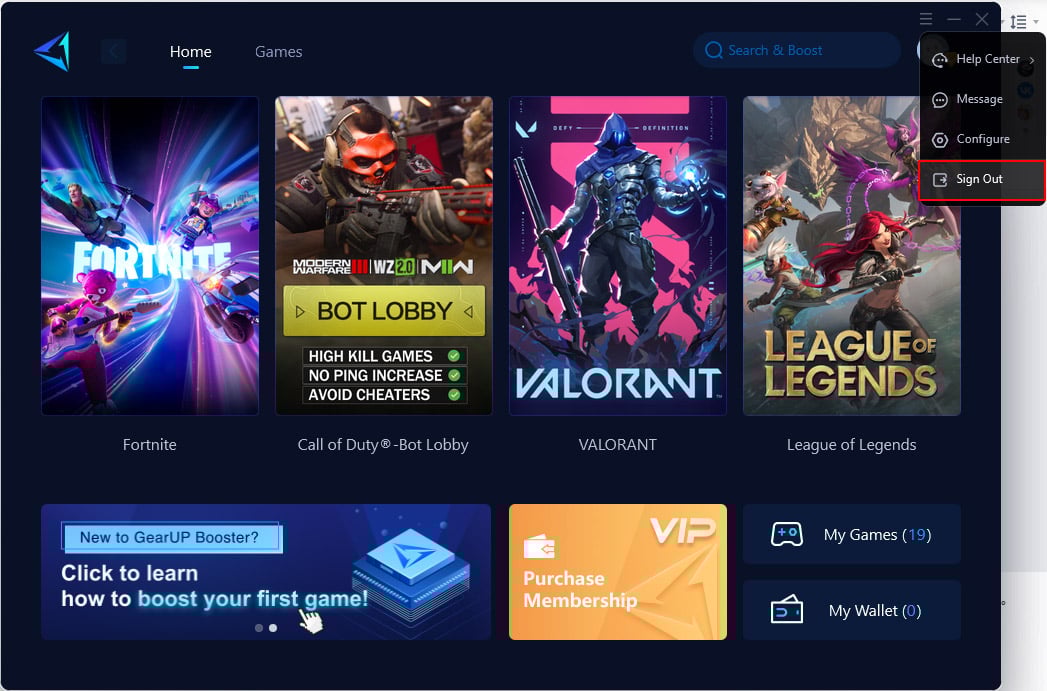
- 新しいアカウントでGoolgeに正常にログインした後、GearUPクライアントを開き、ログアウトしてください。
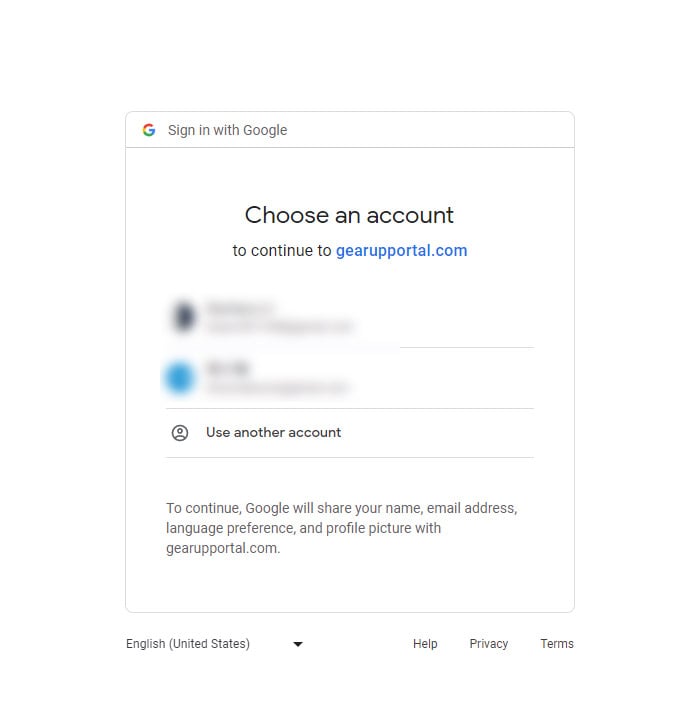
- 「Googleでログイン」をクリックし、切り替えたいアカウントを選択してください。
Facebook
- デフォルトのブラウザを開き(GearUPにログインする際に起動するブラウザと同じであることを確認してください)、facebook.comにアクセスしてください。
- 右上隅のアイコンをクリックし、「ログアウト」を選択してください。
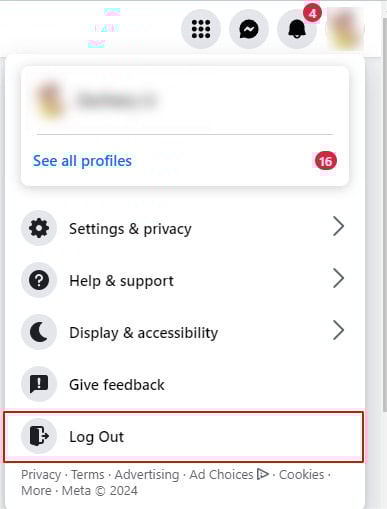
- GearUPで使用したいアカウントでログインしてください。
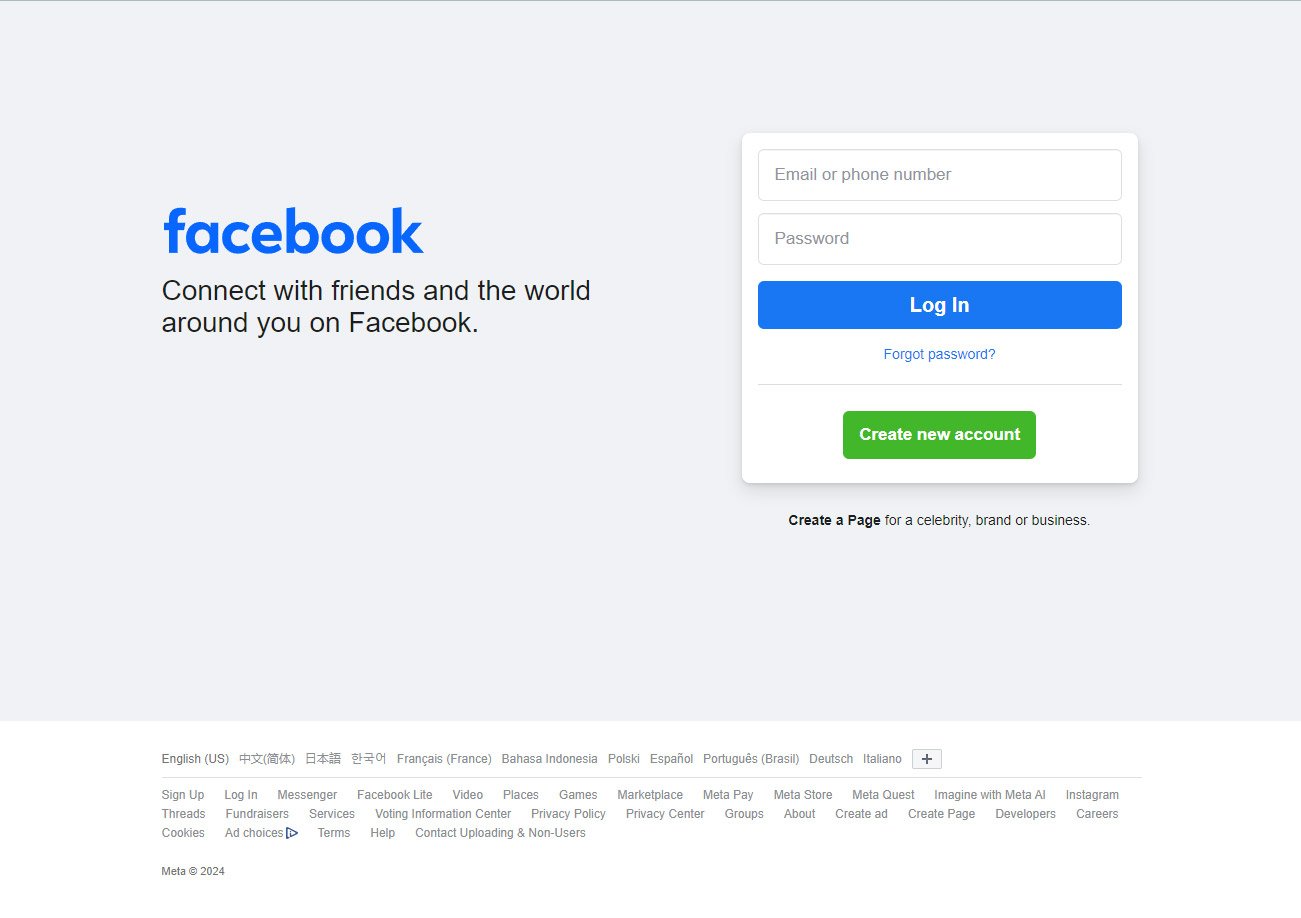
- 新しいアカウントでFacebookに正常にログインした後、GearUPクライアントを開き、ログアウトしてください。
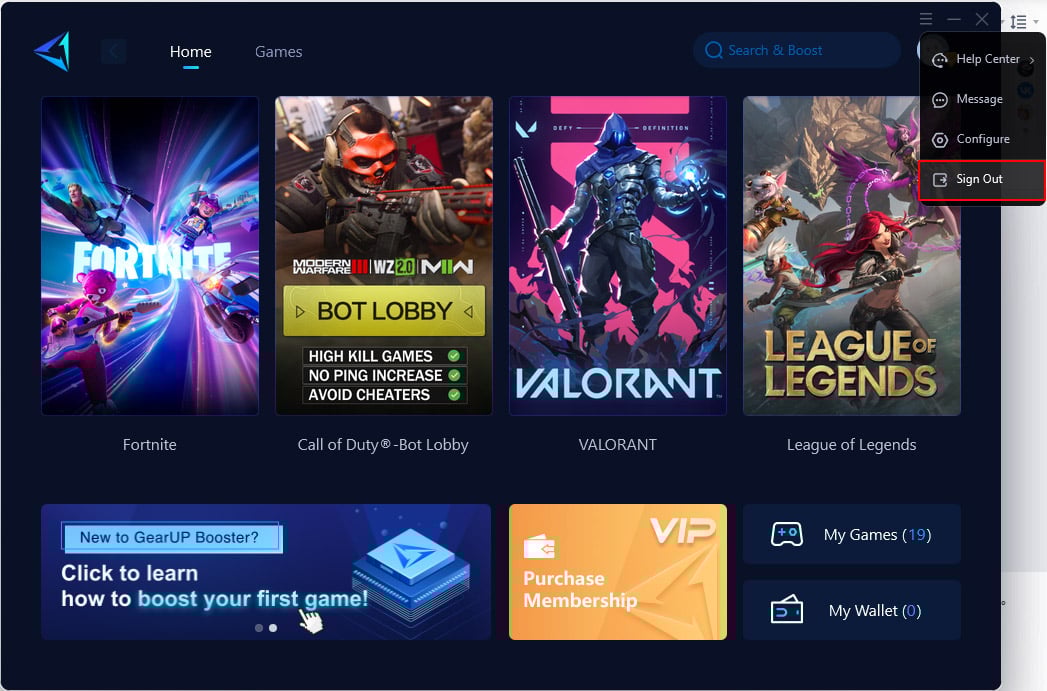
- 「Facebookでログイン」をクリックすると、切り替えられたFacebookアカウントでログインします。
VK
- デフォルトのブラウザを開き(GearUPにログインするときに起動するブラウザと同じであることを確認してください)、vk.comにアクセスしてください。
- 右上隅のアイコンをクリックし、「ログアウト」を選択してください。
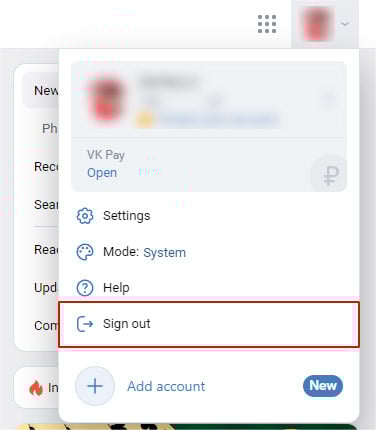
- GearUPで使用したいアカウントでログインしてください。
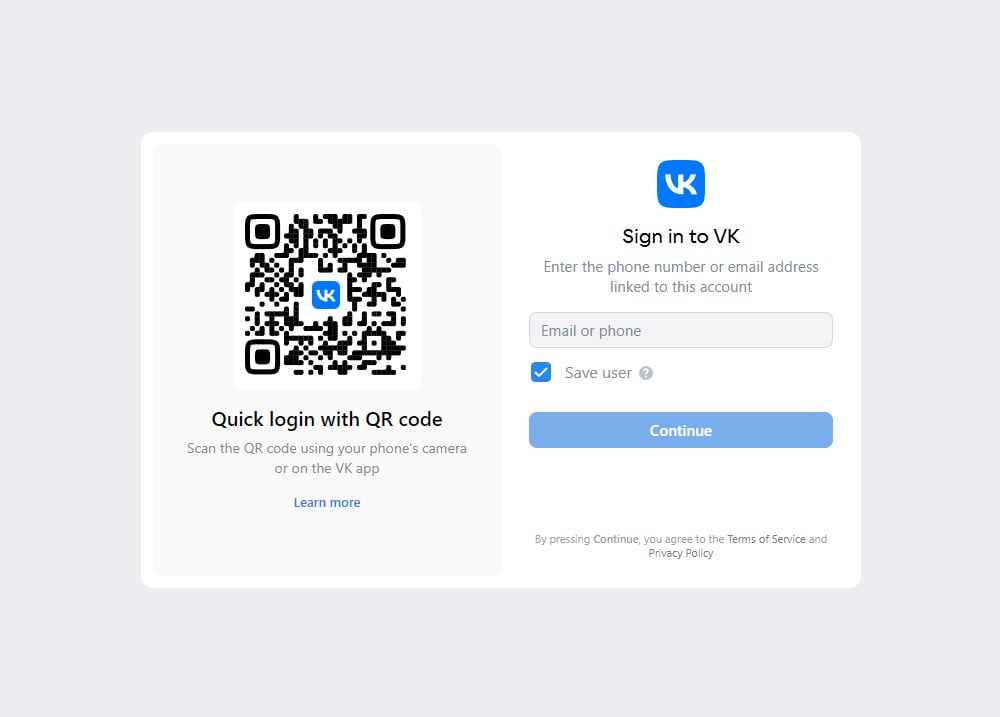
- 新しいアカウントでVKに正常にログインしたら、GearUPクライアントを開いてログアウトしてください。
- "VKでログイン"をクリックすると、切り替えられたVKアカウントでログインします。
終わり