OpenWrt プラグインインストールガイド
注意: 以下の手順に進む前に、お使いのコンピューターが OpenWrt ルーターのネットワークに接続されていることを確認してください。
OpenWrtについての詳細は、公式ウェブサイトをご覧ください: https://openwrt.org/
ステップ1: SSH経由でルーターに接続する
1. コンピューターの電源を入れ、イーサネットケーブルまたはWi-Fiを使用してOpenWrtルーターのネットワークに接続します。
2. キーボードの「Windowsキー + Rキー」を押してから「cmd」と入力し、Enterキーを押してコマンドプロンプトウィンドウを開きます。
3. コマンドプロンプトウィンドウで、「ipconfig」というコマンドを入力し、Enterキーを押してルーターのIPアドレスを取得します。
- ルーターのIPアドレスを見つけてください。通常、「デフォルトゲートウェイ」とラベル付けされています。たとえば、デフォルトゲートウェイが192.168.1.1の場合、ルーターのIPアドレスは192.168.1.1です。

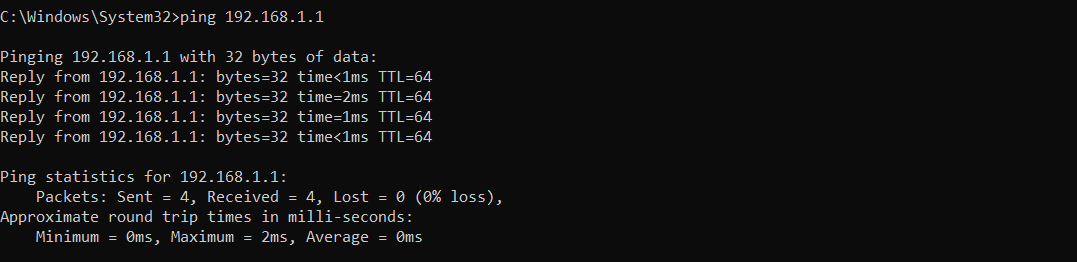
4. 依然としてコマンドプロンプトウィンドウで、「ping Router IP」コマンドを入力し、Enterキーを押してルーターと通信できるかどうかを確認します。(「Router IP」を、手順3で見つけた実際のIPアドレス、例えば192.168.1.1に置き換えてください)
5. 依然としてコマンドプロンプトウィンドウで、「ping routerIP」というコマンドを入力し、Enterキーを押してルーターと通信できるかどうかを確認します。「routerIP」を、手順3で見つけた実際のIPアドレス、例えば192.168.1.1に置き換えてください。
- 以下のようにルーターから応答が返ってきた場合、ルーターへの接続は成功しています。
6. 依然として同じコマンドプロンプトウィンドウで、コマンド「ssh root@routerIP」を入力し、Enterキーを押します。これによりルーターへのSSH接続が確立されます。「routerIP」を、ステップ3で見つけた実際のIPアドレス、例えば192.168.1.1に置き換えます。

7. システムからパスワードの入力を求められます。ルーターのパスワードを入力し、Enterキーを押してください。

ステップ2: プラグインをインストールする
SSHコマンドラインインターフェースで、次のコマンドを順番に実行します:
1. wget https://download.booster.gearupportal.com/guplugin-script/202211251220/install.sh

2. /bin/sh install.sh openwrt $(uname -m)
注: 'sn='が表示されている場合、インストールは成功しています

3. opkg list-installed kmod-tun
注意: このコマンドを実行して、kmod-tunモジュールの存在を確認してください。存在する場合は、手順4と5をスキップしてください

4. opkg update

5. opkg install kmod-tun

6. ls /dev/net/tun
注意: このコマンドを実行して、tunモジュールが利用可能かどうかを確認してください。利用できない場合は、別途インストールするか、別のファームウェアバージョンの使用を検討する必要があります
- 以下は、tunモジュールの存在を示すスクリーンショットです

- 以下は、tunモジュールが存在しないことを示すスクリーンショットです

ステップ3: アプリにルータープラグインをインストールする
1. 「GearUP Console Boosterr」アプリをダウンロードして開きます
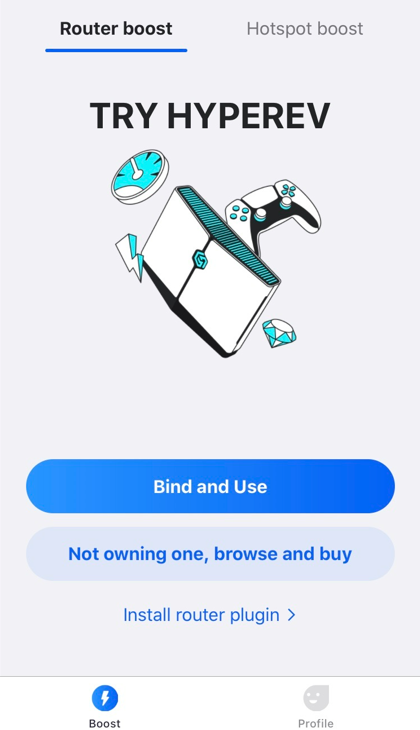
2. 「ルータープラグインをインストール」をクリックします。
3. 結合が成功すれば、次の2つの検証も成功します。続行するには「次へ」をクリックしてください。
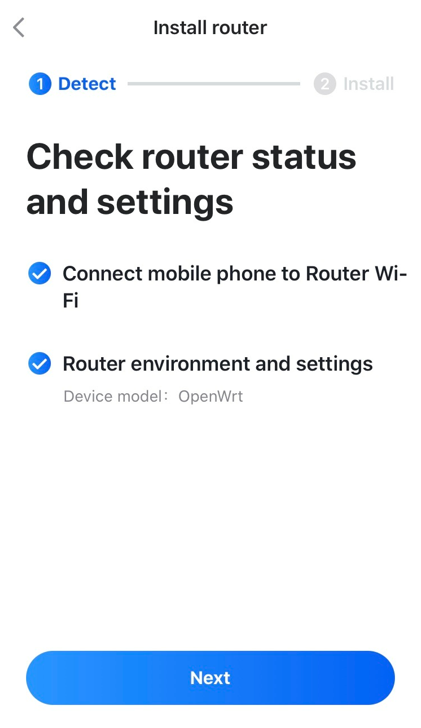
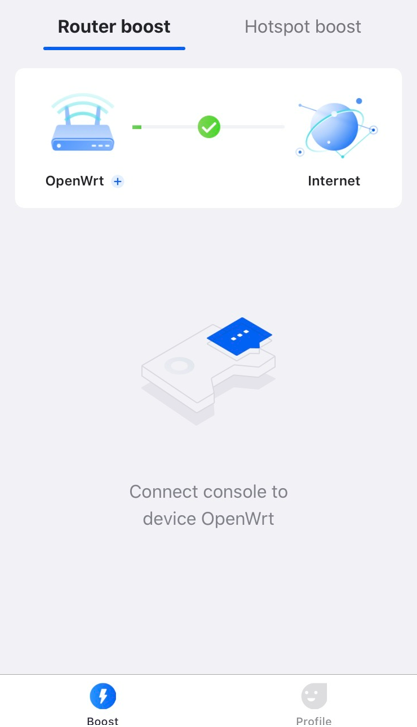
4. ルーターが正常にバインドされたことを確認し、「ブースト」ボタンをクリックします。

5. インストールが成功すると、自動的にアプリのホーム画面に戻ります。
終わり