セルフガイド型パケットキャプチャチュートリアル
最終更新:19 Oct, 2026
1. Microsoft Network Monitor 3.4 をダウンロードする
1-1 公式サイトにアクセスしてダウンロードを開始
>>こちらをクリック<<
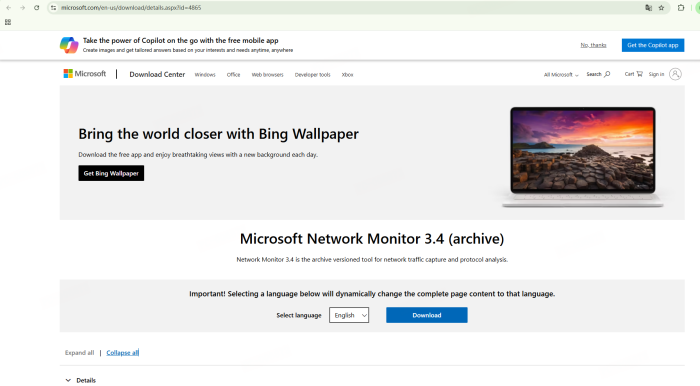
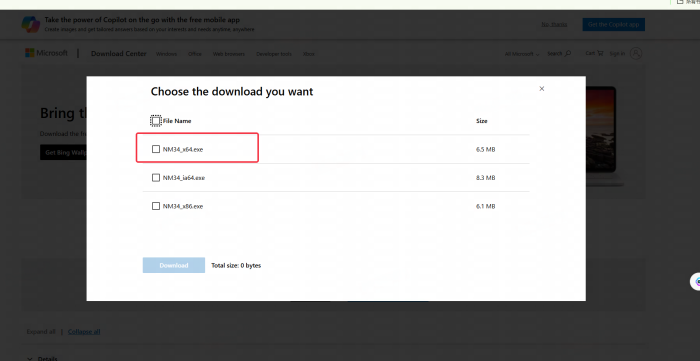
1-2 英語版を選択し、x64版を選んでください。現在ほとんどの最新のコンピュータは64ビットOSを実行しているため、ダウンロードをクリックしてください
2. Microsoft Network Monitor 3.4 をインストールする
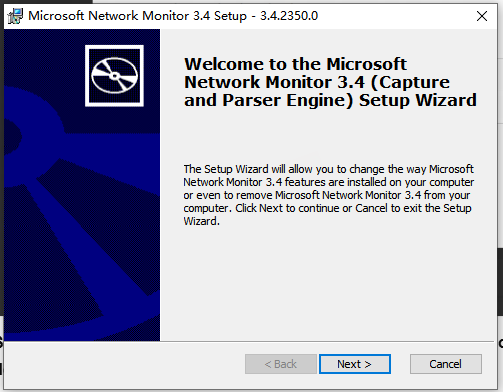
2-1 インストーラをダブルクリックしてインストールを開始します

2-2 次へをクリックしてインストールを続行します
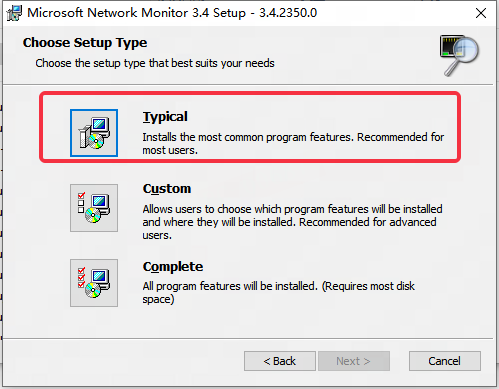
2-3 このバージョンをクリックしてインストールする
2-4 インストールを開始する
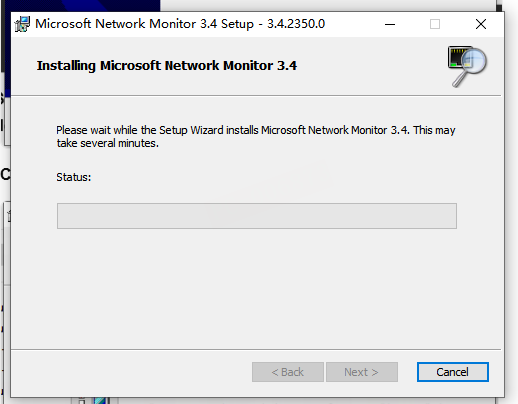
2-5 インストール完了!「完了」をクリック
3. Microsoft Network Monitor 3.4 を使用する
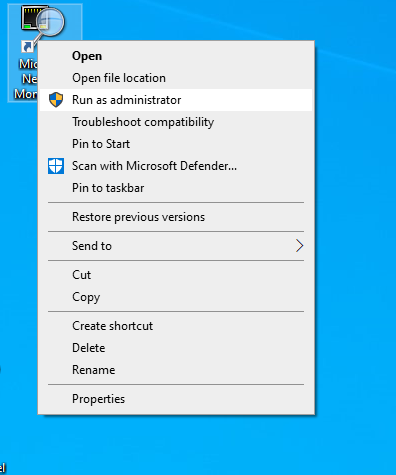
3-1 ショートカットを右クリックし、管理者として実行する
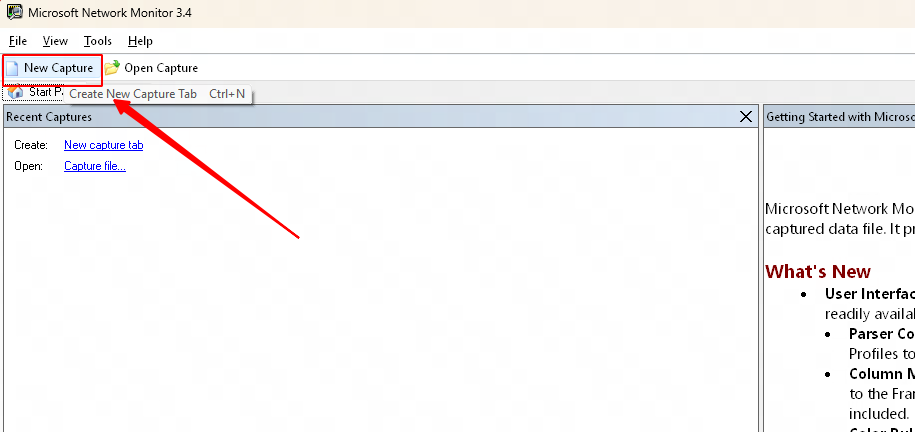
3-2 新規キャプチャをクリックして新しいタスクを作成します
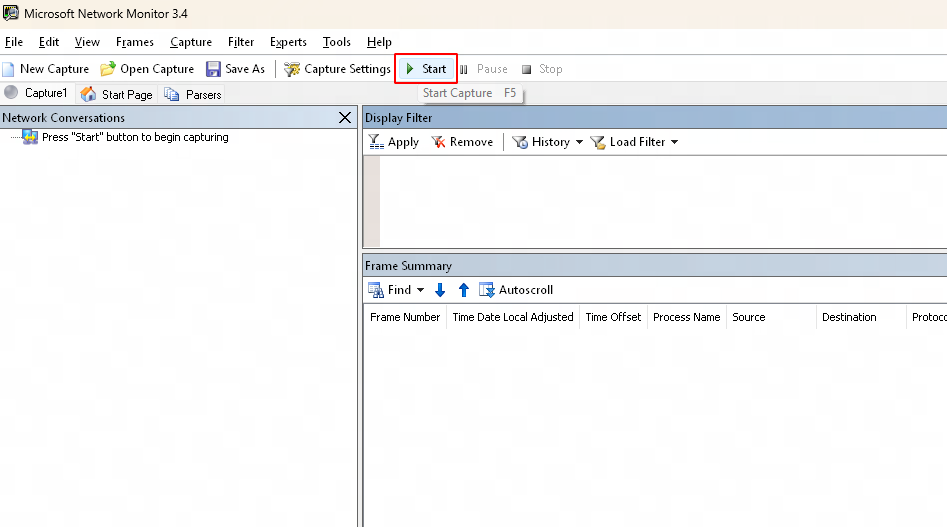
3-3 スタートボタンをクリック;ネットワークキャプチャが開始したら、ゲームを通常どおり起動してプレイできます
3-4 問題を再現した後、5〜10秒待ってから[停止]ボタンをクリックしてパケットキャプチャを停止します

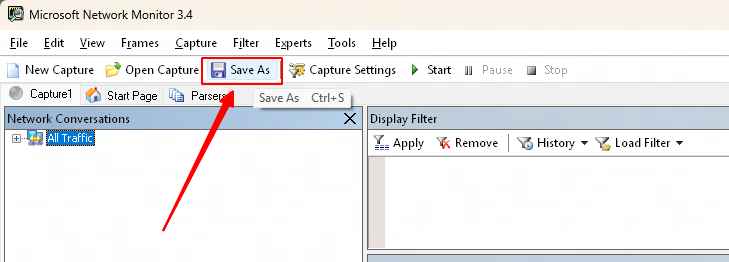
3-5 最後に、「名前を付けて保存」をクリックして、キャプチャしたパケットデータをコンピューターに保存します
4. 保存したキャプチャ済みパケットデータをGearUP Boosterサポートスタッフに送信してください
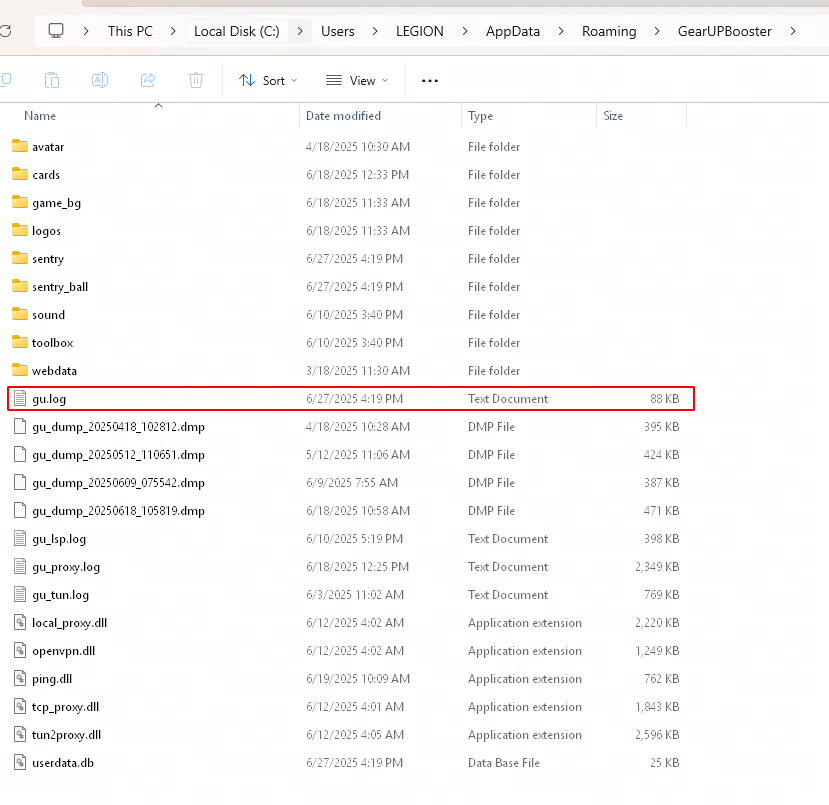
5. 指定されたフォルダーにある”gu.log”ファイルもサポートチームにご提供ください.
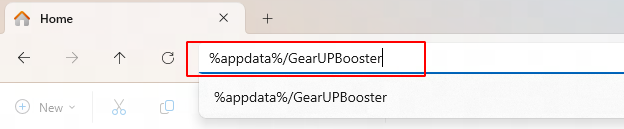
タスクバーに次のコマンドを入力してください:
"%appdata%/GearUPBooster" と入力し、Enterを押してください。
表示されたフォルダー内で、"gu.log"ファイルを見つけて送信してください(場合によっては、ファイル名が単に "gu" となっていることもあります)。
詳細な手順については、下の画像をご参照ください。
終わり