ゲーム最適化、
OpenWrt ルーターのために

ルーターにコマンド 1 行で GearUP Plugin を導入。PC やコンソールに何かを追加する必要はなく、ゲームの遅延が下がり接続が安定します。

ゲームをブースト
  • PlayStation
  • Xbox
  • Nintendo Switch
  • Steam Deck
  • Steam
  • Windows PC
  • モバイル
root@OpenWrt:~ (GearUP デーモン)
SSH :22
root@OpenWrt:~#
[+] Architecture detected: x86_64 / arm64 [OK]
[+] TUN interface: /dev/net/tun [READY]
[+] Daemon registered: /etc/init.d/gearup (running)
[✓] GearUP ready: sn=GU8829F01A4B
OpenWrt ルーター
GearUP ノード
GearUP ノード
ISP ノード
ISP ノード
ゲームサーバー
標準ルート: 186 ms · 長い遠回り

シェルからブーストまでの 3 ステップ

SSH アクセスを用意し、TUN モジュールの対応を確認して、1 行のインストーラーを実行します。下のコマンドをコピーしてすぐに始めましょう!

ステップ 01

SSH でルーターに接続する

コンピューターをルーターのネットワークに接続し(ケーブルまたは Wi-Fi)、ターミナルを開いてルーターにログインします。既定のゲートウェイは通常 192.168.1.1 です。

Windows

Win + R を押して cmd を入力し、ゲートウェイに接続します:

ssh [email protected]

ゲートウェイを変更しましたか? cmd で ipconfig を実行し、既定のゲートウェイのアドレスを確認してください。

macOS / Linux

ターミナルを開き、同じ方法で接続します:

ssh [email protected]
確認ポイント

初回接続時に (yes/no) の確認が表示されることがあります。yes と入力し、OpenWrt のパスワードを入れて Enter を押します。
ステップ 02

TUN カーネルモジュールを確認する

GearUP はゲーム通信をユーザー空間の TUN インターフェース経由に振り分けます。このインターフェースを提供するのがこのカーネルモジュールです。まずセルフチェックを貼り付けます:

opkg list-installed kmod-tun
ケース A · モジュールあり

下のコマンドを実行して Enter を押します。/dev/net/tun が返ればモジュールは準備完了です:

ls /dev/net/tun

インストールは不要です。ステップ 03 に進んでください。

ケース B · モジュールなし

このファームウェアには TUN モジュールがありません。以下を実行してフィードから追加します:

opkg update && opkg install kmod-tun

フィードでエラーが出る場合、そのファームウェアはカーネルパッケージを削減しています。代わりに公式の安定版イメージを書き込んでください。

ステップ 03

インストーラーを実行し sn= を待つ

下のコマンドをどれか 1 つ選び、SSH セッションに貼り付けて Enter を押します。スクリプトが CPU アーキテクチャを検出し、数秒でプラグインを導入して自動起動を有効にします。

curl https://sdp.gg/op | sh
wget -qO- https://sdp.gg/op | sh
wget -qO- http://get.sdp.gg/op | sh
確認ポイント

sn=GU8829F01A4B のようなシリアル番号で出力が終わっていれば、インストールは成功です。

GearUP Router アプリから操作

すっきりと分かりやすい画面。ルーターを一度連携すれば、遊びたいときにいつでもブーストを始められます。

ステップ 01
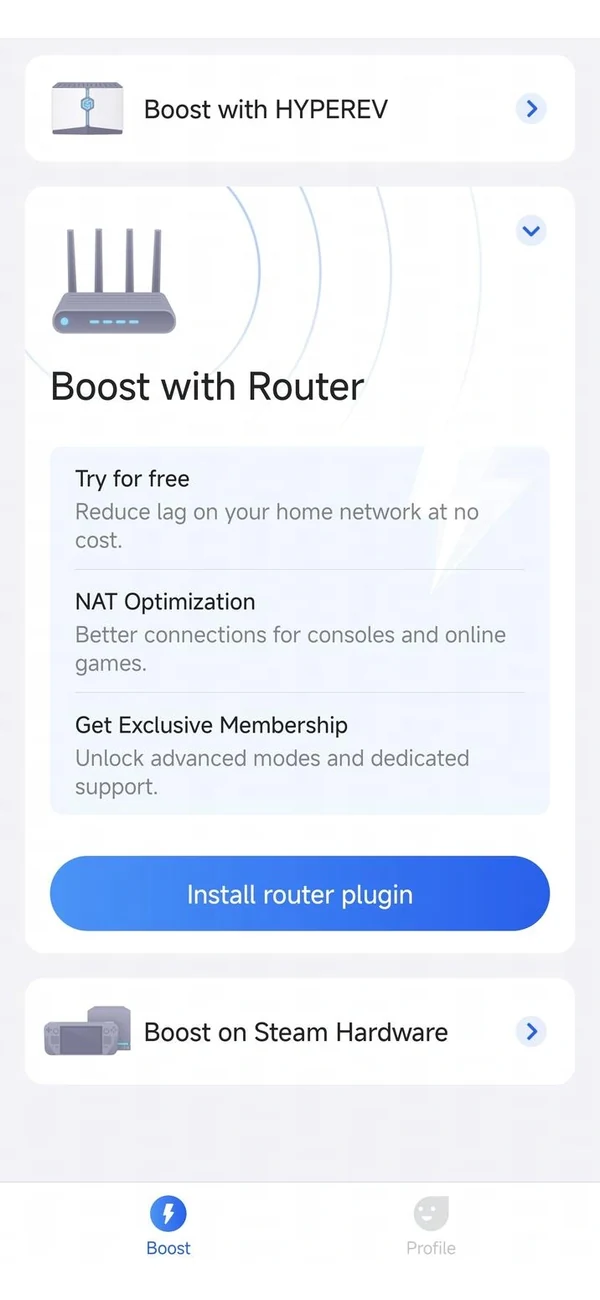
Boost を開く
GearUP Router アプリで Install router plugin を選びます。
Install router plugin ボタンがある GearUP アプリの Boost タブ
ステップ 02
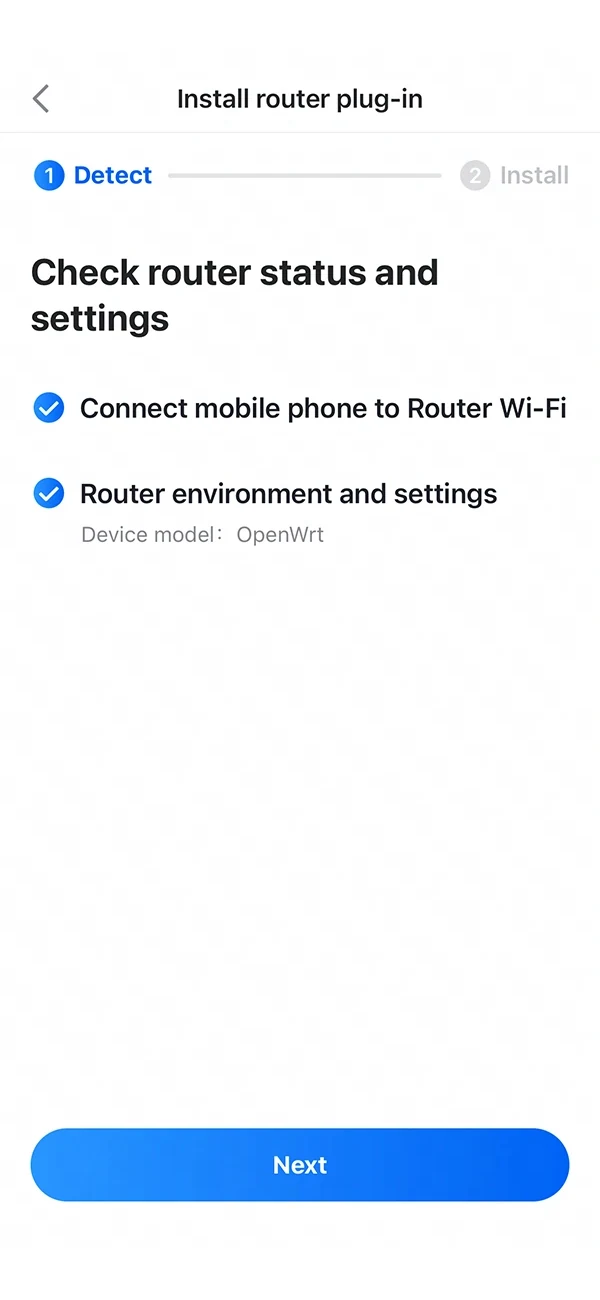
ルーターを検出させる
アプリはスマートフォンがルーターの Wi-Fi に接続しているかを確認し、ルーターの環境を読み取ります。
GearUP アプリがルーターを検出している画面:スマートフォンはルーターの Wi-Fi に接続、デバイスモデルは OpenWrt
ステップ 03
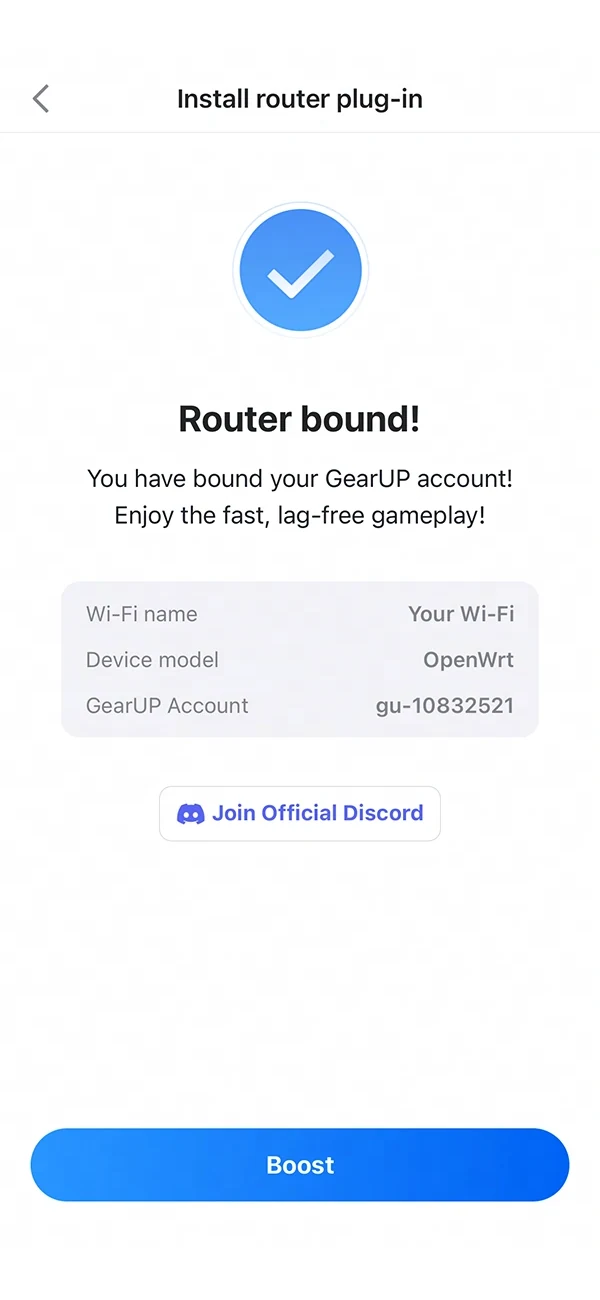
ルーターを連携済み
手順に従って GearUP をルーターに紐づけ、Boost をタップします。
GearUP アプリがルーターとアカウントの連携を確認している画面
ステップ 04
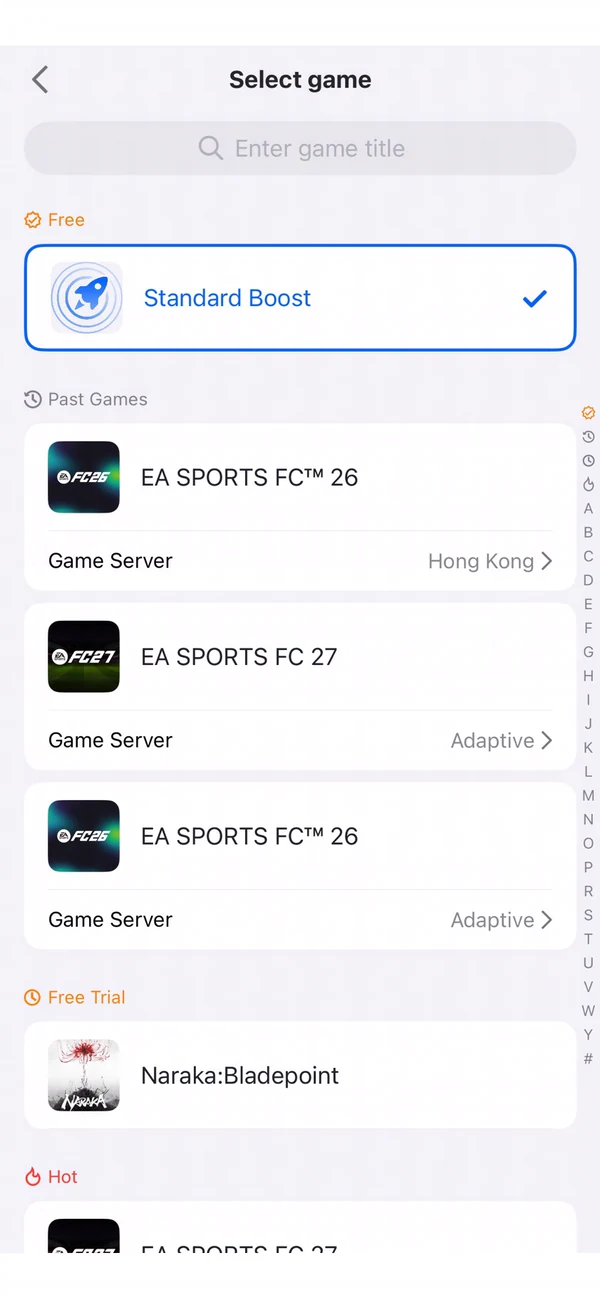
ゲームを選ぶ
ゲームと地域を選びます。GearUP は最も遅延の少ないノードへ通信を動的に振り分けます。
Standard Boost が選択された GearUP アプリのゲーム一覧とサーバー地域

高性能なゲームルーティング

軽量設計の飛躍により、ゲーム接続の改善をすべてのプレイヤーにとって手軽なものにします。

ルーターの内部で動作

プラグインはルーター内でバックグラウンド動作し、ゲーム通信を正確に引き受け、リアルタイムの回線状況に応じて公開ルーティングノードへ接続します。

  • 5 MB 未満、性能への影響なし
  • 他のデバイスやアプリはそのまま
  • 安全で安定、ルーター設定は変更しません

AIR アダプティブルーティング

GearUP 独自の技術を世界 7,500 以上のノードに展開し、割り当てを常に最適に保つ動的アルゴリズムを備えています。

  • 世界のサーバーをまたぐマルチパス切り替え
  • リージョンサーバーの固定
  • 新しいノードを継続的に追加

ゲームごとのルーティング設計

通信を一律に扱うことはありません。サーバーの位置と接続方法に応じて、ゲームごとに個別に調整します。

  • PC、コンソール、モバイルすべてに対応
  • 実環境でのネットワーク検証
  • 新しいゲームをすばやく追加

世界 3,000 以上のタイトルに対応

アプリで連携を解除

実行するコマンドも、後片付けもありません。GearUP Router アプリでルーターの連携を解除するのが、アンインストールのすべてです。

01GearUP Router アプリを開き、連携済みのルーターを選びます。
02連携解除をタップします。プラグインはルーターから削除されます。

デバイスには何も残りません。ファイルも、残った設定も、片付けるべきパッケージもありません。

OpenWrt ユーザーからの質問

いいえ。SSH でプラグインを導入し、GearUP Router アプリでルーターを連携します。それが設定のすべてで、ルーターの設定に手を入れる必要はありません。
VPN の設定方法によります。多くの場合、GearUP を使った状態で遊ぶときは VPN をオフにすることをおすすめします。VPN のプロキシが GearUP の通信に干渉しないようにするためです。
私たちの検証では、プラグインはすでに OpenWrt のほとんどすべてのリリースで動作しています。インストール失敗を避けるため、お使いのデバイス向けの最新版に更新してください。問題があればアプリからご意見をお寄せください。
GearUP で接続を最適化していないときは、すでにオフになっています。また、オンでもオフでも、GearUP は対象のゲーム以外のネットワーク接続やハードウェア・ソフトウェアの利用に影響しません。
上のデプロイ手順を見直し、3 つの点を確認してください。接続するルーターのアドレス、TUN カーネルモジュール、そしてコマンドそのものです。手入力ではなくコピーボタンを使って、打ち間違いを防いでください。

自分のルーターで GearUP を動かしましょう

コマンド 1 行。あとはアプリが行います。

GearUP アプリをダウンロード

他のルーターをお使いですか? 対応するすべてのモデルの GearUP Plugin を見る