NBA 2K26のラグ:原因と対策
 最終更新: 2026-07-10
  1 min
1 min「NBA 2K」シリーズは長年にわたりバスケットボールシミュレーションの金字塔とされてきましたが、NBA 2K26はその伝統を受け継ぎつつ、新機能、アップグレードされたビジュアル、そして拡張されたオンラインエコシステムを提供します。Visual Conceptsが開発し、2K Gamesが販売する本作は、2025年9月5日にPlayStation 5、PlayStation 4、Xbox Series X|S、Xbox One、Nintendo Switch、Switch 2、およびPC向けにリリースされる予定です。デラックスエディションでは8月29日からの早期アクセスが可能で、一部のプレイヤーは発売日より一足先にゲームを始めることができます。
しかし、ちょっと待ってください。もしあなたがオンライン対戦の愛好家なら、『NBA 2K26』におけるラグの影響を見過ごしてはいけません。ここでは、ラグの原因とその迅速な解決方法について探っていきましょう。
NBA 2K26におけるラグとは?
NBA 2K26のオンライン対戦で、以下のような状況に遭遇したことはありませんか?もしあれば、それはラグの明確な兆候です。
- 入力遅延(Input Delay) – ボタンを押してからの反応が遅れ、シュート、パス、ドリブルの操作が重く感じる。
- ラバーバンディング(Rubberbanding) – 通信の急激な変動により、プレイヤーが突然ワープしたり瞬間移動したりする。
- フリーズ/カクつき(Freezing/Stutters) – ゲームプレイが一瞬止まり、速攻やディフェンスのリズムが崩れる。
- シュートタイミングのズレ(Inconsistent Shooting) – 完璧なタイミングでリリースしたはずが、ランダムに「Late(遅い)」や「Early(早い)」と判定される。
- ディフェンスの不具合(Defensive Glitches) – レイテンシ(遅延)が原因でAIディフェンダーが固まったり、スティールを失敗したりする。
- 同期ズレ(Desync Errors) – 自分と対戦相手で異なるスコアやアニメーションが表示される。
NBA 2K26でラグが発生する原因は?
- 高Ping値/レイテンシ – ゲームサーバーとの物理的な距離により応答時間が遅くなる(例:100ms以上の遅延)。
- Wi-Fiの不安定さ – 無線信号の途切れや変動により、ラバーバンディングが発生する。
- ネットワークの混雑 – ゲーム中に他のデバイス(ストリーミングやダウンロードなど)が帯域幅を占有してしまう。
- 2Kサーバーの過負荷 – ピーク時のアクセス集中により、サーバー側で遅延が発生する。
- バックグラウンドアプリ – 裏で動いているアップデートやプログラムが回線を圧迫している。
総じて、NBA 2K26におけるラグの多くはネットワーク接続に関連しています。もちろん、ハードウェアの性能やゲーム設定に起因するラグもありますが、それについては後ほど解説します。



NBA 2K26のラグを減らす方法
1. 有線接続(イーサネット)を使用する
Wi-Fiは干渉を受けやすいため、イーサネットを使用することで安定した速度が得られます。
- ルーターからコンソールまたはPCにLANケーブルを接続します。
- ネットワーク設定でWi-Fiを無効にし、「有線接続」を選択します。
- 接続速度をテストします(Ping値50ms未満を目指しましょう)。
2. GearUPを使用する
GearUPはネットワークの問題を診断し、ルーティングノードを最適化することができます。ゲーム内のラグの主な原因は、デフォルトの接続ノードが最適ではないことにある場合が多いです。データが遠回りをしてしまうため、GearUPは各プレイヤーの実際の状況に合わせて最適なルートを提供します。ネットワーク設定の必要がなく、シンプルで使いやすく、安全です。
ステップ1:以下のボタンをクリックしてGearUPをダウンロードしてください。
ステップ2: GearUPを起動し、NBA 2K26を検索します。
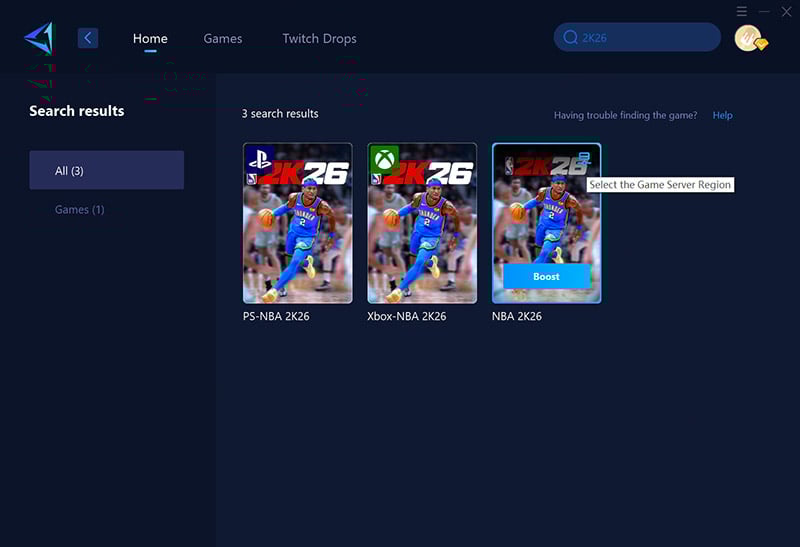
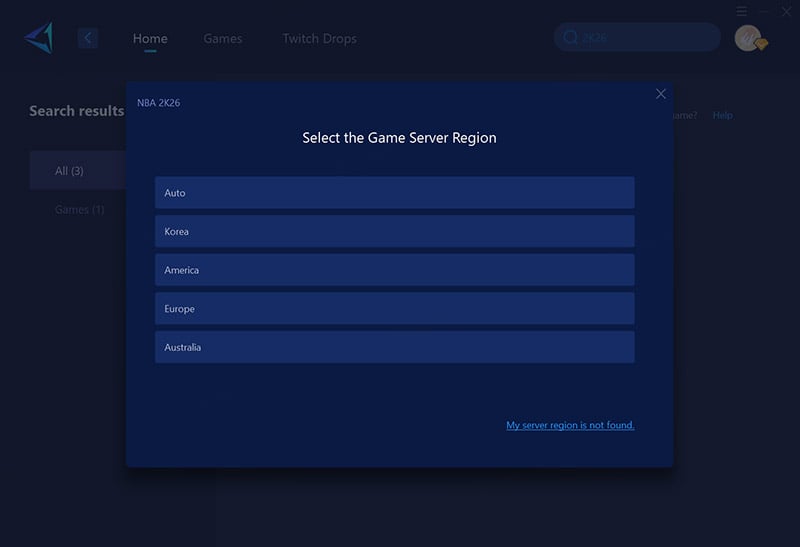
ステップ3:サーバーを選択します。利用可能なサーバーであればどれを選んでも構いません。GearUPが自動的に切り替えを行います。
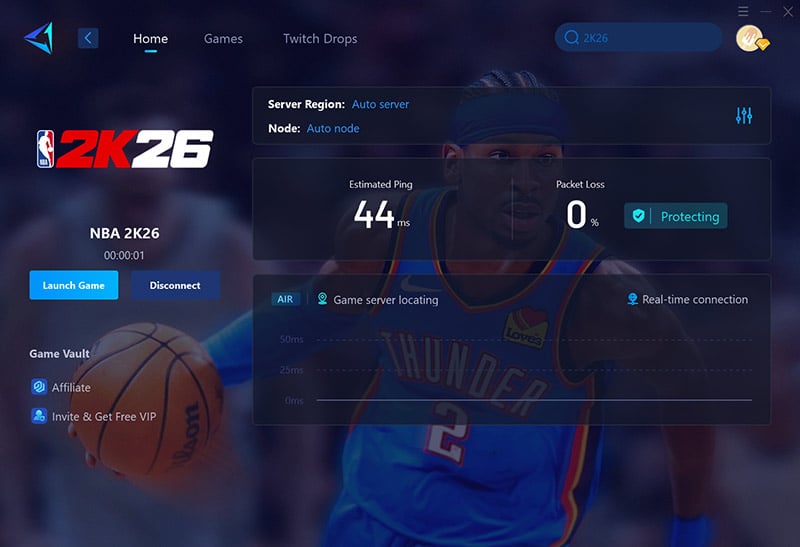
ステップ4:ブーストを開始し、ネットワークの詳細を確認してから、ゲームを起動します!
もちろん、PlayStationやXboxで『NBA 2K26』をプレイしている場合、PCを使ってゲーム機をブーストするのは少し手間に感じるかもしれません。そんな時は、GearUP独自の技術が組み込まれたゲーミングルーターハードウェア、GearUP HYPEREVを選ぶのがおすすめです。
プラグアンドプレイ対応で、モバイルアプリから簡単に操作できます。PC版と比較して、コンソールでの使用により適しています。さらに、日常的にはWi-Fi中継機やセカンダリルーターとしても機能するため、非常にコストパフォーマンスの高い選択肢と言えるでしょう。

3. バックグラウンドアプリを終了する
隠れたアプリが帯域幅やCPUパワーを占有していることがあります。
- PCの場合:Ctrl+Shift+Escを押す → Chrome、Discord、アップデーターなどのタスクを終了します。
- コンソールの場合:ダッシュボードから中断しているすべてのゲームやアプリを終了します。
- おまけ:システム設定で自動更新を無効にします。
4. ゲーム設定を最適化する
高画質設定はハードウェアに負荷をかけ、オンラインラグを悪化させます。
- 2K26の設定で以下を下げてください:
- 解像度 → 1080p(4Kの場合)
- フレームレート → 安定性のために60FPSに制限します。
- 観客のディテールや不要な視覚効果を無効にします。
ハードウェアラグについては?
ネットワーク関連のラグは通常、ボタン反応の遅延、プレイヤーのラバーバンディング(ゴム紐現象)、または突然のワープとして現れます。これらは有線接続を使用したり、ピーク時以外にプレイしたりすると改善されることが多い問題です。これらの問題はインターネット接続の品質によって変動することに気づくでしょう。
一方、ハードウェアラグは、速攻時のフレームレートのカクつき、混雑したシーンでのフリーズやブラックスクリーン、またはコンソール/PCのファンが過剰に回転するなど、一貫したパフォーマンスの問題として現れます。これらの問題はオフラインモードでも持続し、システムが処理に追いついていないことを示しています。
ハードウェア関連のラグについては、まず観客の密度や解像度などのゲーム内グラフィック設定を下げることから始めましょう。不要なバックグラウンドアプリケーションを閉じてシステムリソースを解放し、過熱を防ぐためにゲームデバイスの通気を確保してください。それでも問題が続く場合は、よりスムーズなゲームプレイのためにハードウェアのアップグレードを検討する時期かもしれません。
最後に
NBA 2K26はこれまでで最も没入感のあるバスケットボール体験を提供することを約束していますが、ラグはその楽しさを一瞬で台無しにしてしまいます。スムーズで競争力のあるゲームプレイを確保するために、GearUPは最も信頼性が高く効果的なソリューションを提供します。これを使えば、すべてのドリブル、シュート、ディフェンスストップが本来あるべき反応の良さで感じられるでしょう。
著者について
ルーカス・ハリソンは、GearUPのPCゲーム専門家であり、長年の経験を持つベテランメディアプロフェッショナルです。PCゲームに影響を与えるさまざまなネットワーク問題に精通しており、その解決策に関する幅広い知見を持ち、GearUP PC版の最適化に関する多くの提案を行ってきました。現在はGearUPのコンテンツ制作リーダーを務め、主にPCネットワーク最適化ガイドの執筆を担当しています。プレイヤーが直面する問題を理解し、分かりやすく実践的なガイダンスを通じて、実用的で効果的な解決策を提供することを目指しています。
終わり