Guida all'installazione dei plugin OpenWrt
Nota: Prima di procedere con i passaggi seguenti, assicurati che il tuo computer sia collegato alla rete del tuo router OpenWrt.
Per ulteriori informazioni su OpenWrt, visita il sito ufficiale: https://openwrt.org/
Step 1: Connettiti al Router via SSH
1. Accendi il tuo computer e collegalo alla rete del tuo router OpenWrt utilizzando un cavo Ethernet o Wi-Fi.
2. Premi il tasto "Windows + R" sulla tastiera, poi digita "cmd" e premi Invio per aprire la finestra del prompt dei comandi.
3. Nella finestra del Prompt dei comandi, digita il comando "ipconfig" e premi Invio per ottenere l'indirizzo IP del router.
- Individua l'indirizzo IP del tuo router. In genere è contrassegnato come "Gateway predefinito". Ad esempio, se il tuo Gateway predefinito è 192.168.1.1, allora l'indirizzo IP del tuo router è 192.168.1.1.

4. Sempre nella finestra del prompt dei comandi, digita il comando “ping Router IP” e premi il tasto Invio per verificare se puoi comunicare con il router. (Sostituisci "Router IP" con l'indirizzo IP effettivo trovato al passaggio 3, ad esempio 192.168.1.1)
5. Sempre nella finestra del Prompt dei comandi, digita il comando "ping routerIP" e premi Invio per verificare se puoi comunicare con il router. Sostituisci "routerIP" con l'indirizzo IP effettivo che hai trovato al passaggio 3, ad esempio 192.168.1.1.
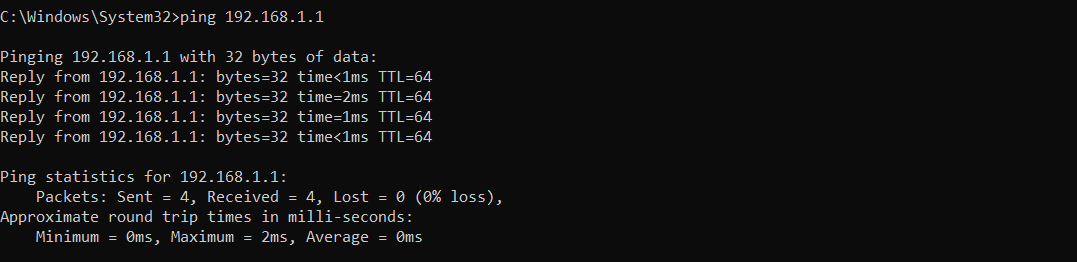
- Se ricevi risposte dal router, come mostrato di seguito, indica una connessione riuscita al router.
6. Sempre nella stessa finestra del Prompt dei comandi, digita il comando "ssh root@routerIP" e premi Invio. Questo stabilirà una connessione SSH al router. Sostituisci "routerIP" con l'indirizzo IP effettivo che hai trovato al punto 3, come 192.168.1.1.

7. Il sistema ti chiederà di inserire una password. Inserisci la password del router e premi Invio.

Passaggio 2: Installa il plugin
Nell'interfaccia a riga di comando SSH, segui questi comandi in sequenza:
1. wget https://download.booster.gearupportal.com/guplugin-script/202211251220/install.sh

2. /bin/sh install.sh openwrt $(uname -m)
Nota: Se viene visualizzato 'sn=', significa che l'installazione è riuscita

3. opkg list-installed kmod-tun
Nota: Esegui questo comando per verificare la presenza del modulo kmod-tun; se è presente, salta i passaggi 4 e 5

4. opkg update

5. opkg install kmod-tun

6. ls /dev/net/tun
Nota: Esegui questo comando per verificare se il modulo tun è disponibile. In caso contrario, dovrai installarlo separatamente o considerare l’uso di una versione diversa del firmware
- Di seguito è riportato uno screenshot che mostra la presenza del modulo tun

- Di seguito è riportato uno screenshot che indica l’assenza del modulo tun

Step 3: Installa il plugin del router sull'app
1. Scarica e apri l'app "GearUP Console Boosterr"
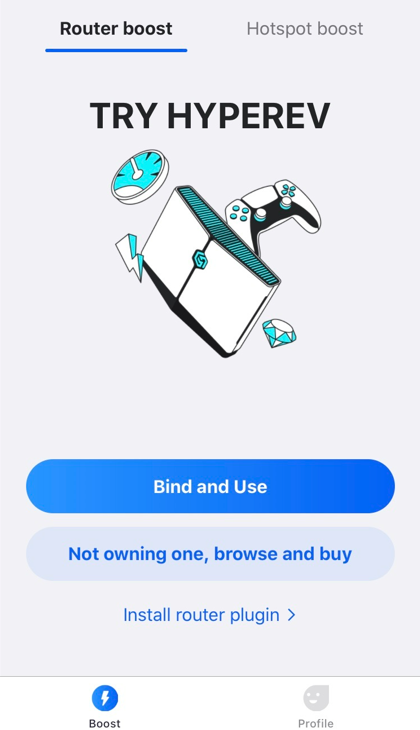
2. clicca su "Installa plugin router".
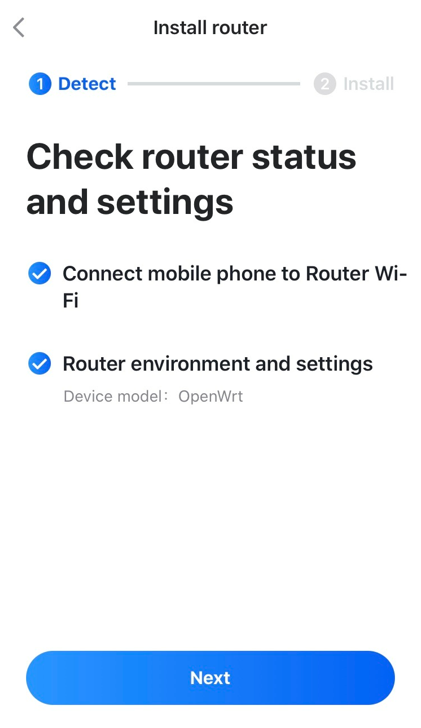
3. Se l'associazione ha esito positivo, entrambe le seguenti verifiche avranno esito positivo. Fai clic su "Avanti" per continuare.
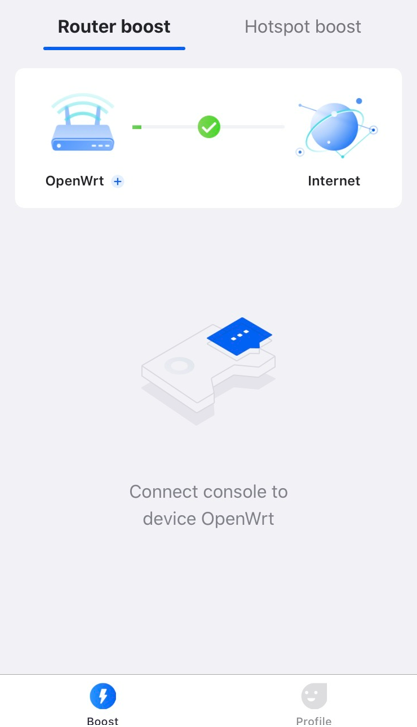
4. Osserverai che il router è ora vincolato con successo, fai clic sul pulsante "Boost".

5. Al termine dell’installazione riuscita, verrai automaticamente reindirizzato alla homepage dell’App.
Fine