Tutorial di acquisizione pacchetti autoguidato
Ultimo aggiornamento:19 Oct, 2026
1. Scarica Microsoft Network Monitor 3.4
1-1 Fai clic per entrare nel sito ufficiale e avviare il download
>>Fai clic qui<<
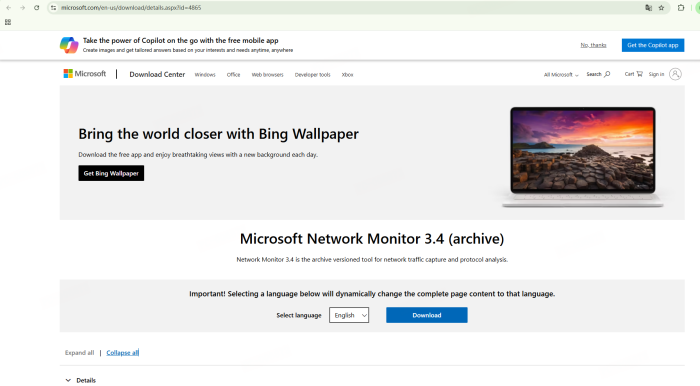
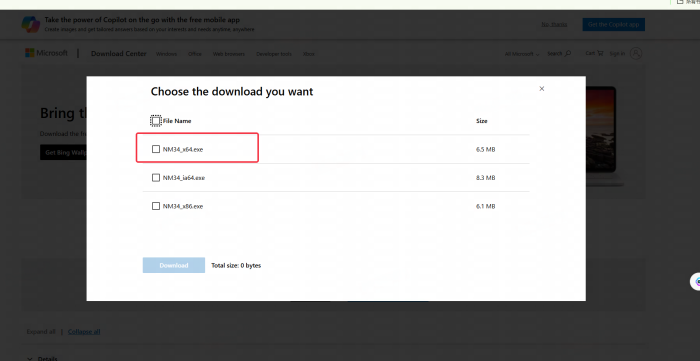
1-2 Seleziona la versione in inglese e scegli la versione x64, poiché la maggior parte dei computer moderni esegue ora sistemi operativi a 64 bit, quindi fai clic per scaricare
2. Installa Microsoft Network Monitor 3.4
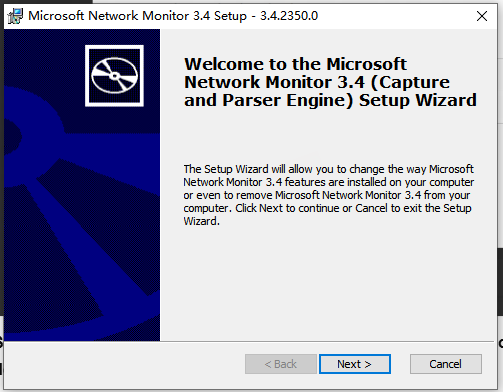
2-1 Fai doppio clic sul programma di installazione per iniziare l'installazione

2-2 Fai clic su Avanti per continuare l'installazione
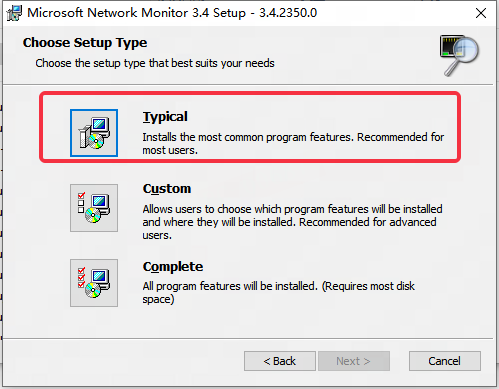
2-3 Fai clic su questa versione per installare
2-4 Start Installation
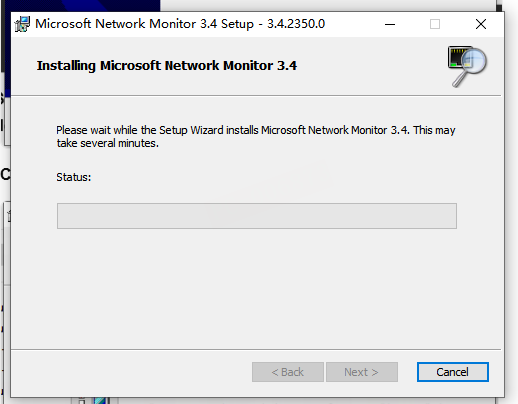
2-5 Installation Complete! Click Finish
3. Usa Microsoft Network Monitor 3.4
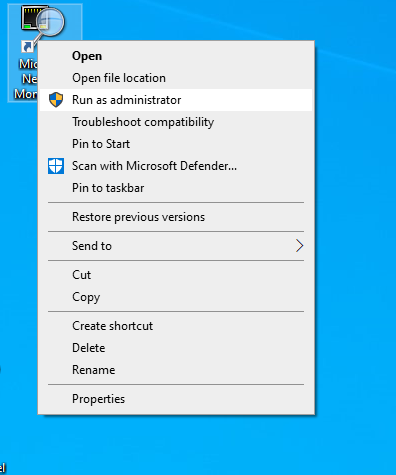
3-1 Fai clic con il tasto destro sulla scorciatoia ed eseguila come amministratore
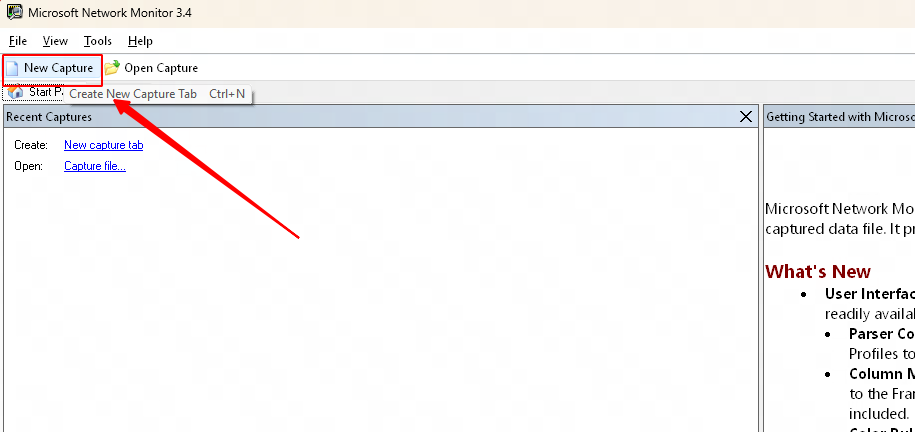
3-2 Fai clic su Nuova acquisizione per creare una nuova attività
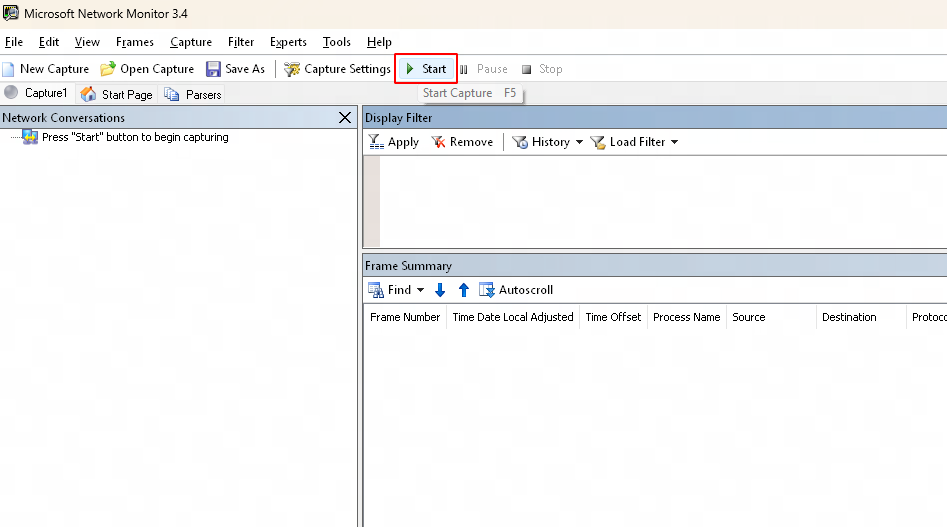
3-3 Fai clic sul pulsante Start; una volta avviata la cattura della rete, puoi avviare e giocare normalmente
3-4 Dopo aver riprodotto il problema, attendi 5-10 secondi, quindi fai clic sul pulsante Stop per interrompere l’acquisizione dei pacchetti

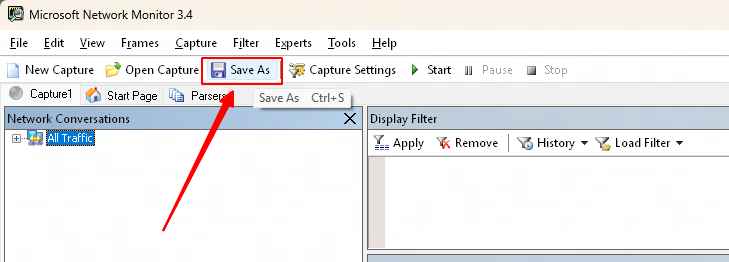
3-5 Infine, fai clic su Salva con nome per salvare i dati del pacchetto catturato sul tuo computer
4. Invia i dati dei pacchetti catturati che hai salvato al personale di supporto di GearUP Booster
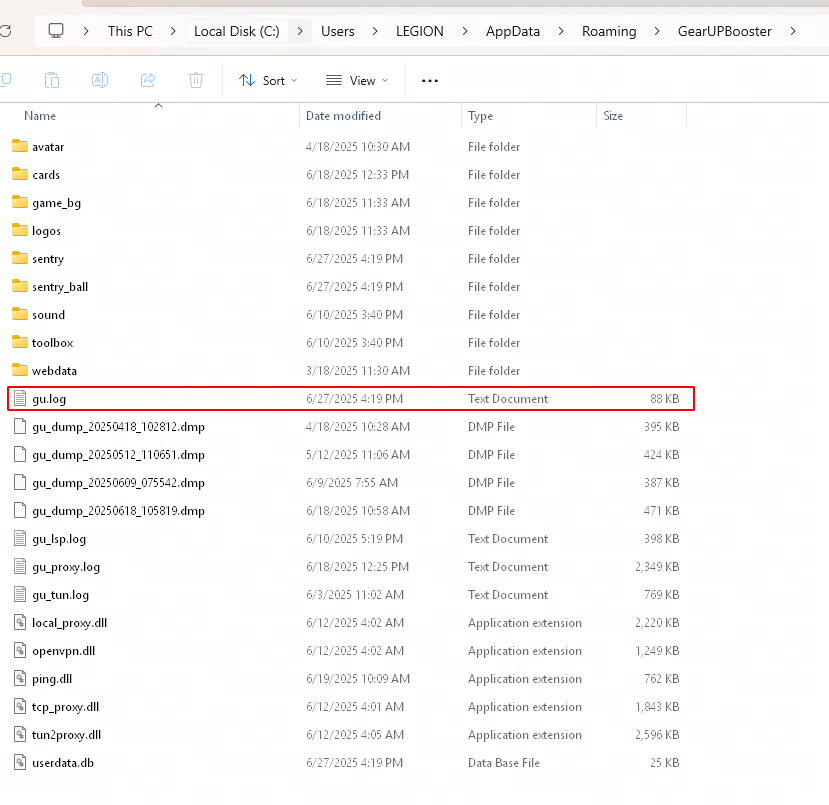
5. Si prega inoltre di fornire il file "gu.log" situato nella cartella specificata al nostro team di supporto.
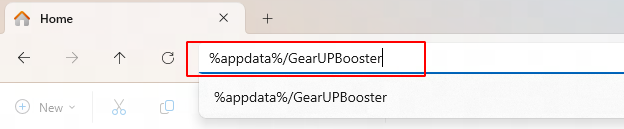
Nella barra delle applicazioni, digita il seguente comando:
"%appdata%/GearUPBooster" e premi Invio.
Nella cartella che appare, trova e inviaci il file "gu.log" (in alcuni casi, il file può essere semplicemente denominato "gu").
Per i passaggi dettagliati, consulta l'immagine qui sotto.
Fine