Ottimizzazione di gioco,
pensata per i router OpenWrt

Installa il GearUP Plugin sul tuo router con un solo comando. Niente da aggiungere su PC o console: solo meno latenza di gioco e una connessione più stabile.

Migliora i tuoi giochi su
  • PlayStation
  • Xbox
  • Nintendo Switch
  • Steam Deck
  • Steam
  • Windows PC
  • Mobile
root@OpenWrt:~ (daemon GearUP)
SSH :22
root@OpenWrt:~#
[+] Architecture detected: x86_64 / arm64 [OK]
[+] TUN interface: /dev/net/tun [READY]
[+] Daemon registered: /etc/init.d/gearup (running)
[✓] GearUP ready: sn=GU8829F01A4B
Router OpenWrt
Nodo GearUP
Nodo GearUP
Nodo ISP
Nodo ISP
Server di gioco
Rotta nativa: 186 ms · lungo percorso

Tre passi dalla shell al boost

Ottieni l'accesso SSH, verifica il supporto al modulo TUN ed esegui l'installer da una riga. Copia i comandi qui sotto e inizia subito!

Passo 01

Connettiti al router via SSH

Collega un computer alla rete del router (cavo o Wi-Fi), apri un terminale ed effettua l'accesso al router. Il gateway predefinito di solito è 192.168.1.1.

Windows

Premi Win + R, digita cmd e connettiti al gateway:

ssh [email protected]

Hai cambiato il gateway? Esegui ipconfig in cmd e leggi l'indirizzo del gateway predefinito.

macOS / Linux

Apri il Terminale e connettiti allo stesso modo:

ssh [email protected]
Punto chiave

Alla prima connessione può comparire la richiesta (yes/no). Digita yes, inserisci la password di OpenWrt e premi Enter.
Passo 02

Controlla il modulo kernel TUN

GearUP devia il traffico di gioco su un'interfaccia TUN in user space, fornita da questo modulo kernel. Incolla prima l'autoverifica:

opkg list-installed kmod-tun
Caso A · modulo presente

Esegui il comando qui sotto e premi Enter. Se restituisce /dev/net/tun, il modulo è pronto:

ls /dev/net/tun

Niente da installare. Prosegui con il passo 03.

Caso B · modulo assente

Nessun modulo TUN in questo firmware. Esegui questo per aggiungerlo dal feed:

opkg update && opkg install kmod-tun

Se il feed dà errore, il firmware ha ridotto i pacchetti del kernel. Installa invece un'immagine stabile ufficiale.

Passo 03

Esegui l'installer e attendi sn=

Scegli uno dei comandi qui sotto, incollalo nella sessione SSH e premi Enter. Lo script rileva l'architettura della CPU, poi installa il plugin e attiva l'avvio automatico in pochi secondi.

curl https://sdp.gg/op | sh
wget -qO- https://sdp.gg/op | sh
wget -qO- http://get.sdp.gg/op | sh
Punto chiave

L'installazione è riuscita quando l'output termina con un numero di serie come sn=GU8829F01A4B.

Controllo dall'app GearUP Router

Un'interfaccia chiara e intuitiva. Associa il router una volta e inizia a boostare quando vuoi giocare.

Passo 01
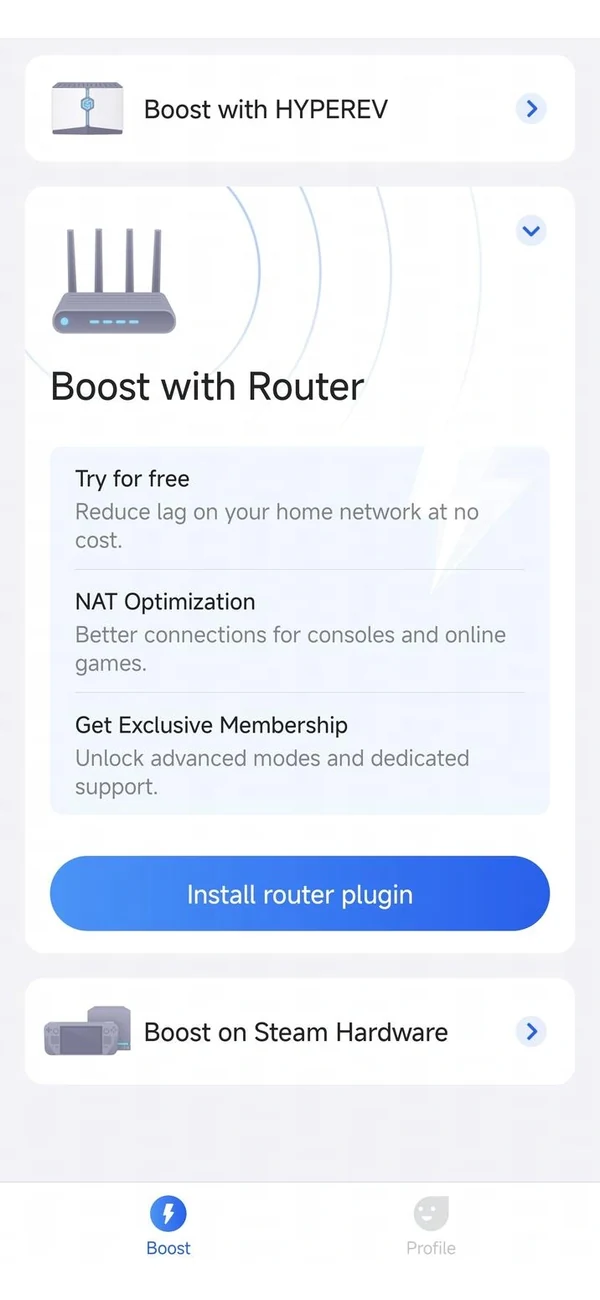
Apri Boost
Nell'app GearUP Router seleziona Install router plugin.
Scheda Boost dell'app GearUP con il pulsante Install router plugin
Passo 02
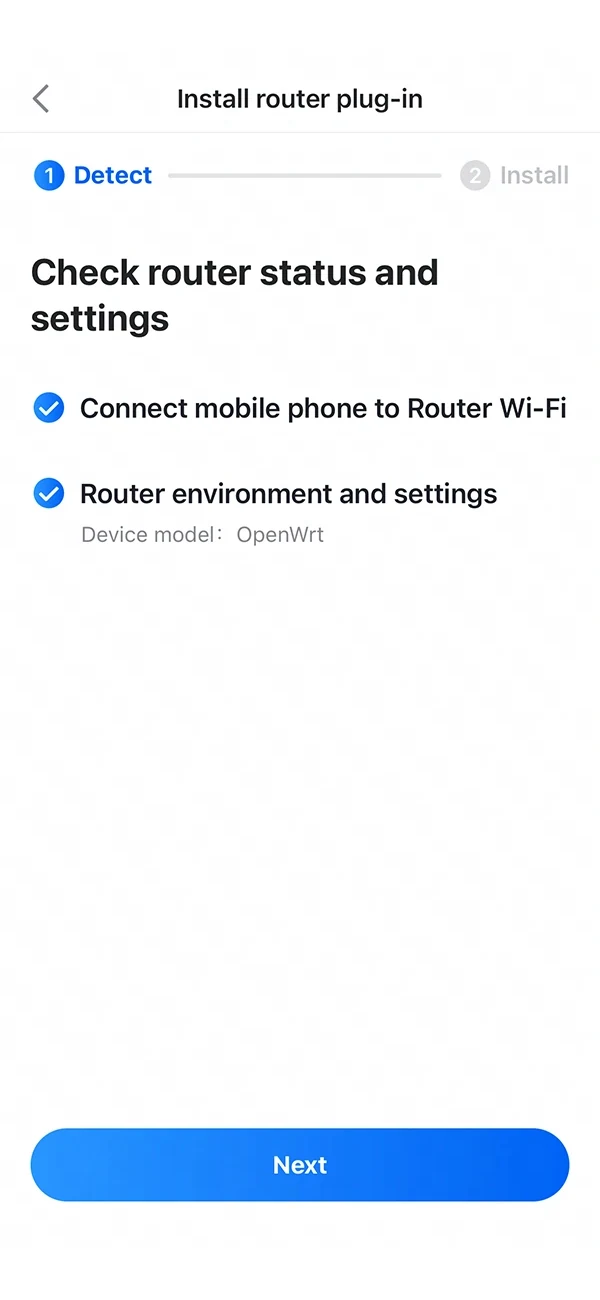
Lascia che rilevi il router
L'app controlla che il telefono sia sul Wi-Fi del router e legge l'ambiente del router.
L'app GearUP rileva il router: telefono sul Wi-Fi del router, modello dispositivo OpenWrt
Passo 03
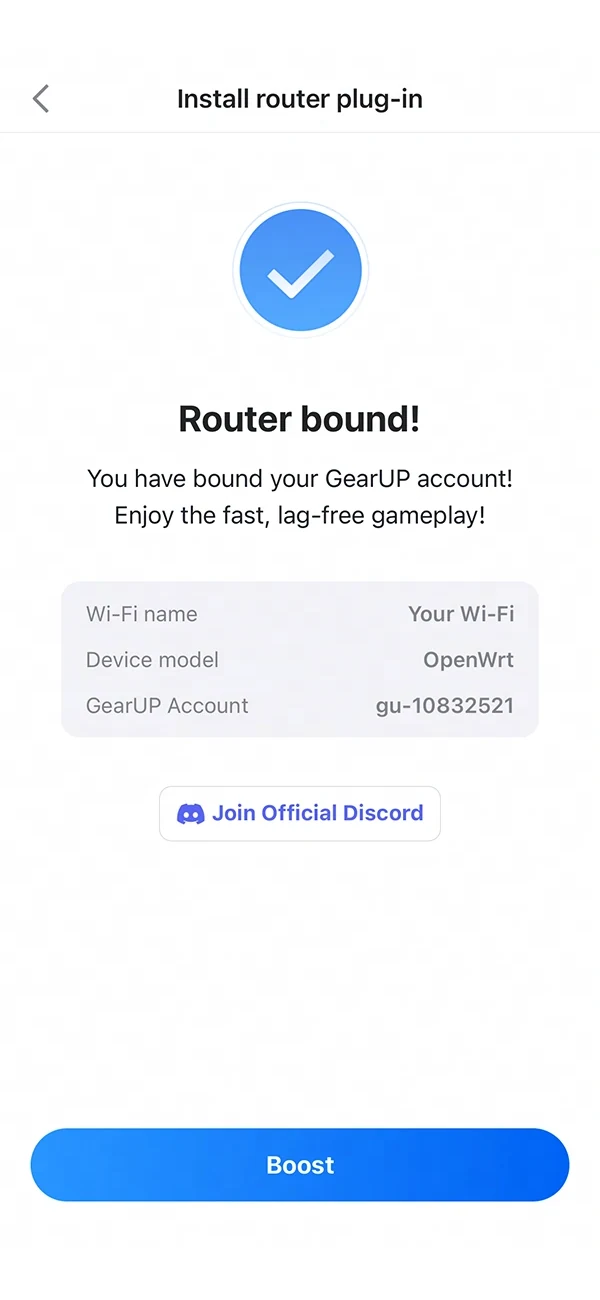
Router associato
Segui le istruzioni per collegare GearUP al router, poi tocca Boost.
L'app GearUP conferma che il router è associato all'account
Passo 04
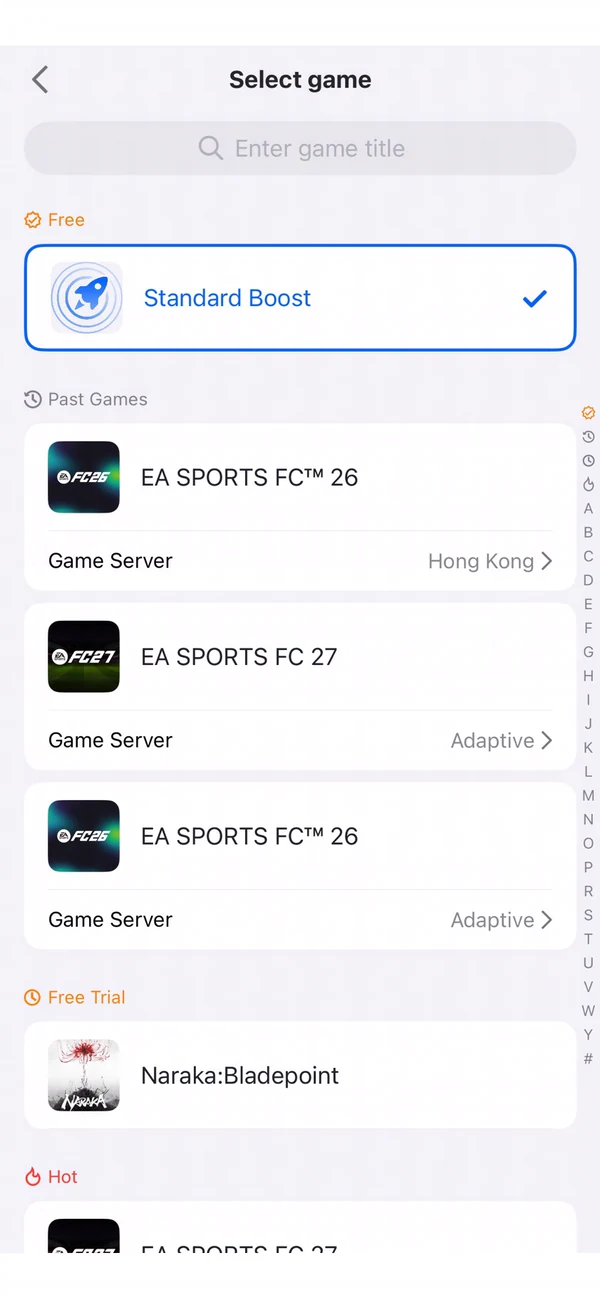
Scegli il gioco
Seleziona gioco e regione. GearUP instrada il tuo traffico dinamicamente sui nodi con la latenza più bassa.
Elenco giochi dell'app GearUP con Standard Boost selezionato e la regione del server

Instradamento di gioco ad alte prestazioni

Una svolta nel design leggero che rende semplice per ogni giocatore sistemare la connettività di gioco.

Funziona dentro il tuo router

Il plugin gira in background dentro il router, prende in carico con precisione il traffico di gioco e si collega a nodi di instradamento pubblici in base alle condizioni di rete in tempo reale.

  • Meno di 5 MB, nessun impatto sulle prestazioni
  • Gli altri dispositivi e le altre app non vengono toccati
  • Sicuro e stabile, le impostazioni del router restano intatte

Instradamento adattivo AIR

Tecnologia proprietaria di GearUP, distribuita su oltre 7500 nodi nel mondo, con un algoritmo dinamico che mantiene ottimale l'assegnazione.

  • Commutazione multipercorso tra server globali
  • Blocco del server di regione
  • Nuovi nodi aggiunti continuamente

Piani di instradamento per gioco

Il traffico non viene trattato in modo uniforme. Ogni gioco è tarato separatamente, in base a dove si trovano i suoi server e a come si connette.

  • PC, console e mobile supportati
  • Test di rete sul campo
  • Nuovi giochi aggiunti rapidamente

Oltre 3000 titoli nel mondo

Scollegalo nell'app

Nessun comando da eseguire, nessuna pulizia dopo. Scollegare il router nell'app GearUP Router è tutta la disinstallazione.

01Apri l'app GearUP Router e scegli il router associato.
02Tocca Scollega. Il plugin viene rimosso dal router.

Sul dispositivo non resta nulla: nessun file, nessuna configurazione residua e nessun pacchetto da pulire.

Domande dagli utenti OpenWrt

No. Installa il plugin via SSH e associa il router nell'app GearUP Router. Questa è tutta la configurazione e non c'è nulla da modificare nella configurazione del router.
Dipende da come è configurata la tua VPN. Nella maggior parte dei casi consigliamo di disattivare la VPN mentre giochi con GearUP attivo, così il proxy della VPN non interferisce con il traffico che GearUP trasporta.
Nei nostri test il plugin funziona già con la grande maggioranza delle versioni di OpenWrt. Aggiorna all'ultima versione per il tuo dispositivo per evitare errori di installazione e scrivici dall'app se qualcosa va storto.
Quando non usi GearUP per ottimizzare la connessione, è già spento. E che sia acceso o spento, GearUP non influisce sulla connessione di rete né sull'uso di hardware o software al di fuori del gioco a cui è mirato.
Ripassa i passi di distribuzione qui sopra e controlla tre cose: l'indirizzo del router a cui ti connetti, il modulo kernel TUN e i comandi stessi. Usa i pulsanti Copia invece di digitarli, così non si sbaglia nulla.

Pronto a far girare GearUP sul tuo router

Un comando. Al resto pensa l'app.

Scarica l'app GearUP

Usi altri router? Trova il GearUP Plugin su tutti i modelli supportati