Instrucciones para mejorar Xbox
A. Conecta tu Xbox a la PC
LAN: Instala GearUP Booster en tu PC y conecta ambos dispositivos al mismo router usando cables LAN.
Wi-Fi: Instala GearUP Booster en tu PC y conecta la Xbox a la misma red Wi-Fi. Tu PC puede estar conectado por cable.
Consejos: Para garantizar un impulso óptimo, conecta tu PC a la Consola usando un cable Ethernet o utiliza nuestro producto de hardware, HYPEREV.
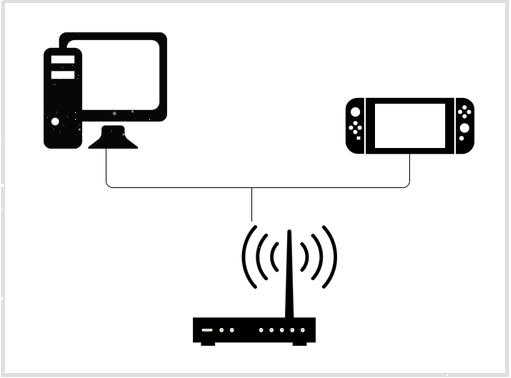
Conecta tu Xbox
Recordatorio:
- No te conectes a un módem ni a una TV Box.
- Prueba con un extensor de Wi-Fi si tienes señales de Wi-Fi débiles y no puedes usar un cable LAN.
- Los routers TP-Link causarán fluctuaciones en los parámetros después de la amplificación. Si tienes problemas para conectarte a Xbox, reinicia tu router y el GearUP Booster, y configura tu red como se muestra aquí.
B. Configura tu PC
- Descarga el último GearUP Booster.
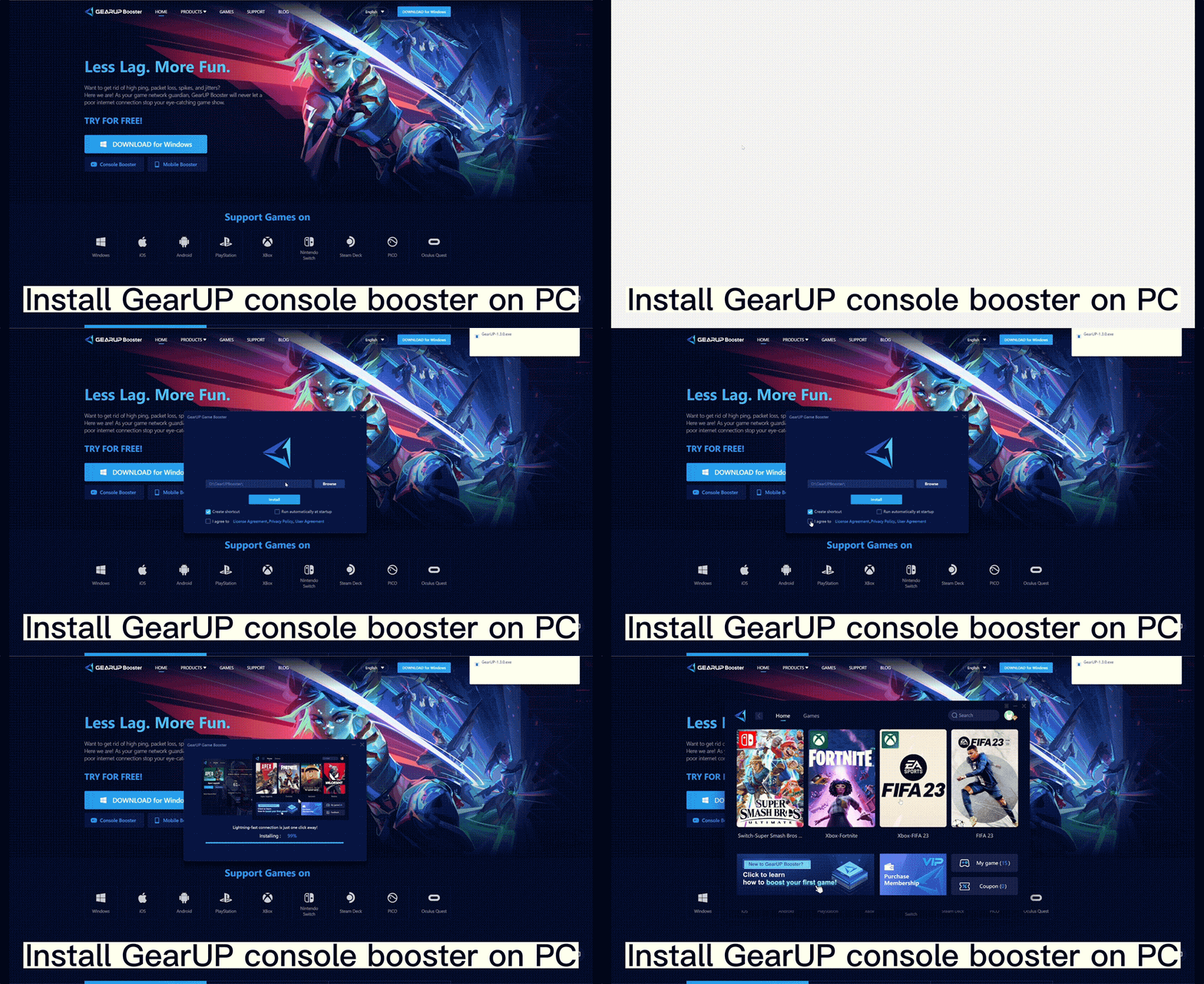
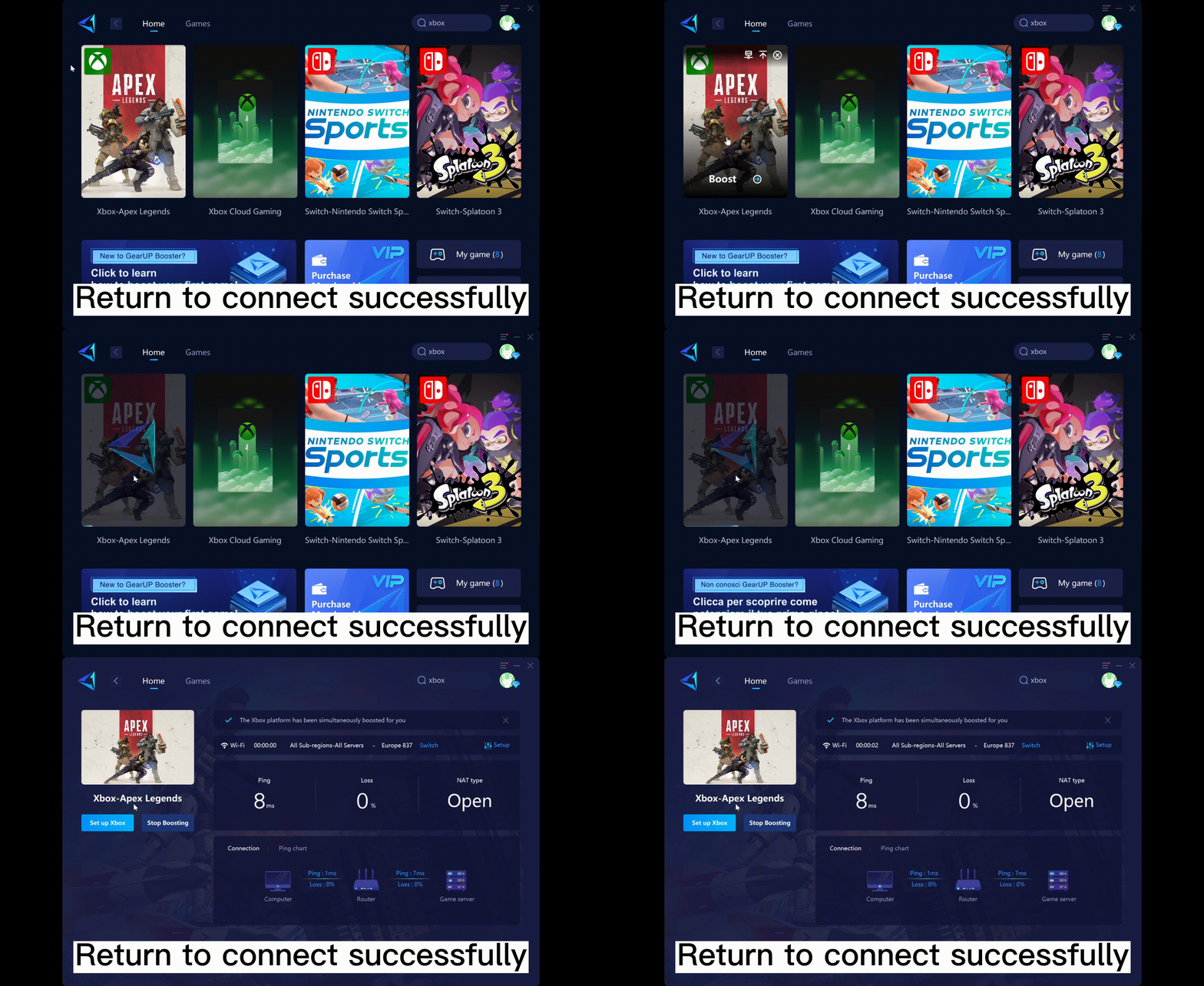
- Ve a [Juegos] → [Xbox], o busca "Xbox" para explorar nuestros juegos de Xbox.
- Selecciona el juego que quieres jugar y comienza a mejorar tu rendimiento.
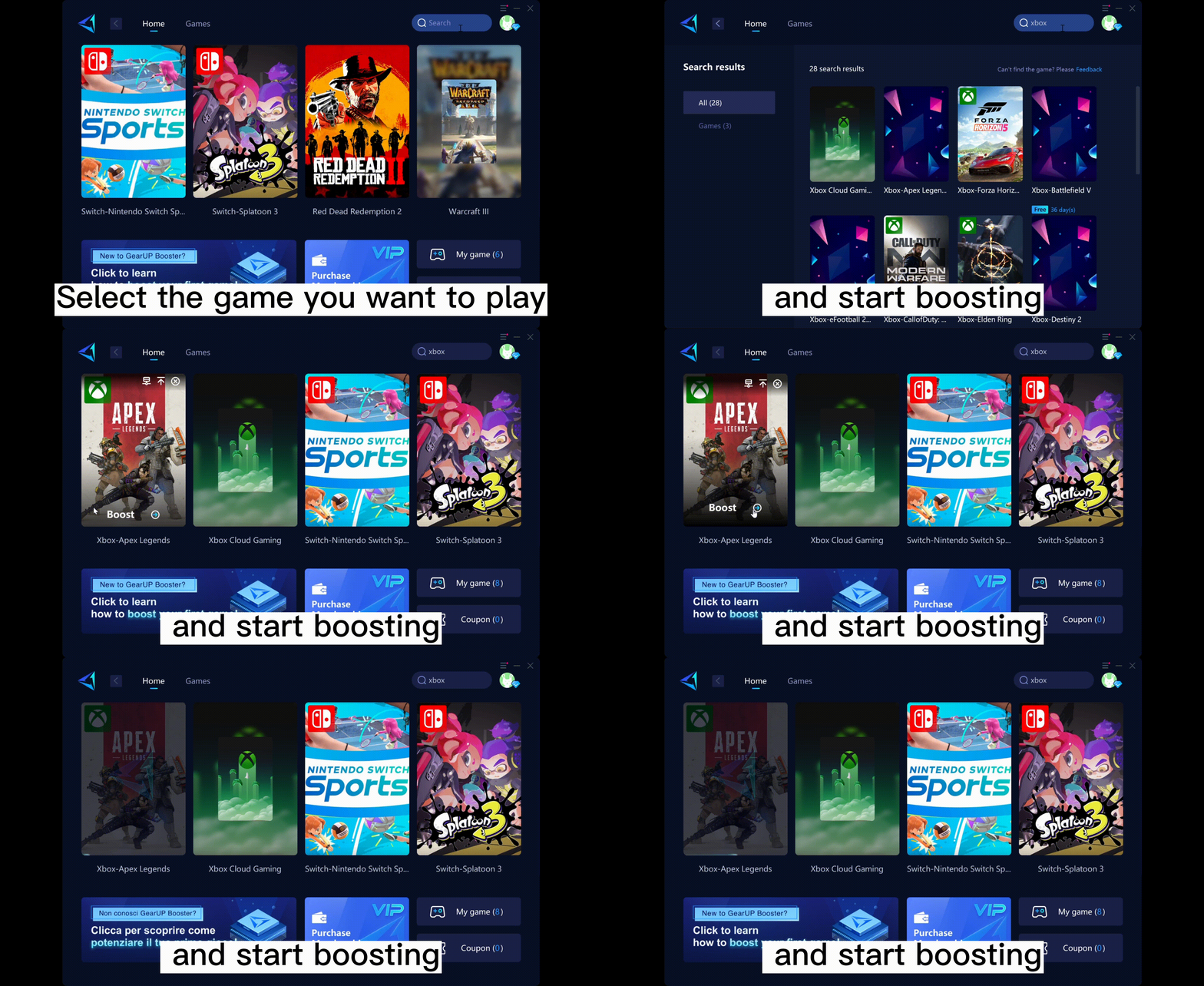
- El siguiente mensaje aparecerá después de potenciar.
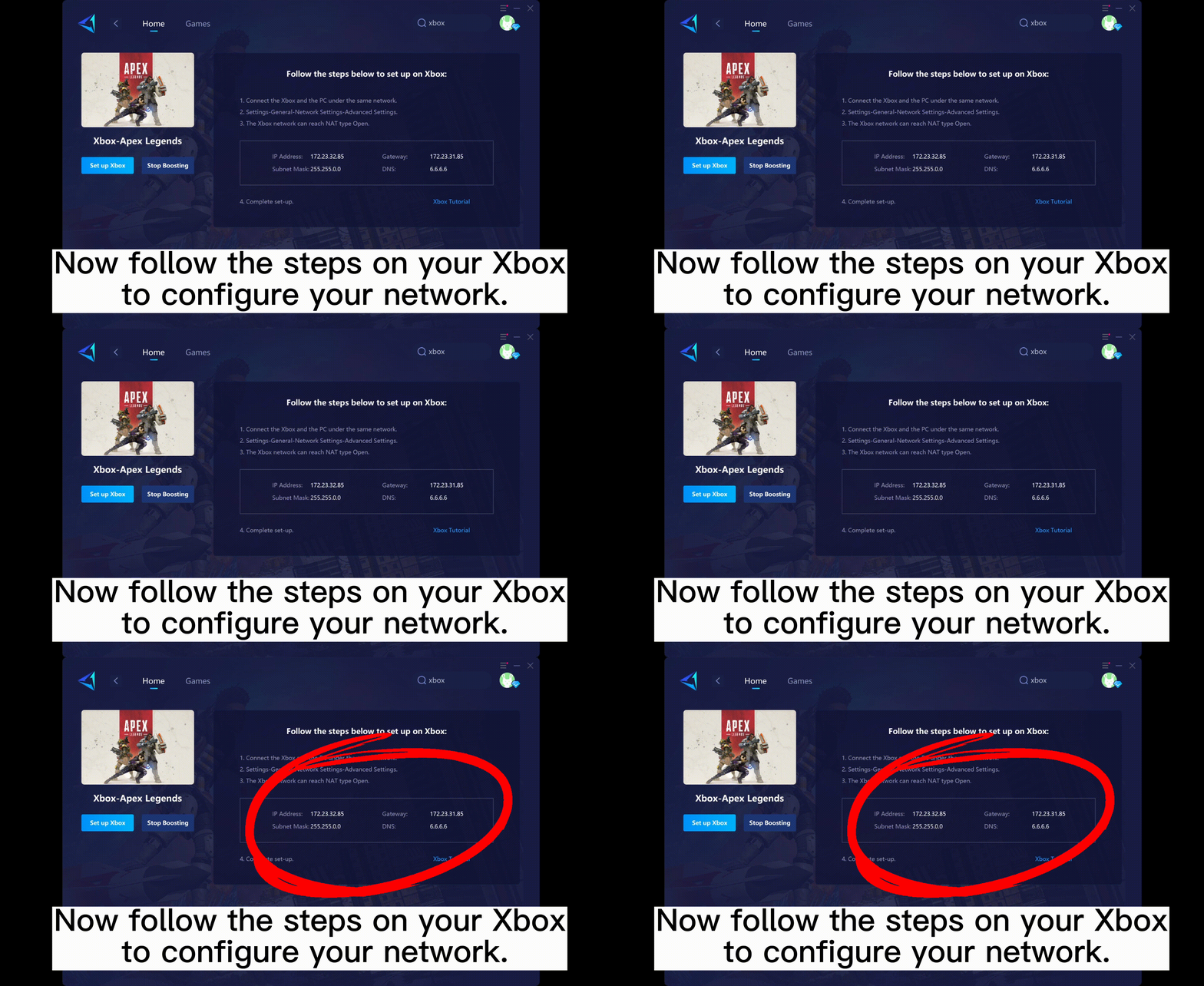
- Buen trabajo. Ahora puedes seguir los siguientes pasos para configurar tu red de Xbox.
C. Configura tu Xbox
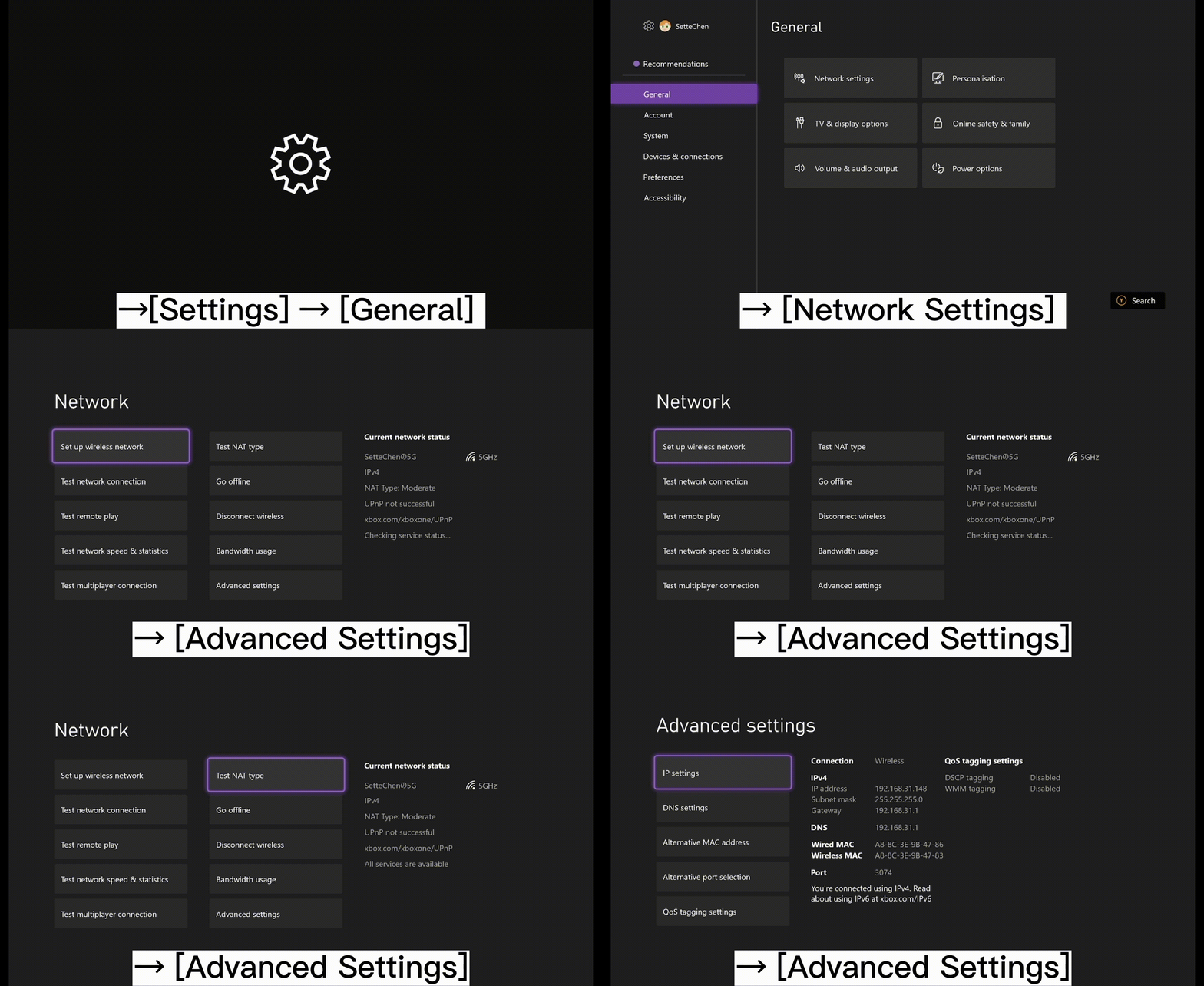
Pulsa el "Botón Xbox" en el centro de tu controlador y ve a [Configuración] → [General] → [Configuración de red] → [Configuración avanzada]
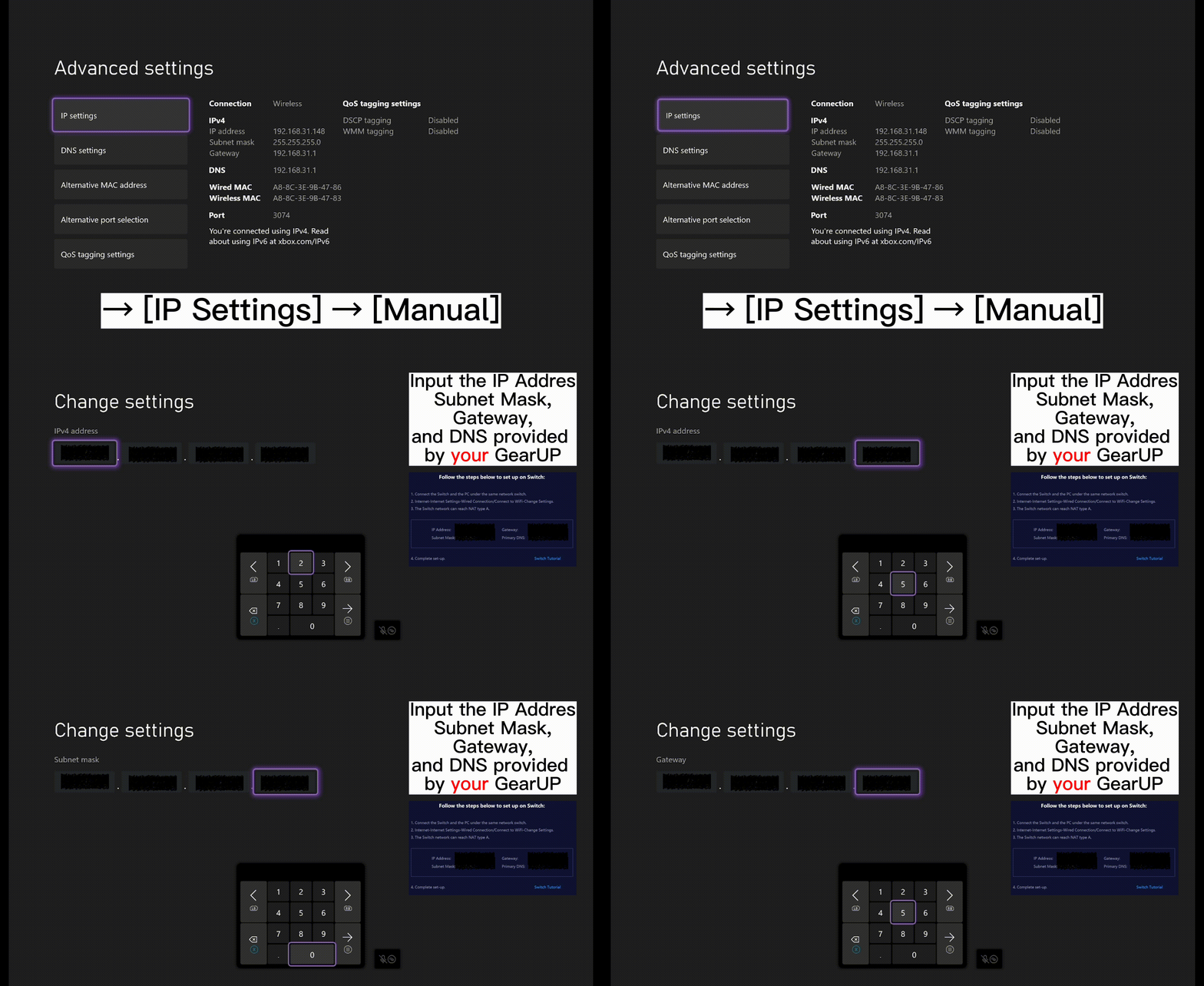
- Configuraciones de IP
Ve a [Configuración de IP] → [Manual] e ingresa la IP, la Máscara de Subred y la Puerta de Enlace proporcionadas por GearUP.
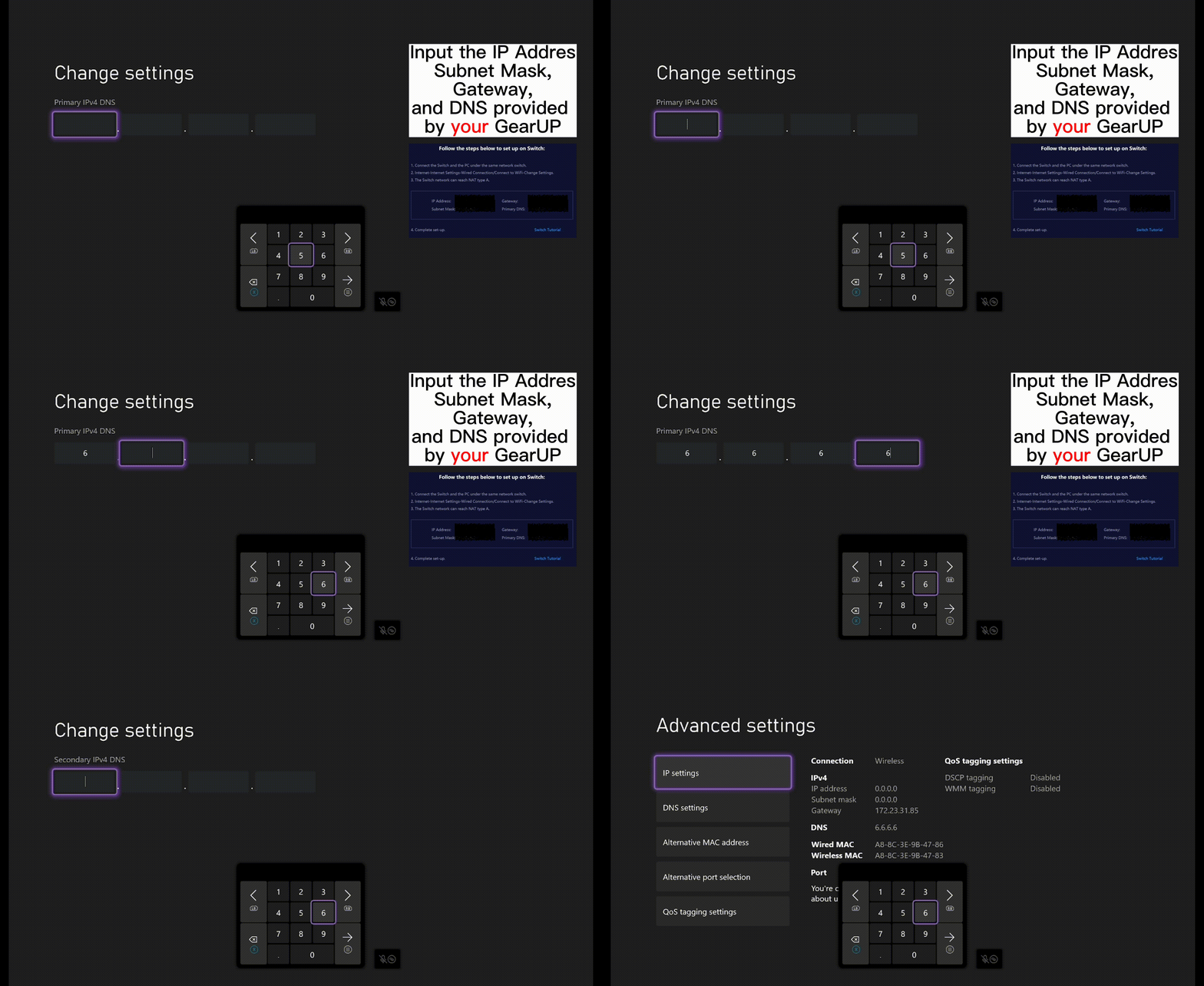
- Configuración de DNS
Ve a [Configuración de DNS] → [Manual] → Ingresa 6.6.6.6 para el DNS IPv4 principal → Ingresa 0.0.0.0 para el DNS IPv4 secundario. A continuación se muestra un ejemplo de una configuración exitosa:
- Volver a la página anterior. ¡Ya está todo listo si el Tipo NAT se muestra como "Abierto"!
Fin