Guía de instalación de plugins de OpenWrt
Nota: Antes de continuar con los siguientes pasos, asegúrate de que tu computadora esté conectada a la red de tu enrutador OpenWrt.
Para más información sobre OpenWrt, visita el sitio web oficial: https://openwrt.org/
Paso 1: Conéctate al enrutador a través de SSH
1. Enciende tu computadora y conéctala a la red de tu enrutador OpenWrt usando un cable Ethernet o Wi-Fi.
2. Presiona la "tecla Windows + tecla R" en tu teclado, luego escribe "cmd" y presiona la tecla Enter para abrir la ventana del símbolo del sistema.
3. En la ventana del Símbolo del sistema, escribe el comando "ipconfig" y presiona Enter para obtener la dirección IP del router.
- Localiza la dirección IP de tu router. Normalmente está etiquetada como "Puerta de enlace predeterminada". Por ejemplo, si tu Puerta de enlace predeterminada es 192.168.1.1, entonces la dirección IP de tu router es 192.168.1.1.

4. Aún en la ventana del símbolo del sistema, escribe el comando “ping Router IP” y presiona la tecla Enter para verificar si puedes comunicarte con el router. (Por favor, reemplaza "Router IP" con la dirección IP real que encontraste en el paso 3, como 192.168.1.1)
5. Aún en la ventana de Símbolo del sistema, escribe el comando "ping routerIP" y presiona Enter para verificar si puedes comunicarte con el router. Reemplaza "routerIP" con la dirección IP real que encontraste en el paso 3, como 192.168.1.1.
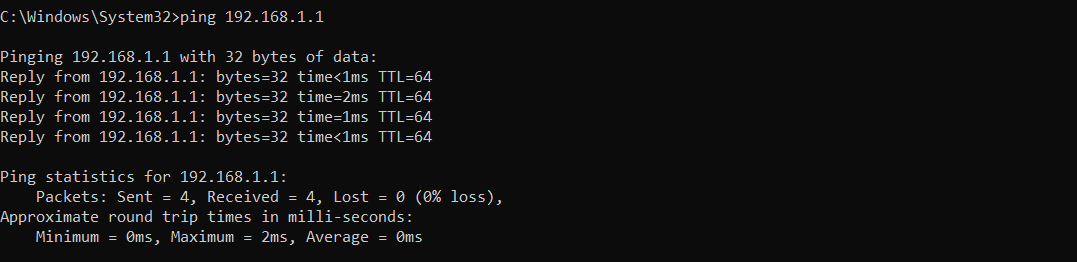
- Si recibes respuestas del router, como se muestra a continuación, indica una conexión exitosa al router.
6. Aún en la misma ventana de Símbolo del sistema, escribe el comando "ssh root@routerIP" y presiona Enter. Esto establecerá una conexión SSH con el router. Reemplaza "routerIP" con la dirección IP real que encontraste en el paso 3, como 192.168.1.1.

7. El sistema te pedirá que ingreses una contraseña. Ingresa la contraseña del router y presiona Enter.

Paso 2: Instala el complemento
En la interfaz de línea de comandos de SSH, sigue estos comandos en secuencia:
1. wget https://download.booster.gearupportal.com/guplugin-script/202211251220/install.sh

2. /bin/sh install.sh openwrt $(uname -m)
Nota: Si se muestra 'sn=', significa que la instalación ha sido exitosa

3. opkg list-installed kmod-tun
Nota: Ejecuta este comando para verificar la presencia del módulo kmod-tun; si está presente, omite los pasos 4 y 5

4. Actualización de opkg

5. opkg install kmod-tun

6. ls /dev/net/tun
Nota: Ejecuta este comando para verificar si el módulo tun está disponible. Si no lo está, deberás instalarlo por separado o considerar usar una versión de firmware diferente
- A continuación se muestra una captura de pantalla que muestra la presencia del módulo tun

- A continuación se muestra una captura de pantalla que indica la ausencia del módulo tun

Paso 3: Instala el complemento del enrutador en la aplicación
1. Descarga y abre la aplicación "GearUP Console Boosterr"
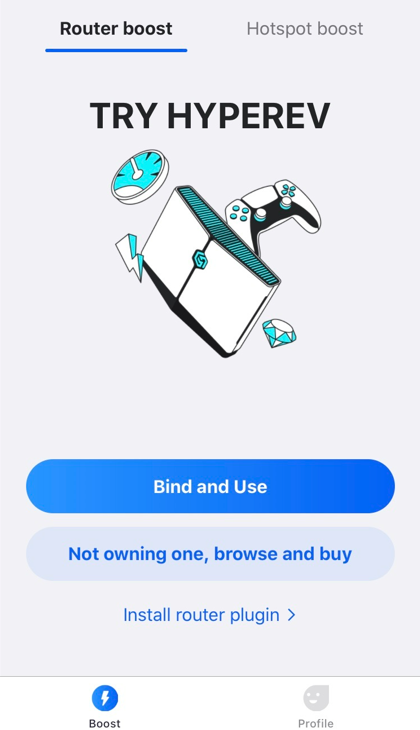
2. Haz clic en "Instalar complemento del router".
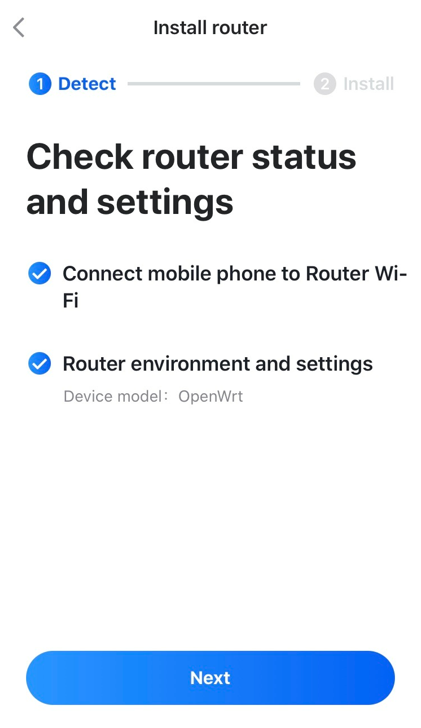
3. Si la vinculación es exitosa, ambas verificaciones siguientes tendrán éxito. Haz clic en "Siguiente" para continuar.
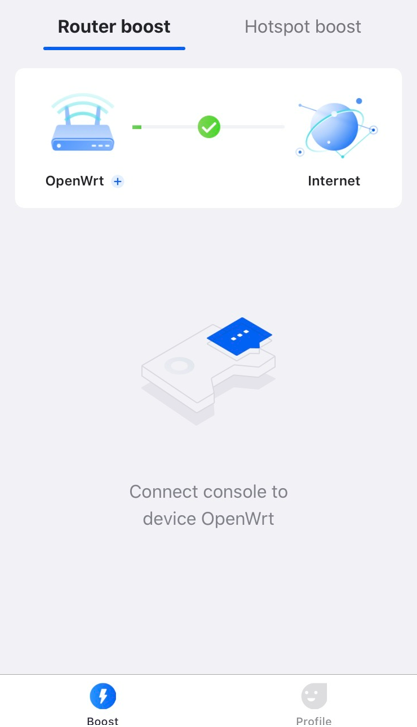
4. Observarás que el router ahora está vinculado con éxito; haz clic en el botón "Impulsar".

5. Tras una instalación exitosa, se te redirigirá automáticamente a la página de inicio de la aplicación.
Fin