Xbox-Boosting-Anleitung
A. Verbinden Sie Ihre Xbox mit dem PC
LAN: Installieren Sie GearUP Booster auf Ihrem PC und verbinden Sie beide Geräte mit LAN-Kabeln mit demselben Router.
Wi-Fi: Installieren Sie GearUP Booster auf Ihrem PC und verbinden Sie die Xbox mit demselben Wi-Fi-Netzwerk. Ihr PC kann über eine kabelgebundene Verbindung verbunden sein.
Tipps: Um eine optimale Beschleunigung zu gewährleisten, verbinden Sie Ihren PC mit der Konsole über ein Ethernet-Kabel oder nutzen Sie unser Hardware-Produkt, HYPEREV.
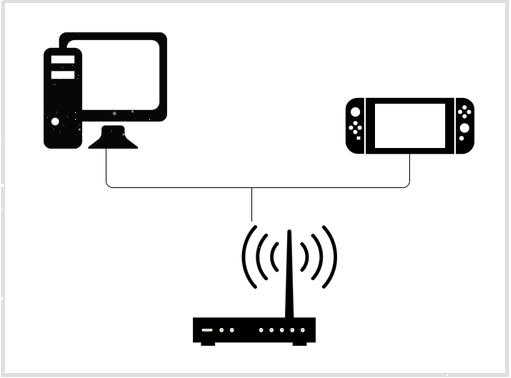
Schließe deine Xbox an
Erinnerung:
- Verbinden Sie sich nicht mit einem Modem oder einer TV-Box.
- Probieren Sie einen Wi-Fi-Extender, wenn Sie schlechte Wi-Fi-Signale haben und kein LAN-Kabel verwenden können.
- TP-Link-Router verursachen Parameterfluktuationen nach dem Boost. Wenn Sie Probleme beim Verbinden mit der Xbox haben, starten Sie bitte Ihren Router und den GearUP Booster neu und konfigurieren Sie Ihr Netzwerk wie hiergezeigt.
B. Richte deinen PC ein
- Laden Sie den neuesten GearUP Booster herunter.
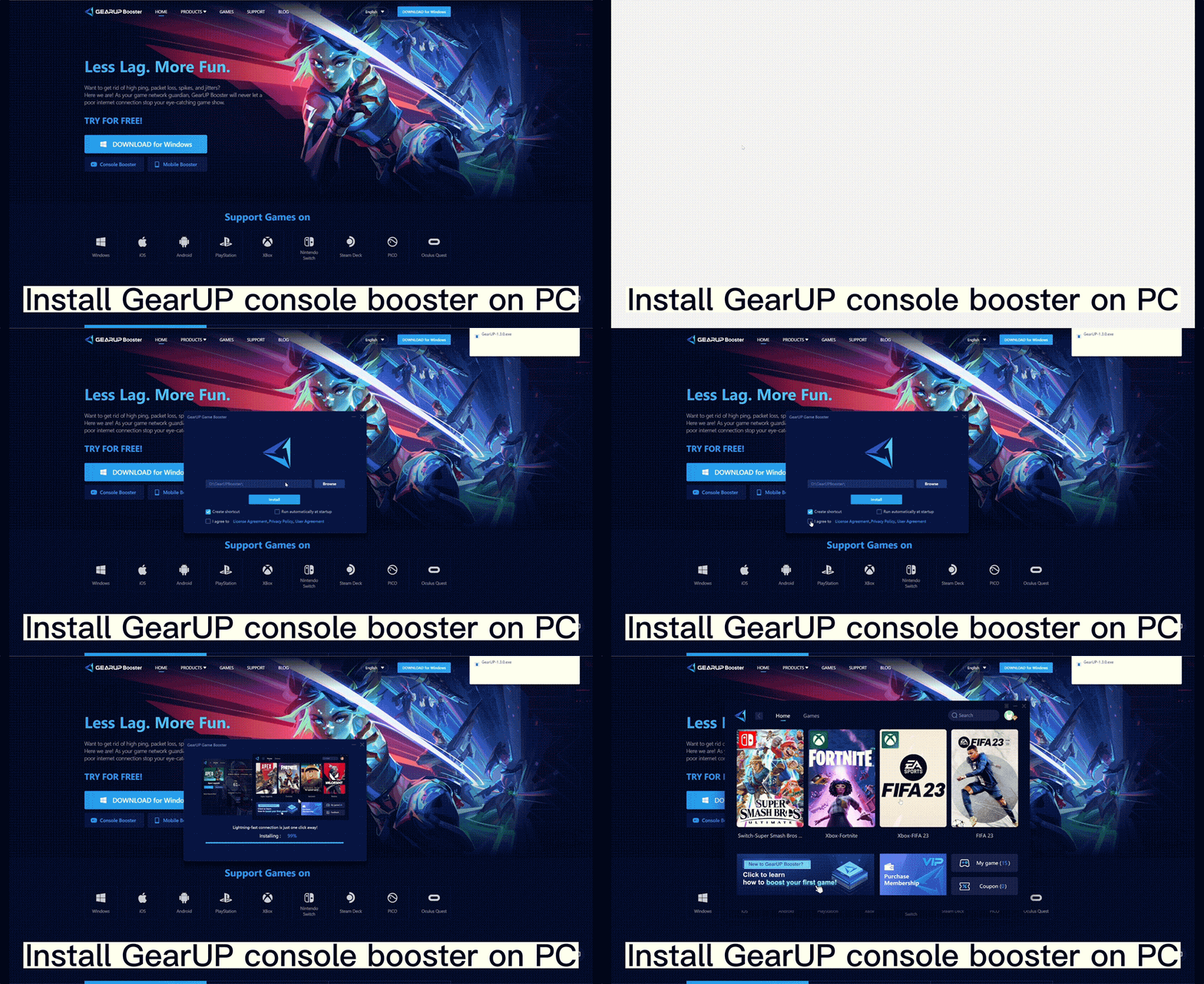
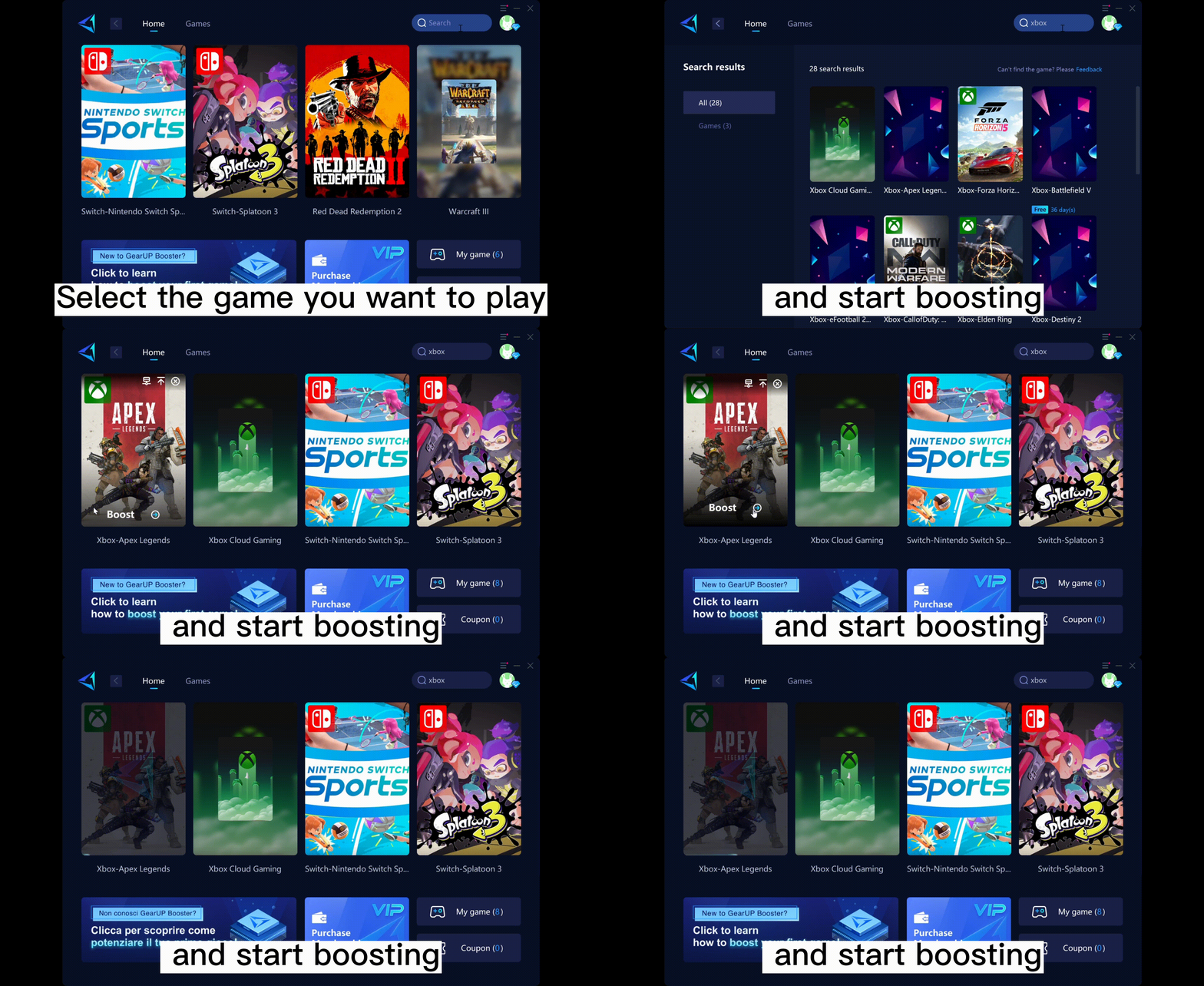
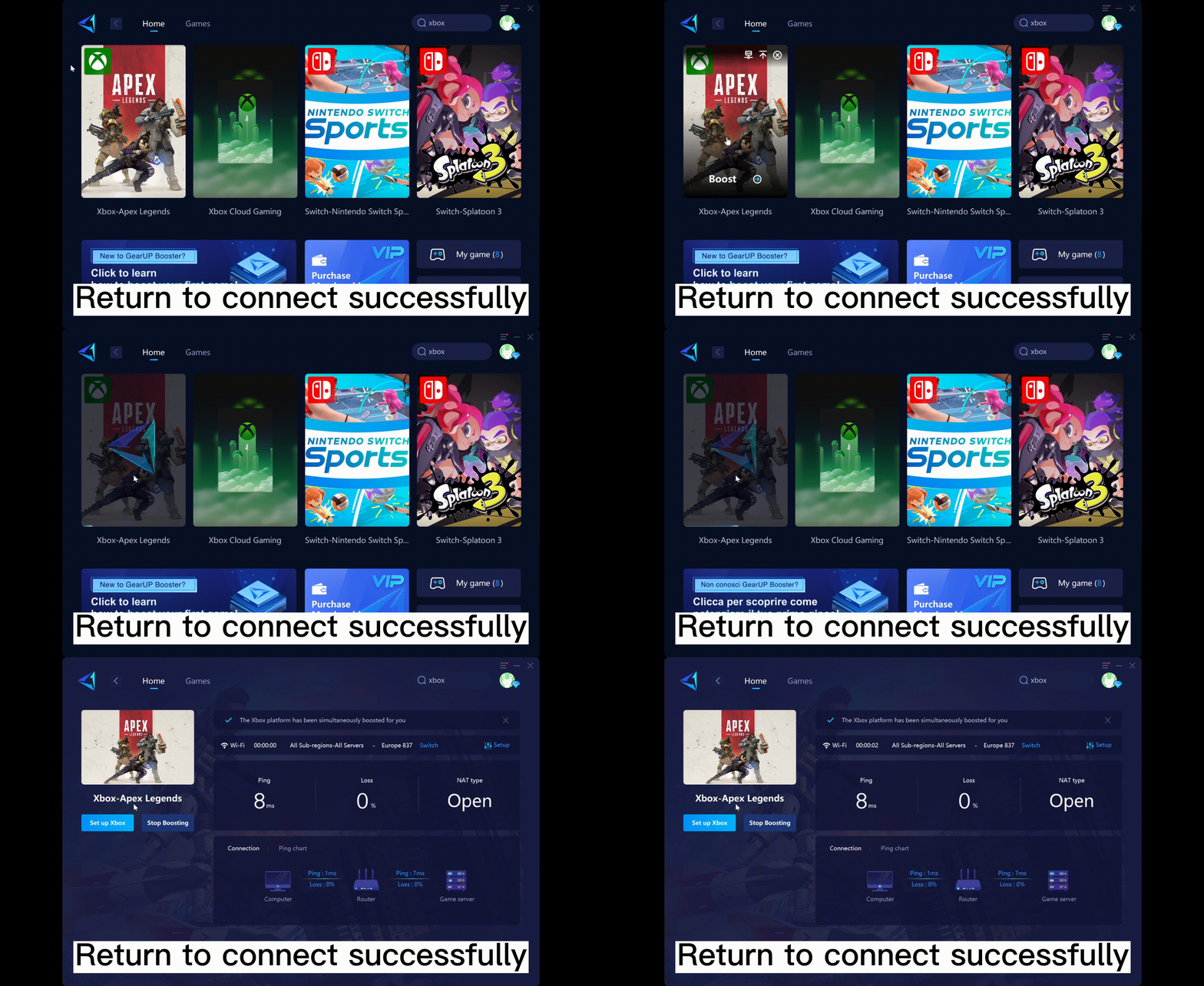
- Gehe zu [Spiele] → [Xbox] oder suche nach „Xbox“, um unsere Xbox-Spiele zu durchsuchen.
- Wähle das Spiel, das du spielen möchtest, und starte das Boosting.
- Die folgende Aufforderung wird nach dem Boost erscheinen.
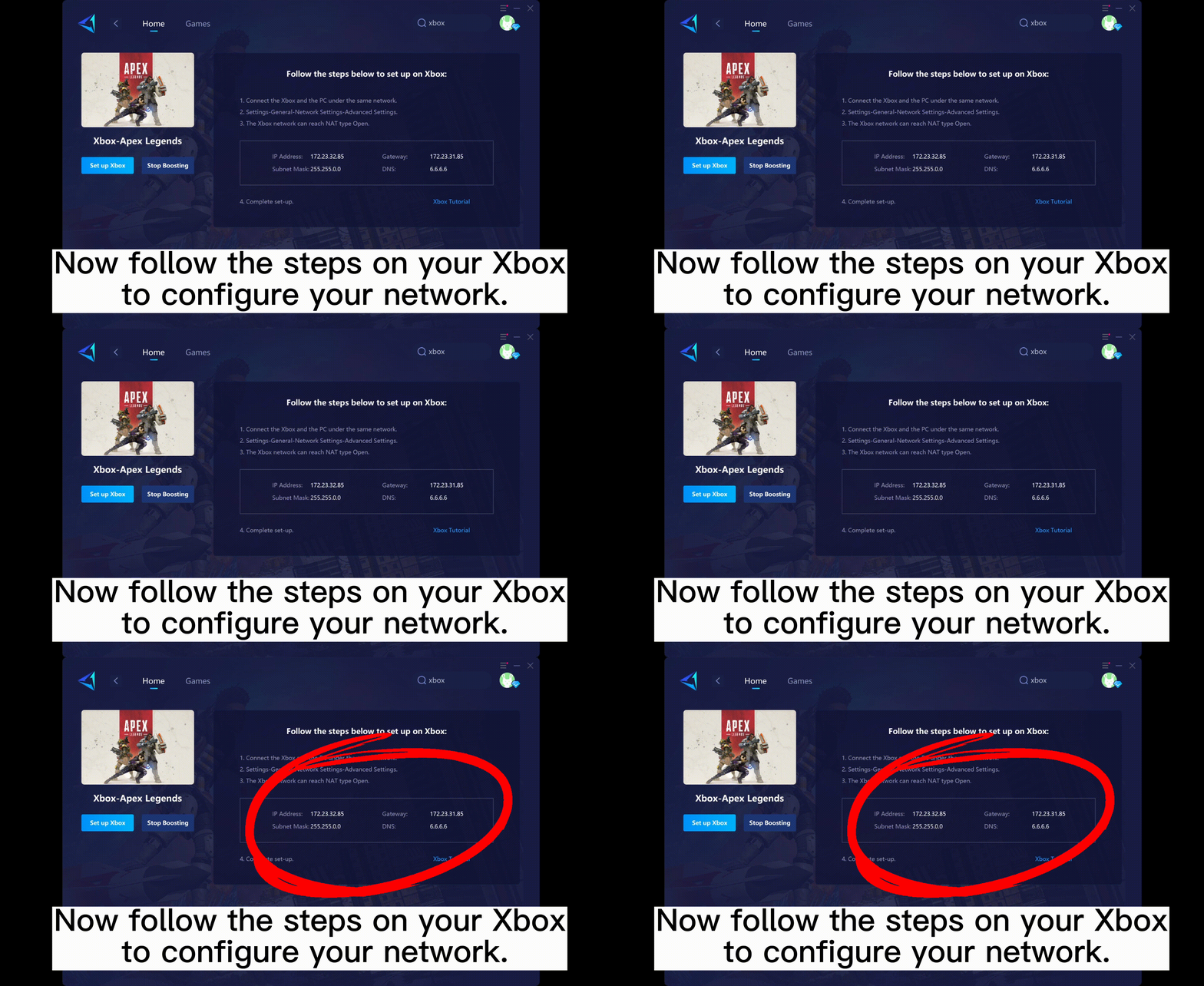
- Gut gemacht! Jetzt können Sie die nächsten Schritte ausführen, um Ihr Xbox-Netzwerk zu konfigurieren.
C. Richte deine Xbox ein
Drücken Sie die „Xbox-Taste“ in der Mitte Ihres Controllers und gehen Sie zu [Einstellungen] → [Allgemein] → [Netzwerkeinstellungen] → [Erweiterte Einstellungen]
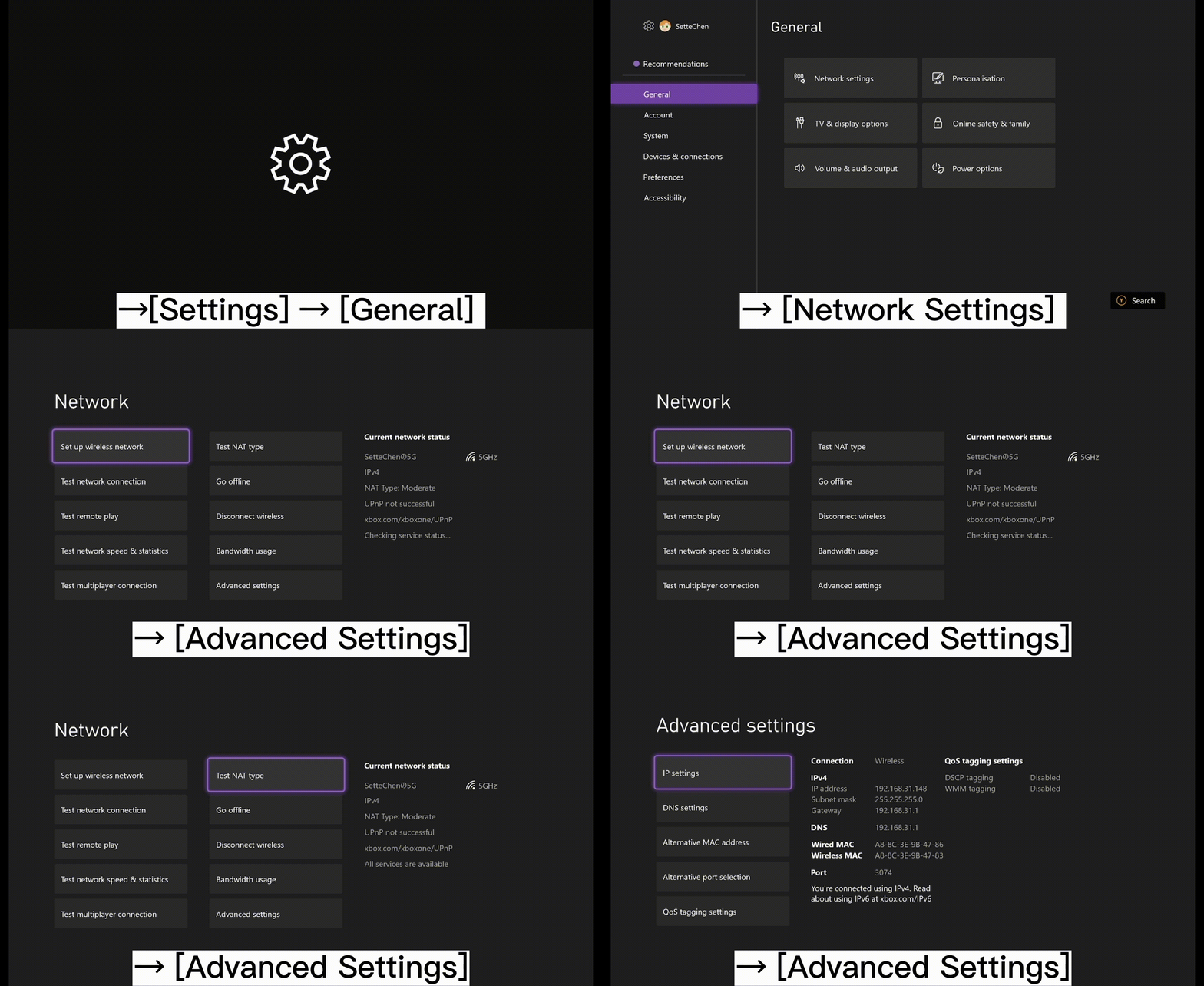
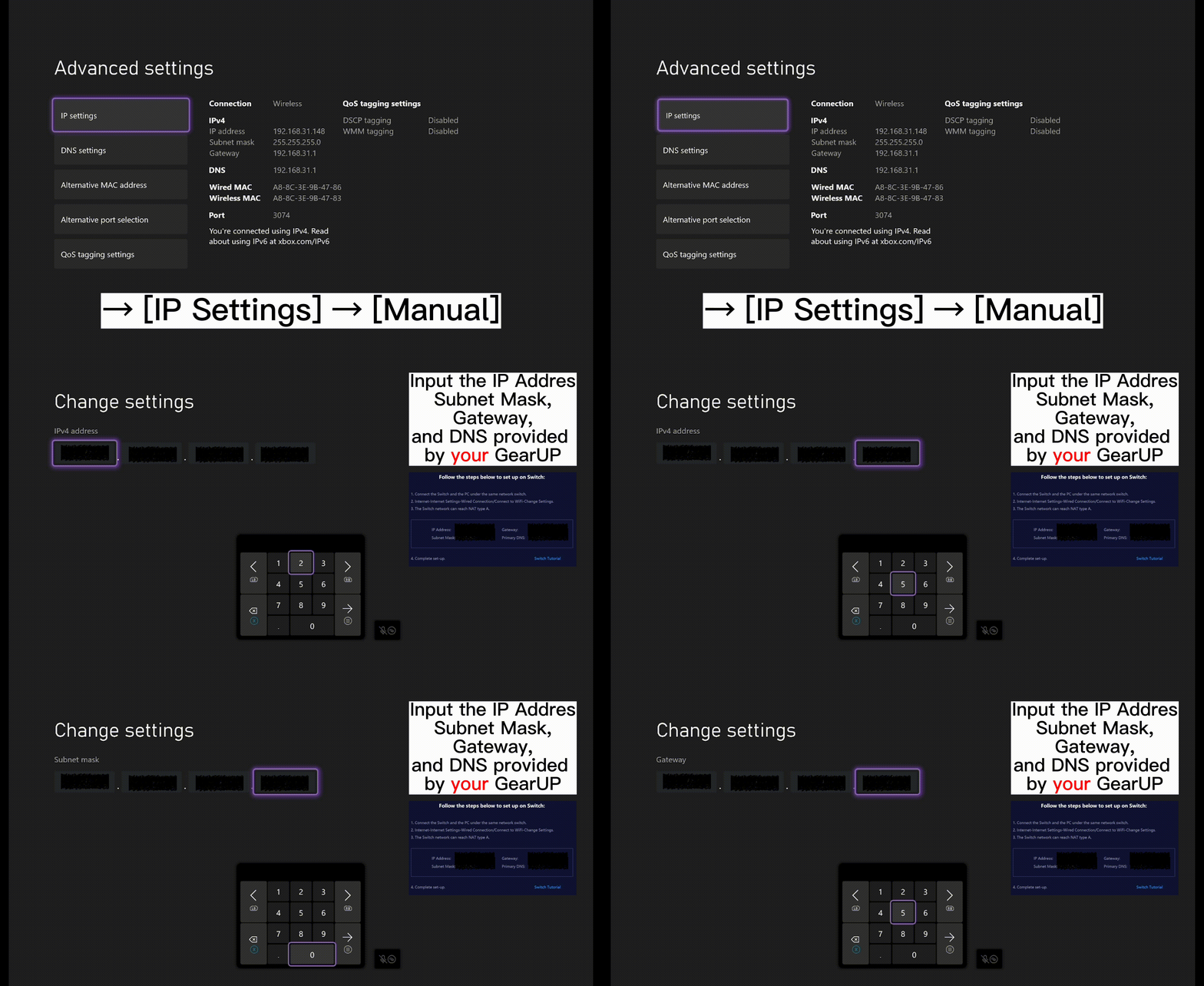
- IP-Einstellungen
Gehen Sie zu [IP-Einstellungen] → [Manuell] und geben Sie die von GearUP bereitgestellte IP, Subnetzmaske und das Gateway ein.
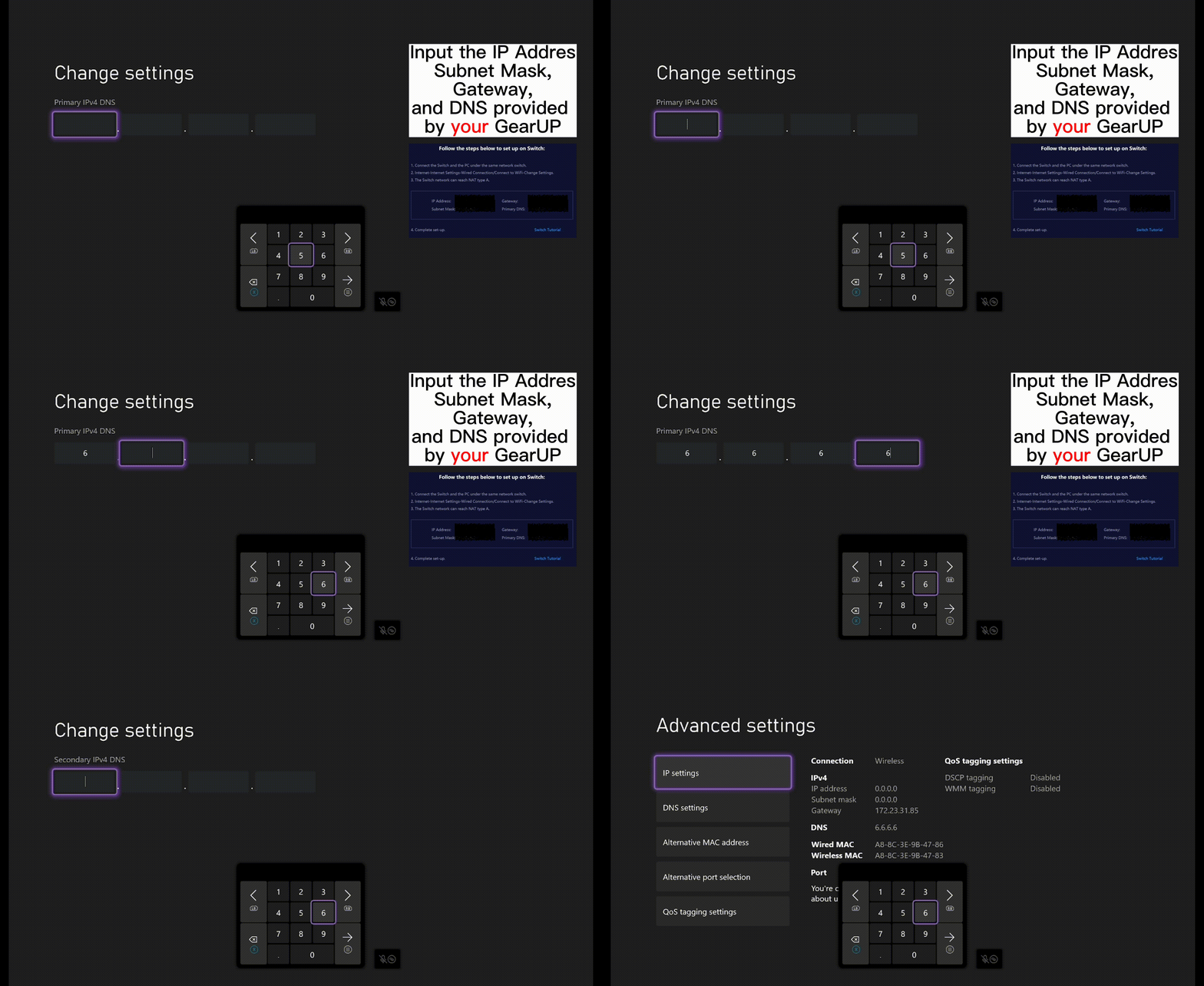
- DNS-Einstellungen
Gehen Sie zu [DNS-Einstellungen] → [Manuell] → Geben Sie 6.6.6.6 für die primäre IPv4-DNS ein → Geben Sie 0.0.0.0 für die sekundäre IPv4-DNS ein. Ein Beispiel für eine erfolgreiche Konfiguration ist unten dargestellt:
- Zurück zur vorherigen Seite. Sie sind fertig, wenn der NAT-Typ als „Offen“ angezeigt wird!
Ende