OpenWrt Plugin-Installationsanleitung
Hinweis: Bevor Sie mit den folgenden Schritten fortfahren, stellen Sie sicher, dass Ihr Computer mit dem Netzwerk Ihres OpenWrt-Routers verbunden ist.
Weitere Informationen zu OpenWrt finden Sie auf der offiziellen Website: https://openwrt.org/
Schritt 1: Verbinden Sie sich über SSH mit dem Router
1. Schalten Sie Ihren Computer ein und verbinden Sie ihn über ein Ethernet-Kabel oder WLAN mit dem Netzwerk Ihres OpenWrt-Routers.
2. Drücken Sie die „Windows-Taste + R-Taste“ auf Ihrer Tastatur, geben Sie „cmd“ ein und drücken Sie die Eingabetaste, um das Eingabeaufforderungsfenster zu öffnen.
3. Geben Sie im Eingabeaufforderungsfenster den Befehl „ipconfig“ ein und drücken Sie die Eingabetaste, um die IP-Adresse des Routers abzurufen.
- Suchen Sie die IP-Adresse Ihres Routers. Sie ist typischerweise als „Standardgateway“ gekennzeichnet. Wenn Ihr Standardgateway beispielsweise 192.168.1.1 lautet, ist die IP-Adresse Ihres Routers 192.168.1.1.

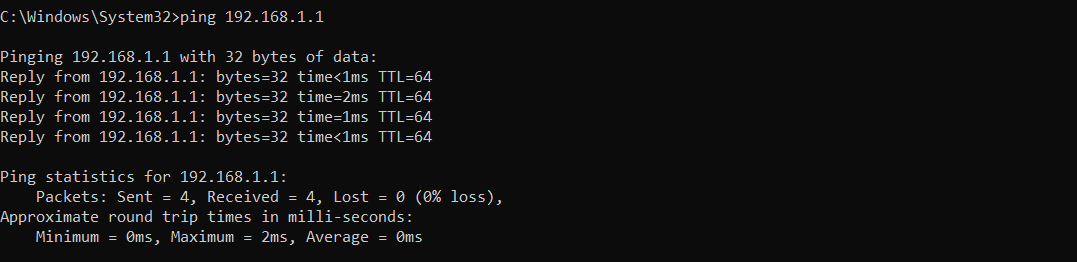
4. Geben Sie im Eingabeaufforderungsfenster den Befehl „ping Router-IP“ ein und drücken Sie die Eingabetaste, um zu überprüfen, ob Sie mit dem Router kommunizieren können. (Bitte ersetzen Sie „Router-IP“ durch die tatsächliche IP-Adresse, die Sie in Schritt 3 gefunden haben, z. B. 192.168.1.1.)
5. Geben Sie im Eingabeaufforderungsfenster den Befehl „ping routerIP“ ein und drücken Sie die Eingabetaste, um zu überprüfen, ob Sie mit dem Router kommunizieren können. Ersetzen Sie „routerIP“ durch die tatsächliche IP-Adresse, die Sie in Schritt 3 gefunden haben, z. B. 192.168.1.1.
- Wenn Sie Antworten vom Router erhalten, wie unten gezeigt, deutet dies auf eine erfolgreiche Verbindung zum Router hin.
6. Geben Sie im gleichen Eingabeaufforderungsfenster den Befehl „ssh root@routerIP“ ein und drücken Sie die Eingabetaste. Dadurch wird eine SSH-Verbindung zum Router hergestellt. Ersetzen Sie „routerIP“ durch die tatsächliche IP-Adresse, die Sie in Schritt 3 gefunden haben, z. B. 192.168.1.1.

7. Das System fordert Sie auf, ein Passwort einzugeben. Geben Sie das Passwort für den Router ein und drücken Sie die Eingabetaste.

Schritt 2: Installieren Sie das Plugin
Folgen Sie in der SSH-Befehlszeilenschnittstelle diesen Befehlen nacheinander:
1. wget https://download.booster.gearupportal.com/guplugin-script/202211251220/install.sh

2. /bin/sh install.sh openwrt $(uname -m)
Hinweis: Wenn 'sn=' angezeigt wird, bedeutet dies, dass die Installation erfolgreich war

3. opkg list-installed kmod-tun
Hinweis: Führen Sie diesen Befehl aus, um zu überprüfen, ob das kmod-tun-Modul vorhanden ist. Wenn es vorhanden ist, überspringen Sie die Schritte 4 und 5

4. opkg update

5. opkg install kmod-tun

6. ls /dev/net/tun
Hinweis: Führen Sie diesen Befehl aus, um zu überprüfen, ob das tun-Modul verfügbar ist. Wenn nicht, müssen Sie es separat installieren oder eine andere Firmware-Version in Betracht ziehen
- Unten ist ein Screenshot zu sehen, der das Vorhandensein des tun-Moduls zeigt

- Unten ist ein Screenshot zu sehen, der das Fehlen des tun-Moduls anzeigt

Schritt 3: Router-Plugin in der App installieren
1. Laden Sie die App „GearUP Console Boosterr“ herunter und öffnen Sie sie
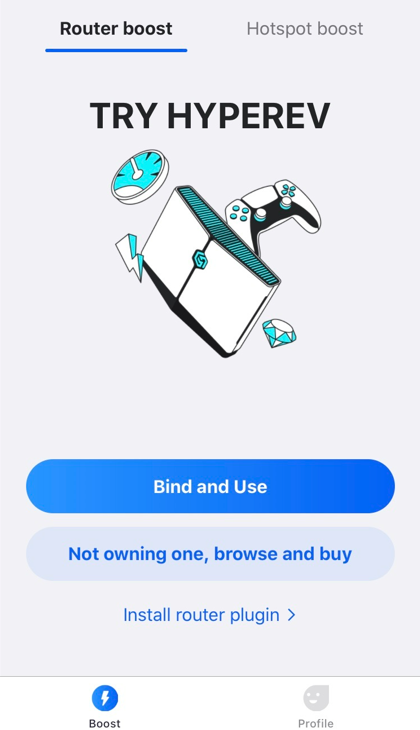
2. Klicken Sie auf „Router-Plugin installieren“.
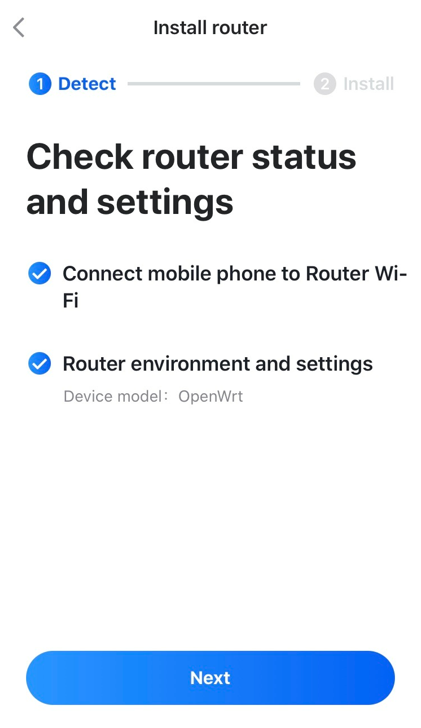
3. Wenn die Bindung erfolgreich ist, werden beide folgenden Überprüfungen erfolgreich sein. Klicken Sie auf „Weiter“, um fortzufahren.
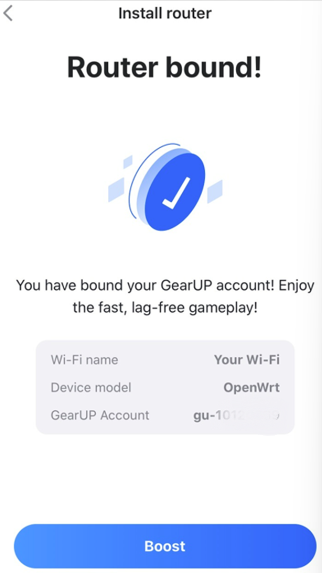
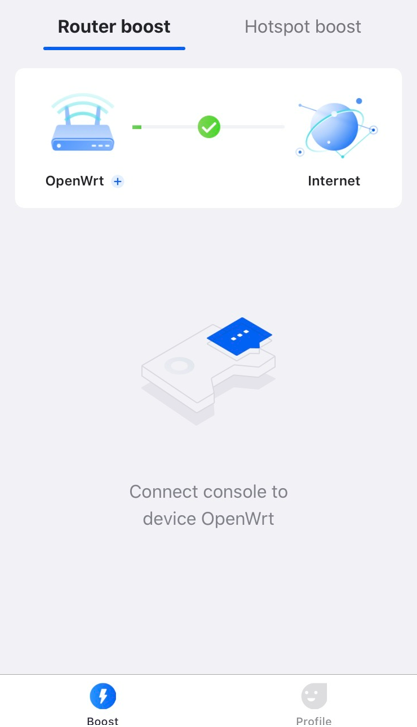
4. Sie werden feststellen, dass der Router jetzt erfolgreich gebunden ist. Klicken Sie auf die Schaltfläche „Boost“.
5. Nach einer erfolgreichen Installation werden Sie automatisch zur App-Startseite weitergeleitet.
Ende