Wie behebt man den Fehlercode Bn-564 in Overwatch 2?
 Zuletzt aktualisiert: 5. Juli 2026
  4 min
4 minFür alle Overwatch 2 Fans, die mit dem lästigen BN-564 Fehlercode konfrontiert sind, verstehen wir euren Frust. Seit der Veröffentlichung von Season 6: Invasion und dem Übergang zu Season 7: Darkness Rises ist der Fehler erneut aufgetreten und betrifft nun nicht nur PlayStation-, sondern auch PC-Spieler auf Steam. Die Ursachen für den BN-564 Fehler sind oft undurchsichtig und stehen meist im Zusammenhang mit Serverwartungen oder Problemen bei der Kontoverbindung. Da Season 8 kurz bevorsteht, haben wir einige Tipps und Tricks zusammengestellt, um den Fehlercode BN-564 in Overwatch 2 zu beheben und euch schnell wieder ins Spiel zu bringen.
Wie behebt man den BN-564 Fehler in Overwatch 2
Die einfachste und effektivste Methode, um den Fehlercode BN-564 in Overwatch 2 zu beheben, ist das Neustarten des Routers. Laut entsprechenden Reddit-Posts und den Blizzard-Foren funktioniert diese Methode für die meisten Spieler. Bevor du jedoch eine Lösung ausprobierst, stelle sicher, dass die Blizzard-Server nicht wegen Wartungsarbeiten offline sind oder es keine bekannten Serverprobleme in deiner Region gibt. Sobald du bestätigt hast, dass das Problem nicht von Blizzard verursacht wird, folge den untenstehenden Schritten.
- Router neu starten
Das Neustarten deines Routers ist die effektivste Methode, um den BN-564 Fehler in Overwatch 2 zu beheben. Ziehe einfach den Stecker des Routers aus der Steckdose und warte eine Minute, bevor du ihn wieder anschließt. Dadurch wird deine Netzwerkverbindung aktualisiert und du kannst dich erneut mit dem Server verbinden.
- Battle.net neu installieren
Beginne damit, Battle.net und OW2 zu installieren. Melde dich an und öffne das Spiel über Battle.net, schließe das Spiel anschließend und melde dich von Battle.net ab. Beende Battle.net vollständig. Versuche nun, das Spiel über Steam zu starten und prüfe, ob der BN-564 Fehler in Overwatch 2 verschwunden ist.
- Verbessere dein Spielerlebnis mit GearUP Booster.
GearUP Booster ist ein Produkt, das entwickelt wurde, um die Netzwerkleistung zu optimieren und die Latenz beim Online-Gaming zu reduzieren. Es arbeitet mit exklusiver 'Adaptive Intelligent Routing' (AIR) Technologie, indem es den Netzwerkverkehr intelligent leitet, Verzögerungen minimiert und Spieldaten priorisiert. Das Ergebnis ist eine verbesserte Reaktionsfähigkeit und weniger Lags. GearUP Booster ist mit verschiedenen Gaming-Plattformen kompatibel, darunter PC, Xbox, PlayStation und Nintendo Switch.
Hier sind die Funktionen:
Kostenlose Testphase für neue Nutzer.
Einfache Bedienung.
Deutliche Reduzierung der Latenz für ein verbessertes Overwatch 2 Spielerlebnis.
Preisgünstiges, abonnementbasiertes Preismodell.
Umfassende Abdeckung in Hunderten von Ländern und Regionen weltweit.
Schritt 1: GearUP Booster herunterladen

Schritt 2: Starten Sie das Spiel und suchen Sie nach Overwatch 2.
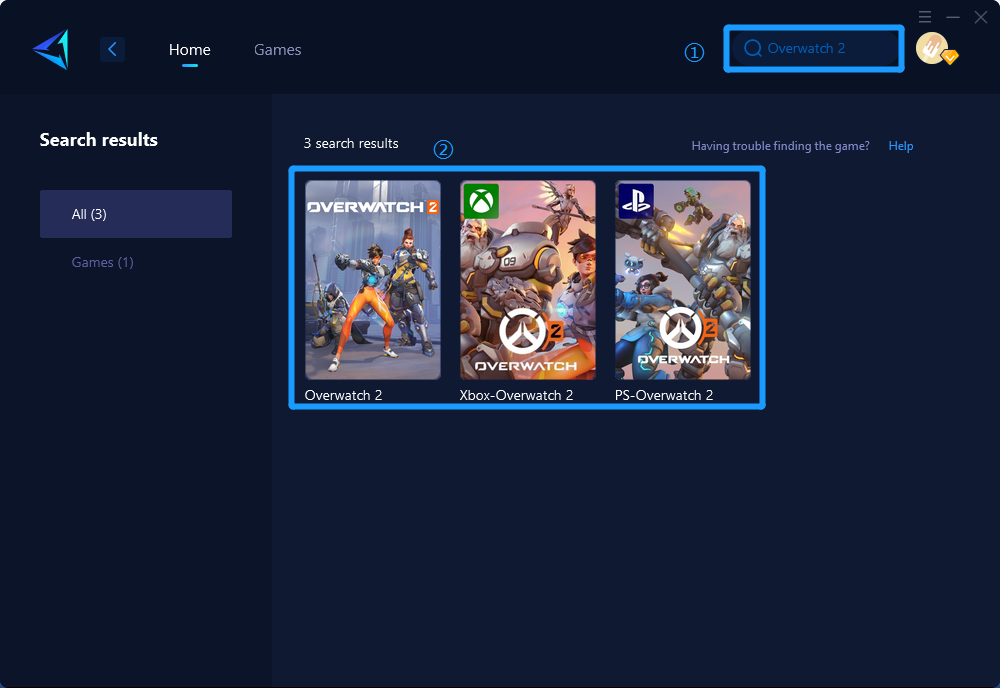
Schritt 3: Wählen Sie den Spielserver und den Knoten aus.
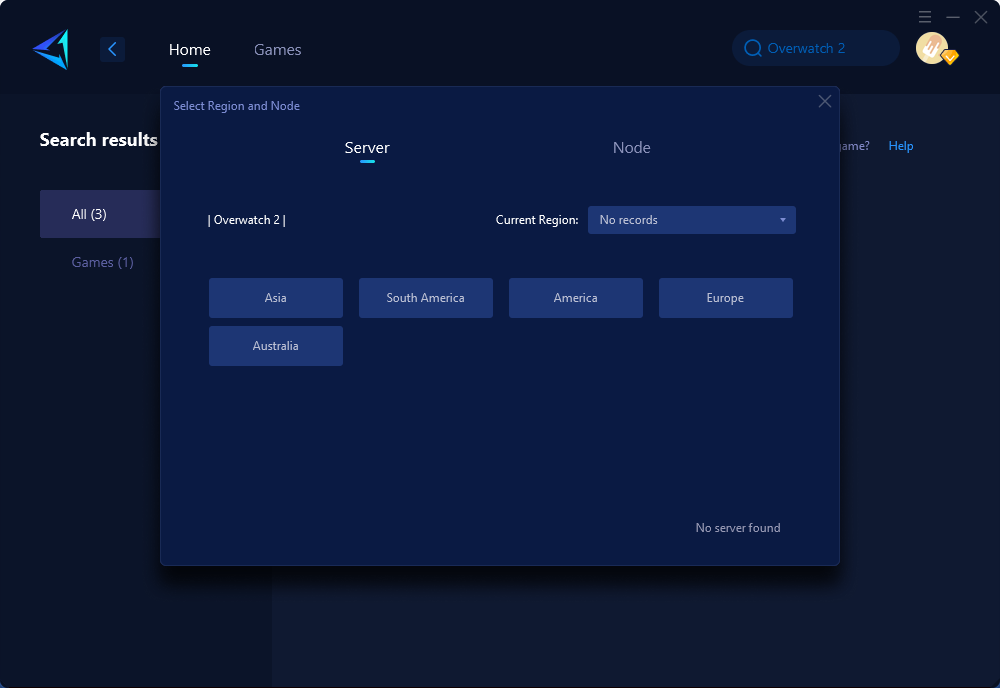
Schritt 4: Klicken Sie auf Boost und starten Sie anschließend Overwatch 2.
Weitere Methoden zur Behebung des BN-564-Fehlers in Overwatch 2
- Überprüfen Sie Ihre Netzwerkverbindung
Wenn die ersten beiden Schritte den BN-564-Fehler in Overwatch 2 nicht beheben, sollten Sie Ihre Netzwerkverbindung überprüfen. Ein Problem mit Ihrem Internetdienstanbieter könnte Sie daran hindern, eine Verbindung zu den Servern herzustellen.
- Überprüfen Sie Ihre Firewall- und Antivirus-Einstellungen
Es ist möglich, dass Ihre Firewall oder Ihr Antivirus das Spiel oder bestimmte Spieldateien blockiert. Sie können diese Programme vorübergehend deaktivieren und versuchen, das Spiel erneut zu starten.
- Kontaktieren Sie den Blizzard-Support
Sollten keine der oben genannten Lösungen funktionieren, wenden Sie sich am besten an das offizielle Support-Team. Dieses kann den BN-564-Fehler in Overwatch 2 analysieren und Ihnen eine individuelle Lösung zur Behebung des Verbindungsproblems anbieten.
Fazit
Zusammenfassend ist der BN-564-Fehler in Overwatch 2 ein häufiges Problem, das auf verschiedene Weise gelöst werden kann, etwa durch Überprüfung der Netzwerkeinstellungen, die Nutzung von Optimierungstools wie GearUP Booster, das Aktualisieren der Hardware-Firmware, die Priorisierung des Spielverkehrs und die Minimierung von Störungen durch die Verwendung kabelgebundener Verbindungen. Wenn Sie diese Schritte befolgen, können Sie eine stabile Verbindung und ein verbessertes Spielerlebnis in Overwatch 2 genießen.
Über den Autor
Maya Tran ist unsere Marktexpansionsspezialistin und verantwortlich für Marketing, Veranstaltungsmanagement und Nutzerwachstum auf GearUPs globalen Spielmärkten. Sie pflegt strategische Partnerschaften mit zahlreichen Spieleunternehmen und leitet Kampagnenplanung sowie Social-Media- und Community-Management über mehrere GearUP-Produktlinien hinweg. Durch verschiedene Veranstaltungsformate hilft sie Spielern weltweit, GearUPs Produkte zu entdecken und zu Nutzern zu werden.
Ende