Was sind die besten PC-Einstellungen für Apex Legends
 Zuletzt aktualisiert: 24. Sept. 2025
  5 min
5 minÄhnlich wie bei schnellen Actionspielen, strategischem Multiplayer und einem futuristischen Sci-Fi-Feeling ist Apex Legends ein kostenloses Battle-Royale-Spiel, das seit seiner Einführung im Jahr 2019 enorme Aufmerksamkeit erlangt hat. Spieler aus aller Welt sind dem Bann des Spiels verfallen, da es eine hochkompetitive und intensive Umgebung schafft. Um Apex Legends in vollen Zügen genießen zu können, sollte man sich im Vorfeld mit den PC-Einstellungen vertraut machen, die eine optimale Performance bei schnellen Actionszenen und kniffligen Geländepassagen bieten. In diesem Zusammenhang ist es notwendig, sich über optimale Leistungseinstellungen, PC-Spezifikationen und Anzeigeeinstellungen zu informieren.
Warum sollte man die besten Einstellungen für Apex Legends recherchieren?
Was passiert, wenn Sie die falschen Einstellungen verwenden?

Warum sollten Sie die besten Einstellungen für Apex Legends recherchieren?
Im Mittelpunkt der Performance-Fragen steht ein reibungsloses Spielerlebnis und der Spielspaß. Apex Legends ist hier ein Paradebeispiel. Verzögerungen, Ruckler und eine schlechte FPS (Frames pro Sekunde) können das Spielgefühl erheblich beeinträchtigen und das Spielgeschehen ausbremsen. Da Apex Legends hohe Anforderungen an Ihr System stellt, können gezielte Anpassungen der Einstellungen Abhilfe schaffen und für ein flüssigeres Spielerlebnis sorgen.
Warum sollten Sie sich für die richtigen Einstellungen interessieren? Hier sind einige Gründe:
- FPS: Je niedriger die Bildrate, desto ruckeliger bewegen sich die Charaktere, was präzises Zielen und schnelle Reaktionen erschwert.
- Detailgrad: Ein hoher Detailgrad kann die Performance verlangsamen und den Spielspaß insbesondere in detailreichen Szenen mindern.
- Eingabeverzögerung: Zu hohe oder falsch konfigurierte Einstellungen können zu Input-Lag führen, sodass Aktionen (z. B. Springen, Schießen) verzögert ausgeführt werden.

Beste PC-Einstellungen für Apex Legends – Fokus auf Anzeigeeinstellungen
Nachdem Sie sichergestellt haben, dass Ihr System alle erforderlichen Spezifikationen erfüllt, können Sie zu den Anzeigeeinstellungen wechseln, um die Leistung zu optimieren. Die Anzeigeeinstellungen steuern im Wesentlichen die Bildrate, Reaktionsfähigkeit und die allgemeine visuelle Schärfe eines Spiels. Nachfolgend finden Sie die optimalen Einstellungen, um Apex Legends für maximale Performance zu optimieren:
1. Grafikqualität
- Low-End-PCs: Reduzieren Sie die Grafikqualität auf 1 oder 2, um eine flüssige Darstellung ohne Leistungseinbußen zu gewährleisten.
- High-End-PCs: Eine Einstellung von 4 oder 5 bietet ein ausgewogenes Verhältnis zwischen Optik und Performance. Für wirklich hochwertige Darstellung kann auf maximal 6 gestellt werden, sofern das System die Bildrate halten kann.
2. Texture Streaming Budget
- Low-End-PCs: Senken Sie das Texture Streaming Budget auf 2 GB oder 4 GB, um den Speicherverbrauch zu reduzieren.
- High-End-PCs: Auf 8 GB einstellen, um detaillierte Texturen ohne Leistungseinbußen zu erhalten.
3. Kantenglättung (Anti-Aliasing)
- Aus oder TSAA: Kantenglättung reduziert gezackte Linien, belastet jedoch die Grafikkarte stark. Für die höchste Bildrate können Sie Anti-Aliasing deaktivieren oder TSAA aktivieren, was einen guten Kompromiss zwischen Grafik und Performance darstellt.
4. Umgebungsverdeckung (Ambient Occlusion)
- Aus: Das Deaktivieren der Umgebungsverdeckung verbessert die FPS mit minimalen Auswirkungen auf die Optik.
5. Schatteneinstellungen
- Niedrig: Schatten haben einen erheblichen Einfluss auf die FPS. Stellen Sie die Schatten auf niedrig, um die Bildrate nicht unnötig zu belasten. Bei sehr leistungsstarken PCs kann auch Medium in Betracht gezogen werden, für ein flüssigeres Spielerlebnis empfiehlt sich jedoch niedrig.

Was passiert, wenn Sie die falschen Einstellungen verwenden?
Wenn Ihre Einstellungen nicht optimiert sind, können verschiedene Probleme Ihr Spielerlebnis beeinträchtigen:
- Niedrige FPS: Sie könnten extrem niedrige FPS erleben, wenn die Grafikdetails zu hoch für die Leistungsfähigkeit Ihres PCs eingestellt sind.
- Input-Lag: Falsche Einstellungen, wie z. B. das Aktivieren von V-Sync oder zu viel Kantenglättung, können spürbare Eingabeverzögerungen verursachen, insbesondere in kompetitiven Matches.
- Visuelles Durcheinander: Wenn Sie Ihre Einstellungen nicht korrekt anpassen, können zu viele visuelle Details Ihr System überlasten und zu niedrigen Bildraten oder ruckelndem Gameplay führen.
Ignorieren Sie Netzwerk-Lags nicht – beheben Sie sie jetzt
Viele Spieler erleben trotz optimierter PC-Einstellungen weiterhin instabile Bildraten und Ruckler. Was oft übersehen wird, sind Netzwerkprobleme. Apex Legends Lag wird nicht immer durch Hardware-Limitierungen verursacht – auch Netzwerk-Latenz kann zu Framerate-Einbrüchen führen. Die beste Lösung? Wir empfehlen GearUP Booster. Dieses weltweit beliebte Tool wurde entwickelt, um Netzwerkprobleme mit minimalem Aufwand zu beheben und verbessert die Verbindungsstabilität mühelos.
Mit GearUP Booster erhalten Sie:
- Weltweite Abdeckung: Verbinden Sie sich mit jedem Apex Legends-Server weltweit über optimiertes Routing.
- Intelligente Knotenauswahl: Greifen Sie auf über 7.500 globale Knoten zu und wechseln Sie in Echtzeit, um stets die beste Netzwerkleistung zu gewährleisten.
- One-Click-Optimierung: Keine komplizierte Einrichtung – aktivieren Sie den vollständigen Boost in nur 10 Sekunden.
- Plattformübergreifende Unterstützung: Funktioniert nahtlos sowohl auf PC als auch auf Konsolen zur Beschleunigung von Apex Legends.
Schritt 1: Klicken Sie auf diesen Button, um GearUP Booster herunterzuladen und eine kostenlose Testversion zu erhalten.
Schritt 2: Suche nach Apex Legends.
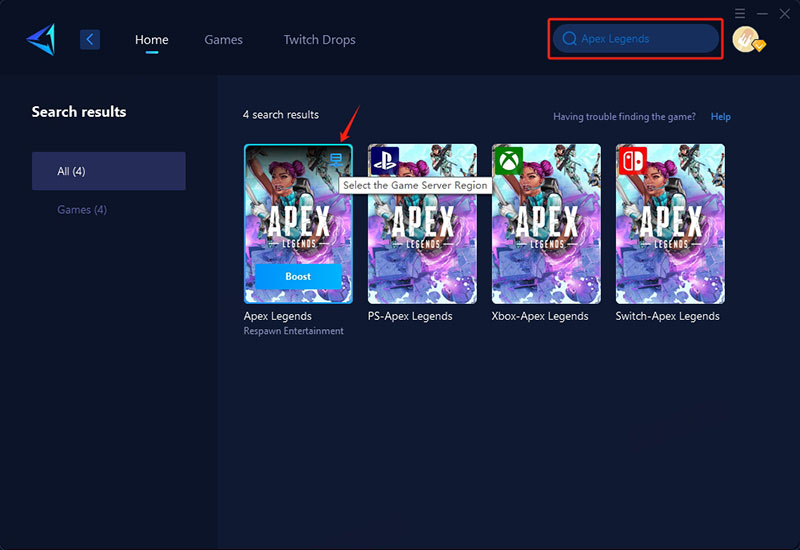
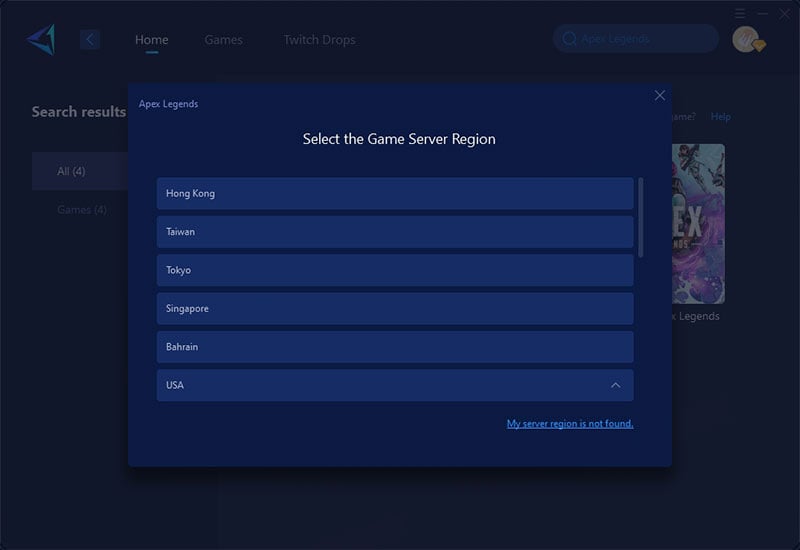
Schritt 3: Wählen Sie einen Server aus—GearUP Booster kann Ihnen dabei helfen, die Serverregion für Apex Legends zu ändern.
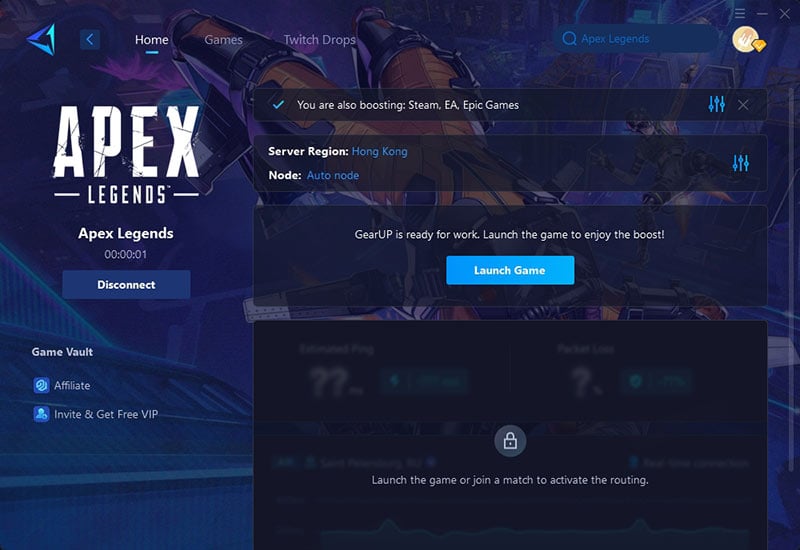
Schritt 4: Starte das Boosting, öffne das Spiel und du siehst detaillierte Ergebnisse der Netzwerkoptimierung, einschließlich deines Pings und der Paketverlustrate.
Zusätzliche Tipps: Die PC-Anforderungen für Apex Legends
Stellen Sie sicher, dass die Anforderungen Ihres PCs mit denen des Spiels übereinstimmen. Apex Legends stellt hohe Anforderungen an die Grafik, daher sollte Ihr System mindestens den empfohlenen Spezifikationen entsprechen oder diese übertreffen, um ein reibungsloses Spielerlebnis zu gewährleisten.
Minimale Systemanforderungen (Windows)
- Betriebssystem: 64-Bit Windows 10
- Prozessor: Intel Core i3-6300 3,8GHz oder AMD FX-4350 4,2GHz Quad-Core
- Arbeitsspeicher: 6 GB RAM
- Grafikkarte: NVIDIA GTX 950 / AMD Radeon HD 7790 (Feature Level 12_0 erforderlich)
- Speicherplatz: 75 GB verfügbarer Speicher
Empfohlene Systemanforderungen (Windows)
- Betriebssystem: 64-Bit Windows 10
- Prozessor: Intel Core i5 3570K oder gleichwertig
- Arbeitsspeicher: 8 GB RAM
- Grafikkarte: NVIDIA GeForce GTX 970 / AMD Radeon R9 290
- Speicherplatz: 75 GB verfügbarer Speicher
Fazit
Um FPS-Einbrüche, Ruckler und schlechte Grafikleistung in Apex Legends zu minimieren, benötigen Sie präzise Einstellungen, die ein Gleichgewicht zwischen visueller Qualität und flüssigem Gameplay schaffen – und Ihnen so einen Wettbewerbsvorteil verschaffen. Unterschätzen Sie auch Netzwerk-Lags nicht; ein effektives Game VPN kann dieses Problem schnell beheben.
Über den Autor
Olivia Clarke ist Mobile-Gaming-Content-Editorin bei GearUP und konzentriert sich auf kompetitive Mobile-Spiele und die Netzwerkherausforderungen, die das Online-Spielen beeinflussen. Sie spezialisiert sich auf die Erstellung von praktischen, leicht verständlichen Inhalten für Titel wie PUBG Mobile und Brawl Stars und hilft Spielern, die Ursachen von Lag, instabilen Verbindungen und hoher Latenz zu verstehen. Durch die Kombination von realen Spielszenarien mit unkomplizierten Netzwerk-Tipps macht Olivia technische Themen für Mobile-Gamer zugänglicher.
Ende