Wie man Secure Boot-Probleme bei Battlefield 6 behebt
 Zuletzt aktualisiert: 13. Okt. 2025
  5 min
5 minErscheint beim Starten von Battlefield 6 ein Fehler-Popup, das darauf hinweist, dass Secure Boot nicht aktiviert ist, woraufhin das Spiel zwangsweise geschlossen wird? Was genau ist Secure Boot? Wie können Sie Secure Boot aktivieren, um Battlefield 6 spielen zu können? Sehen Sie sich diese Anleitung an – wir bieten Ihnen klare und leicht verständliche Schritte.
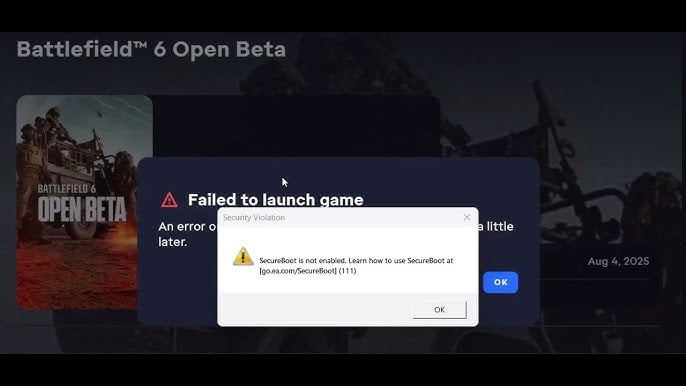
Was ist Secure Boot? Einfach ausgedrückt ist Secure Boot eine Sicherheitsfunktion in Windows 10 und Windows 11, die sicherstellt, dass beim Starten des PCs nur vertrauenswürdige Software geladen wird. EA nutzt diese Funktion, um das Cheaten bei einigen Spielern zu reduzieren – sie dient im Wesentlichen als Anti-Cheat-Maßnahme. Dadurch wird das Spielerlebnis weiter verbessert. Mit GearUP können Sie jetzt direkt überprüfen, ob Secure Boot aktiviert ist: Beschleunigen Sie einfach Battlefield 6, um die automatische Erkennung abzuschließen. Falls angezeigt wird, dass Secure Boot nicht aktiviert ist, folgen Sie bitte den Schritten in diesem Artikel, um das Problem zu beheben.

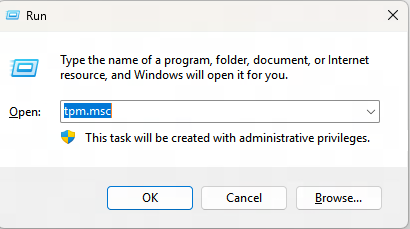
Überprüfen Sie, ob Ihr PC Secure Boot unterstützt Um unnötige Fehler oder Dateibeschädigungen zu vermeiden, empfehlen wir, vor dem Start von Battlefield 6 zu prüfen, ob Secure Boot bereits aktiviert ist. Sie können die folgenden Schritte ausführen, um dies zu überprüfen: ### 1. Überprüfen Sie, ob TPM 2.0 aktiviert ist Drücken Sie die Windows-Taste + R, geben Sie tpm.msc ein und drücken Sie die Eingabetaste.
Im Popup-Fenster überprüfen Sie, ob der Status im roten Feld auf „Bereit“ steht. Falls ja, fahren Sie mit dem nächsten Schritt fort.
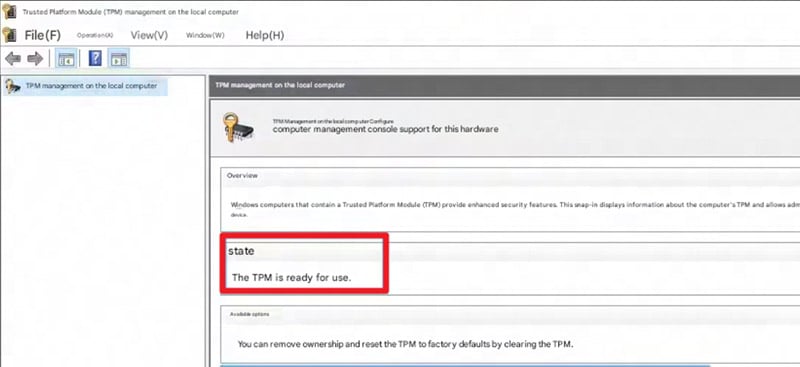
Wenn TPM nicht bereit ist, suchen Sie in der Anleitung Ihres PC-Herstellers nach Informationen zum Aktivieren von TPM. ### 2. Überprüfen Sie, ob die Festplatte MBR oder GPT ist Drücken Sie die Windows-Taste + X und wählen Sie dann „Datenträgerverwaltung“.
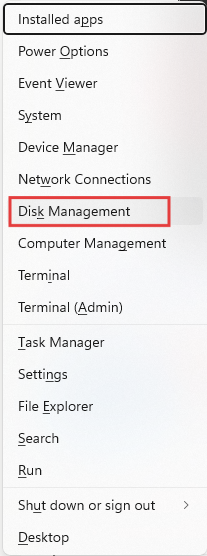
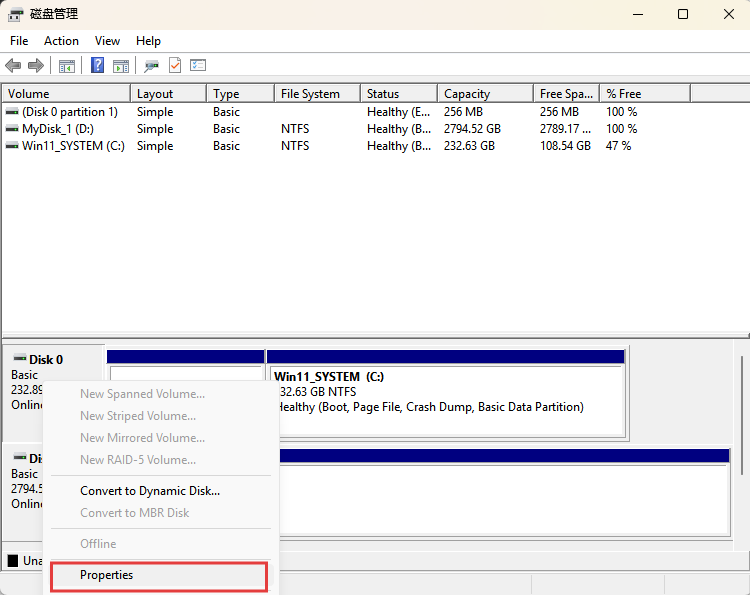
Klicken Sie mit der rechten Maustaste auf die Festplatte, die Ihr C:-Laufwerk enthält (im untenstehenden Diagramm rot markiert), und wählen Sie „Eigenschaften“ aus.
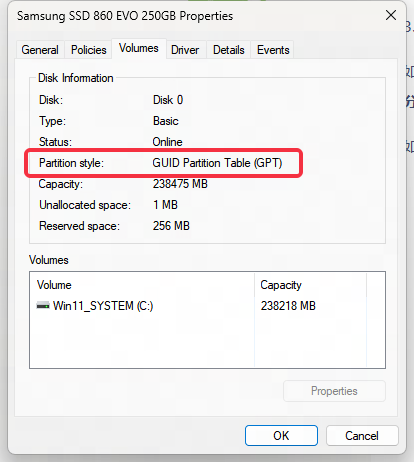
Im Eigenschaftenfenster navigieren Sie zum Tab "Volumes". Suchen Sie das Feld "Partitionsstil":
- Wenn dort GUID-Partitionstabelle (GPT) angezeigt wird, erfüllt Ihre Festplatte die Anforderungen für Secure Boot. Fahren Sie mit Teil 2: Secure Boot aktivieren fort.
- Wenn MBR angezeigt wird, fahren Sie mit dem nächsten Schritt fort.
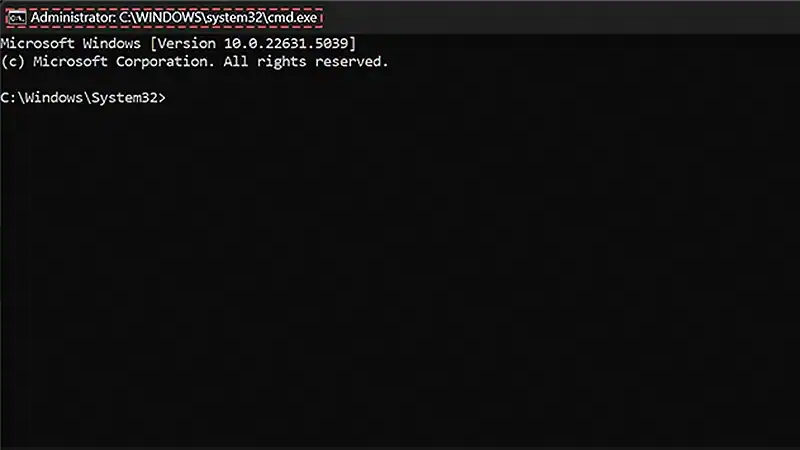
Drücken Sie die Windows-Taste + X, geben Sie "cmd" ein und drücken Sie dann Strg + Shift + Enter, um die Eingabeaufforderung als Administrator zu starten. Überprüfen Sie, ob "Administrator" angezeigt wird, und führen Sie dann folgenden Befehl aus: mbr2gpt /validate /disk:0 /allowFullOS Drücken Sie Enter.
Im selben Fenster führen Sie folgenden Befehl aus: mbr2gpt /convert /disk:0 /allowFullOS
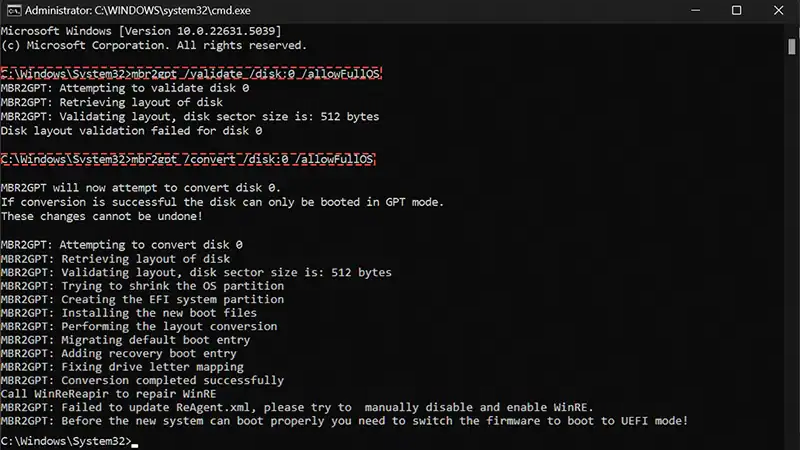
Hinweis: Ersetzen Sie disk:0 durch die im Tab „Volumes“ in Schritt 3 angezeigte Datenträgernummer. Kehren Sie zu Schritt 3 zurück, um zu bestätigen, dass der Partitionsstil jetzt GPT ist. ### 3. Überprüfen Sie, ob Ihr BIOS auf UEFI-Modus eingestellt ist Möglicherweise müssen Sie Ihre Firmware so einstellen, dass sie im UEFI-Modus startet. Dies geschieht in der Regel über die BIOS-Einstellungen. Wenn Sie diese Einstellungen ändern müssen, konsultieren Sie die Support-Ressourcen Ihres Computerherstellers für detaillierte Anweisungen. Nachdem Ihre Windows-Festplatte auf GPT eingestellt und Ihr BIOS für UEFI konfiguriert ist, können Sie Secure Boot aktivieren. ## Schritt-für-Schritt-Anleitung: Secure Boot für Battlefield 6 aktivieren Dies ist eine allgemeine Anleitung. Die Einstellungen variieren je nach Hersteller – falls diese Schritte nicht zu Ihrem Gerät passen, suchen Sie nach spezifischen Anweisungen für Ihren Hersteller. Wenn Sie mit BIOS-Einstellungen nicht vertraut sind, empfehlen wir, einen Fachmann oder den Kundensupport Ihres Herstellers zu konsultieren. Falsche BIOS-Konfigurationen können zu Systeminstabilität führen oder verhindern, dass Ihr Computer startet. Nachdem Sie die grundlegenden Systemvoraussetzungen wie das Aktivieren des UEFI-Modus und TPM 2.0 abgeschlossen haben, fahren wir mit der Aktivierung von Secure Boot fort. Dieser Schritt ist notwendig, um Fehler beim Spielstart oder Kompatibilitätsprobleme zu vermeiden, insbesondere bei Battlefield 6, das möglicherweise auf moderne Sicherheitsprotokolle des Systems angewiesen ist. Beachten Sie, dass sich BIOS-Oberflächen je nach Hersteller unterscheiden. Sollte Ihr Menü ganz anders aussehen als in den folgenden Schritten beschrieben, besuchen Sie bitte die Support-Seite Ihres Geräts oder Motherboards für weitere Anleitungen. ### 1. Wie aktiviert man Secure Boot? Schritt 1: Neustart im erweiterten Startmodus - Klicken Sie auf das Startmenü, suchen Sie nach „Erweiterter Start“ und wählen Sie unter dieser Einstellung „Jetzt neu starten“ aus. - Ihr System startet dann in ein spezielles Wiederherstellungsmenü mit blauem Bildschirm neu.
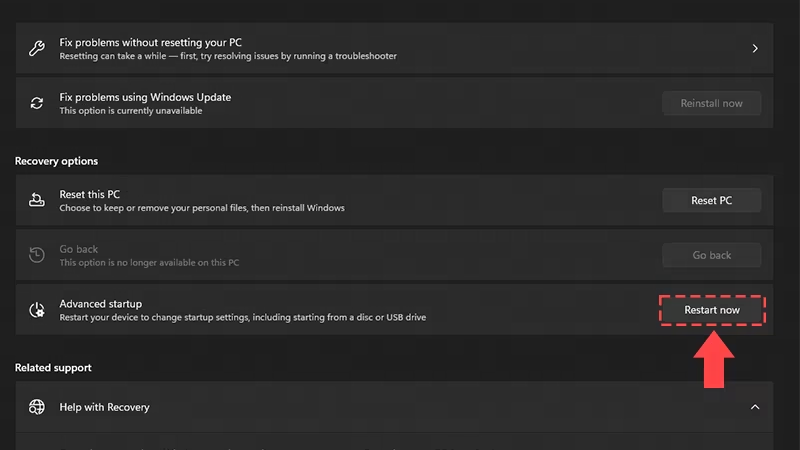
Schritt 2: UEFI-Einstellungen aufrufen
- Gehen Sie im Menü zu: Problembehandlung > Erweiterte Optionen > UEFI-Firmware-Einstellungen.
- Wählen Sie Neustart, wenn Sie dazu aufgefordert werden, um das BIOS- oder UEFI-Firmware-Interface zu öffnen.
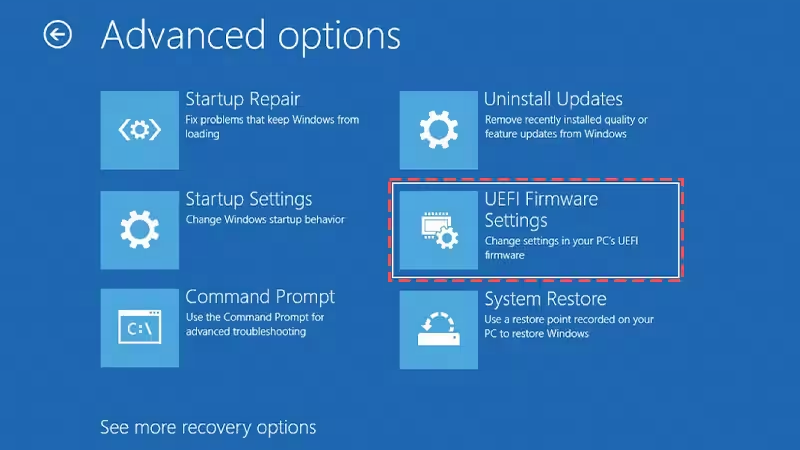
Schritt 3: Navigieren Sie zu den Secure Boot-Einstellungen
- Suchen Sie im BIOS nach Registerkarten wie Boot, Sicherheit oder Authentifizierung – diese können je nach Hersteller unterschiedlich sein.
- Können Sie es nicht finden? Versuchen Sie, F9 zu drücken, um eine Suchleiste zu öffnen (verfügbar in einigen BIOS-Versionen), und geben Sie dann „Secure Boot“ ein.
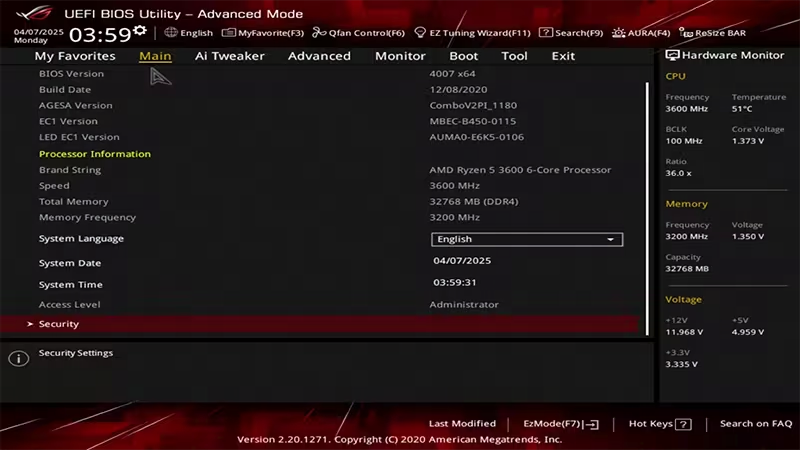
Schritt 4: Secure Boot aktivieren
- Setzen Sie Secure Boot auf Aktiviert.
- Falls diese Option gesperrt oder ausgegraut ist, müssen Sie möglicherweise:
- Die Secure Boot-Schlüssel auf die Werkseinstellungen zurücksetzen
- Oder ein BIOS-Administratorpasswort festlegen, um Änderungen zu ermöglichen
- Wenn Sie eine Option „Benutzerdefiniert“ oder „Standard“ sehen, wählen Sie für die beste Kompatibilität mit Battlefield 6 die Option Standard.
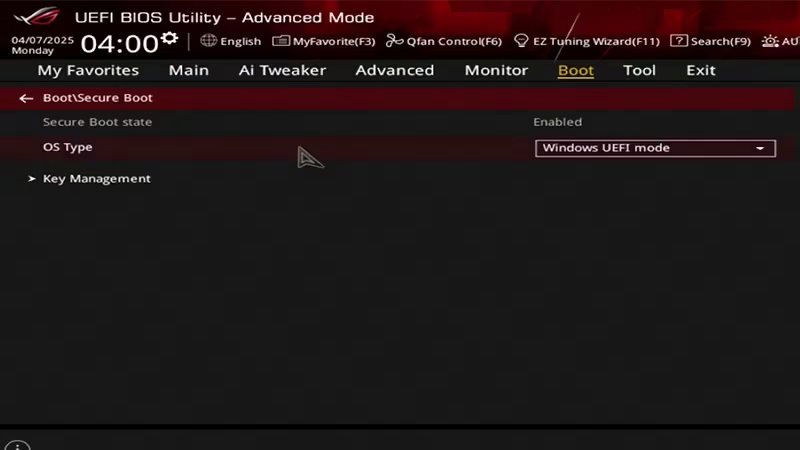
Schritt 5: Speichern und Beenden
- Drücken Sie F10 oder suchen Sie im BIOS die Option Speichern & Beenden, um Ihre Änderungen zu übernehmen.
- Ihr PC wird erneut neu gestartet.
2. Starten Sie Battlefield 6 erneut
Nachdem Sie Secure Boot aktiviert haben, starten Sie das Spiel, um zu bestätigen, dass die Warnung verschwunden ist. Wenn alles richtig konfiguriert ist, sollte Battlefield 6 jetzt reibungslos laufen. Bei einigen Systemen ist möglicherweise ein weiterer Neustart erforderlich, bevor Secure Boot vollständig wirksam wird.
Wenn Sie die oben genannten Schritte befolgen, können Sie Secure Boot erfolgreich für Battlefield 6 konfigurieren. Bitte beachten Sie, dass diese Einstellung immer aktiviert bleiben muss, wenn Sie Battlefield 6 spielen.
Über den Autor
Jamal Malone ist einer der Hardware-Produktspezialisten von GearUP und spezialisiert sich auf Gaming-Hardware, Plugin-Technologien und Kompatibilitätsoptimierung. Er trägt zur Entwicklung des Hardware-Ökosystems von GearUP bei, einschließlich HYPEREV und dem GearUP Plugin, mit dem Schwerpunkt auf der Verbesserung der Kompatibilität über verschiedene Geräte und Plattformen hinweg. Durch detaillierte und dennoch verständliche Artikel hilft Jamal Spielern, Hardware-Konfigurationen, Plugin-Einrichtung und erweiterte Fehlerbehebung zu verstehen, sodass komplexe technische Themen leichter in reale Gaming-Umgebungen übertragen werden können.
Ende