Fortnite: Der ultimative Leitfaden für die besten PC-Einstellungen
 Zuletzt aktualisiert: 24. Sept. 2025
  5 min
5 minFortnite ist längst nicht mehr nur ein lockerer Bau- und Schießspielplatz – es ist eine kompetitive Arena, in der Millisekunden darüber entscheiden, wer schneller baut, flüssiger editiert und den ersten Schuss landet. Mit der Weiterentwicklung des Spiels auf die Unreal Engine 5 und der Einführung von Features wie Nanite, Lumen und hochdichten Effekten im Kreativ- und Battle Royale-Modus reichen die Standardeinstellungen nicht mehr aus. Die Optimierung deiner PC-Einstellungen ist nicht mehr nur eine Frage der Optik – es geht um Sichtbarkeit, Reaktionsfähigkeit, Stabilität und die Behebung von FPS-Einbrüchen. Besonders in Ranglistenmatches oder Turnieren können eine schlechte Bildrate oder visuelle Überladung direkt zu Niederlagen führen.
Teil 1. Überblick über die Fortnite-PC-Anforderungen (2025)
Teil 2. Beste PC-Grafikeinstellungen für Fortnite (2025)
Teil 3. Empfohlene FPS für Fortnite
Teil 4. Was passiert, wenn die Einstellungen in Fortnite falsch sind?
Teil 5. Netzwerkeinstellungen sind Teil deiner PC-Konfiguration
Teil 1. Übersicht der Fortnite-PC-Anforderungen (2025)
Mindestanforderungen:
- Betriebssystem: Windows 10 64-Bit
- Prozessor: Intel Core i5-2300 / AMD FX-6300
- Grafikkarte: Intel HD 4000 / AMD Radeon HD 7870
- Arbeitsspeicher: 8 GB
- Speicherplatz: SSD empfohlen, mindestens 35 GB frei
Empfohlen für kompetitives Spielen:
- Betriebssystem: Windows 11 64-Bit
- Prozessor: Intel Core i5-12400F / AMD Ryzen 5 5600
- Grafikkarte: NVIDIA GTX 1660 Super / RTX 3060 oder AMD RX 6600 XT
- Arbeitsspeicher: 16 GB DDR4
- Speicherplatz: NVMe SSD für schnellere Ladezeiten und Streaming
Fortnite ist auf vielen Systemen gut optimiert, aber für kompetitive Leistung – stabile 120+ FPS mit geringer Eingabeverzögerung – ist die richtige Kombination aus Hardware und Software-Einstellungen erforderlich.
Teil 2. Beste PC-Grafikeinstellungen für Fortnite (2025)
Hier sind die aktuellen Empfehlungen für kompetitives Spielen – bei denen Klarheit und flüssige Bildwiederholraten wichtiger sind als maximale Grafikdetails.
Anzeigeeinstellungen:
- Anzeigemodus: Vollbild (für geringste Eingabeverzögerung und maximale Leistung)
- Auflösung: Native oder gestreckt (optional für kompetitives Spielen)
- FPS-Limit: 240 FPS (oder entsprechend der Monitor-Bildwiederholrate, z. B. 144/165 Hz)
- VSync: Aus (verhindert Eingabeverzögerung)
Grafikqualität (Benutzerdefiniert einstellen):
- 3D-Auflösung: 100 % (Reduzierung verschlechtert die Sichtbarkeit)
- Sichtweite: Mittel oder Hoch (höher hilft, Gegner früher zu erkennen)
- Schatten: Aus
- Kantenglättung & Super Resolution: Aus oder TSR Niedrig (scharfes Bild, mehr FPS)
- Texturen: Niedrig oder Mittel (reduziert VRAM-Auslastung)
- Effekte: Niedrig
- Nachbearbeitung: Niedrig
- Nanite Virtualized Geometry: Aus
- Globale Beleuchtung: Deaktiviert
- Reflexionen: Aus
Erweiterte Grafikeinstellungen:
- Hardware-Raytracing: Aus
- DLSS / FSR / TSR: Optional (DLSS Quality kann die Leistung auf RTX-GPUs verbessern)
- Bewegungsunschärfe: Aus
- Rendermodus: Performance – Niedrigere Grafikqualität
- Multithread-Rendering: Ein
Diese Einstellungen bieten die beste Balance zwischen Sichtbarkeit (klare Gegner, keine ablenkenden Effekte) und Leistung (stabile hohe FPS, geringere Systembelastung). Es ist zu beachten, dass diese Einstellungen für PCs empfohlen werden, die gerade die Mindestanforderungen erfüllen. Wenn du ein absolutes High-End-System hast, kannst du natürlich alles auf Maximum stellen – lol.

Teil 3. Empfohlene FPS für Fortnite
Für das beste Fortnite-Erlebnis empfehlen wir mindestens 60 FPS für eine spielbare Performance, 120 FPS für kompetitives Spielen und 240 FPS für High-End-Setups mit 240Hz-Monitoren. Diese Bildraten sorgen für flüssige Grafiken, reaktionsschnelle Steuerung und ein konsistentes Spielerlebnis.
Wenn Ihr PC es zulässt, sind 120 FPS oder mehr ideal für schnelle Baukämpfe und präzises Zielen. Allerdings ist Stabilität wichtiger als der Höchstwert der FPS – konstante 144 FPS fühlen sich oft flüssiger an als instabile 200+ FPS. Passen Sie Ihre Einstellungen entsprechend an, um Ihre gewünschte Bildrate ohne Einbrüche zu halten.
Teil 4. Was passiert, wenn die Einstellungen in Fortnite falsch sind?
Wenn Fortnite mit unnötig hohen Einstellungen läuft – insbesondere Schatten, Nachbearbeitung und Raytracing – kann dies Ihre GPU stark belasten und zu erheblichen FPS-Einbrüchen oder Eingabeverzögerungen führen. Spieler verwechseln visuelle Ruckler oft mit „Lag“, obwohl das System einfach überfordert ist. In engen Kämpfen oder Bau-Duellen kann schon eine Verzögerung von 10 ms zu Bearbeitungsfehlern oder verpassten Schüssen führen. Noch schlimmer: Unregelmäßige Frame-Pacing kann das Muskelgedächtnis und das Timing beim Zielen beeinträchtigen und so die Gesamtgenauigkeit beeinflussen.
Selbst mit einem High-End-PC und optimalen Grafikeinstellungen kann Netzwerk-Lag alles zunichtemachen. Eine stabile Verbindung ist genauso entscheidend für ein flüssiges Spielerlebnis.
Teil 5. Netzwerkeinstellungen sind Teil Ihres PC-Setups: Nutzen Sie GearUP Booster
Grafik ist zwar ein wichtiger Teil der Performance, aber Fortnite ist ein Echtzeit-Multiplayer-Spiel, bei dem die Netzwerkbedingungen ebenso entscheidend sind. Hoher Ping, Jitter und Paketverlust können alle Vorteile guter FPS zunichtemachen. Für Spieler in Regionen, die weit von den Fortnite-Servern entfernt sind – oder in gemeinsam genutzten Heimnetzwerken – sorgt GearUP Booster für eine wettbewerbsfähige Verbindung. Es bietet:
- Echtzeit-Dynamische Routenoptimierung zu Epic-Servern
- Spielpriorisierte Bandbreitenzuweisung für stabilen Ping
- Node-Switching zur Umgehung überlasteter ISP-Pfade
- Einfache, One-Click-Beschleunigung für Spieler aller Erfahrungsstufen
Egal, ob Sie an Turnieren teilnehmen oder einfach flüssigere Bearbeitungen im Kreativmodus wünschen – GearUP ist ein unverzichtbarer Teil Ihres vollständigen Optimierungsplans.
Schritt 1: GearUP Booster herunterladen
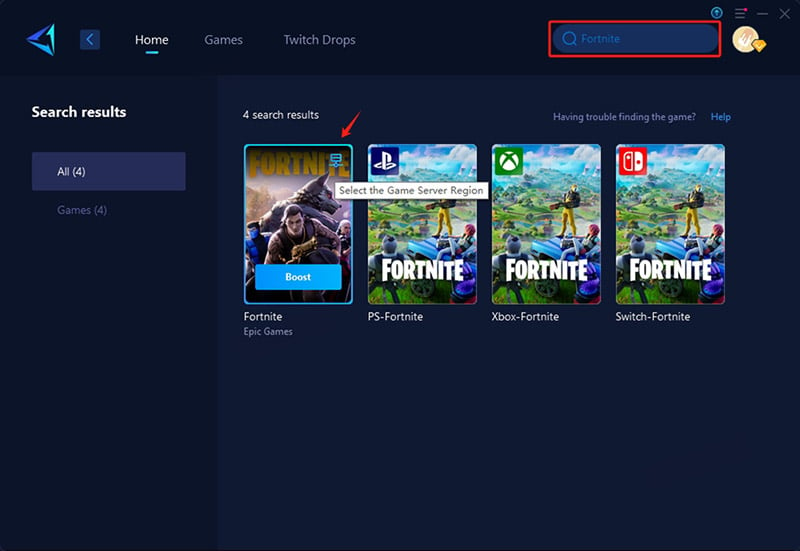
Schritt 2: Suche nach Fortnite. Wenn du nach Fortnite suchst, findest du Versionen für verschiedene Plattformen. GearUP Booster unterstützt außerdem die Leistungssteigerung auf den wichtigsten Spielkonsolen, einschließlich PlayStation, Xbox und Nintendo Switch.
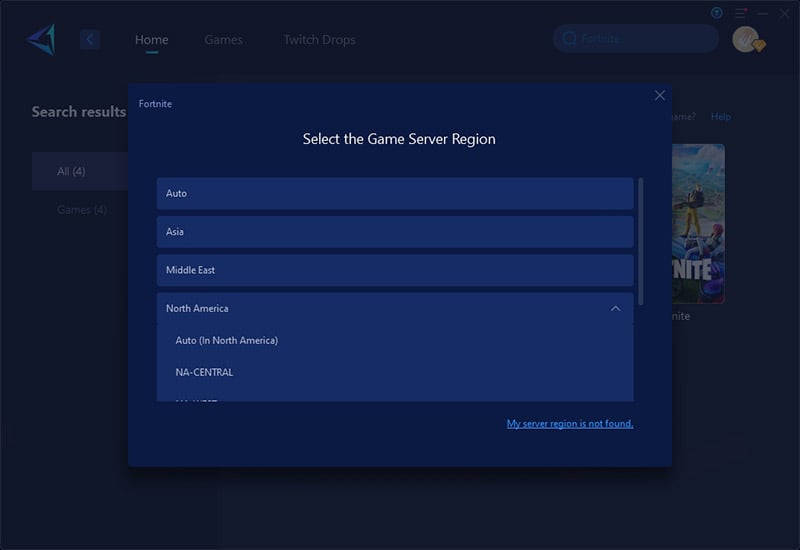
Schritt 3: Server auswählen – in einigen Regionen können Sie bestimmte Länder- oder Regionalserver auswählen.
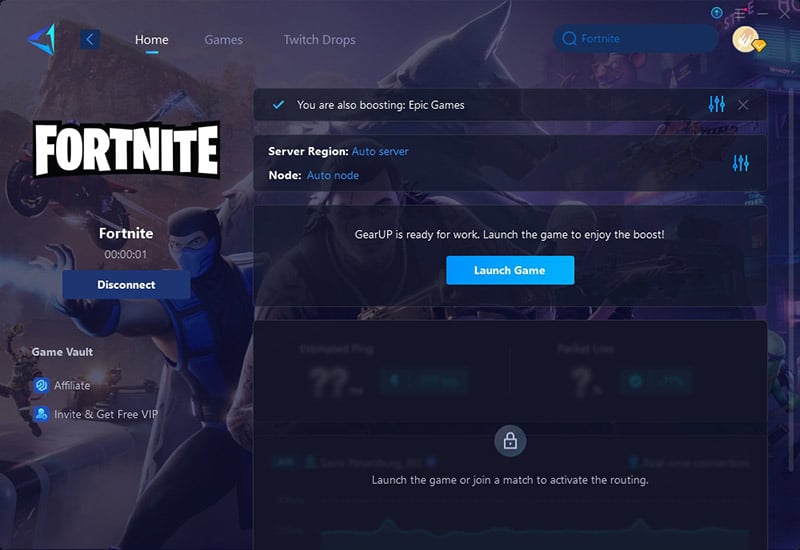
Schritt 4: Starte das Boosting und öffne anschließend Fortnite – du siehst die detaillierten Ergebnisse der Netzwerkoptimierung in Echtzeit, einschließlich Ping, Paketverlust-Rate und deiner verbundenen Serverroute. Diese Statistiken bleiben während des gesamten Spiels jederzeit sichtbar.
Fazit
Um Fortnite auf wettbewerbsfähigem Niveau zu spielen, ist die Optimierung deiner PC-Einstellungen nicht optional – sie ist unerlässlich. Ein Display-Modus mit niedriger Latenz, reduzierte grafische Ablenkungen und ein stabiler, hoher FPS-Wert sind die Grundlage für ein reaktionsschnelles Gameplay. In Kombination mit zuverlässigen Netzwerkbedingungen durch den Fortnite Game VPN baust du nicht nur schneller – du gewinnst auch öfter. Denn in Fortnite bedeutet Leistung mehr als nur Bildraten – sie entscheidet über das Überleben.
Über den Autor
Jamal Malone ist einer der Hardware-Produktspezialisten von GearUP und spezialisiert sich auf Gaming-Hardware, Plugin-Technologien und Kompatibilitätsoptimierung. Er trägt zur Entwicklung des Hardware-Ökosystems von GearUP bei, einschließlich HYPEREV und dem GearUP Plugin, mit dem Schwerpunkt auf der Verbesserung der Kompatibilität über verschiedene Geräte und Plattformen hinweg. Durch detaillierte und dennoch verständliche Artikel hilft Jamal Spielern, Hardware-Konfigurationen, Plugin-Einrichtung und erweiterte Fehlerbehebung zu verstehen, sodass komplexe technische Themen leichter in reale Gaming-Umgebungen übertragen werden können.
Ende