تعليمات تعزيز Xbox
A. قم بتوصيل جهاز Xbox بجهاز الكمبيوتر
LAN: قم بتثبيت GearUP Booster على جهاز الكمبيوتر الخاص بك وقم بتوصيل كلا الجهازين بنفس الموجّه باستخدام كابلات LAN.
الواي فاي: قم بتثبيت GearUP Booster على جهاز الكمبيوتر الخاص بك وقم بتوصيل جهاز Xbox بنفس شبكة الواي فاي. يمكن أن يكون جهاز الكمبيوتر الخاص بك متصلاً باتصال سلكي.
نصائح: لضمان التعزيز الأمثل، يرجى توصيل جهاز الكمبيوتر الخاص بك بالجهاز باستخدام كابل Ethernet أو استخدام منتجنا البارز HYPEREV.
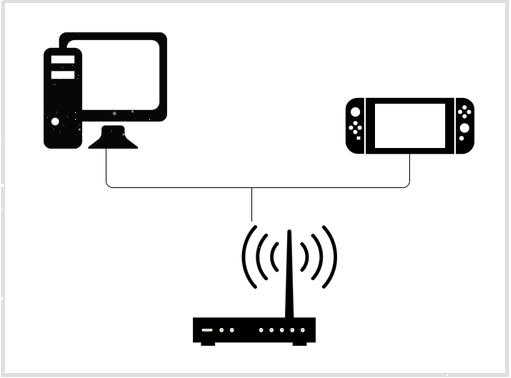
قم بتوصيل جهاز Xbox الخاص بك
تذكير:
- لا تقم بالاتصال بمودم أو صندوق تلفزيون.
- جرّب موسّع شبكة Wi-Fi إذا كانت إشارات Wi-Fi لديك ضعيفة ولا يمكنك استخدام كابل LAN.
- ستؤدي أجهزة التوجيه من TP-Link إلى تقلبات في المعلمات بعد التعزيز. إذا كنت تواجه مشكلة في الاتصال بـ Xbox، يرجى إعادة تشغيل جهاز التوجيه وموسّع GearUP، وتكوين شبكتك كما ترى هنا.
ب. قم بإعداد جهاز الكمبيوتر الخاص بك
- حمّل أحدث معزز GearUP.
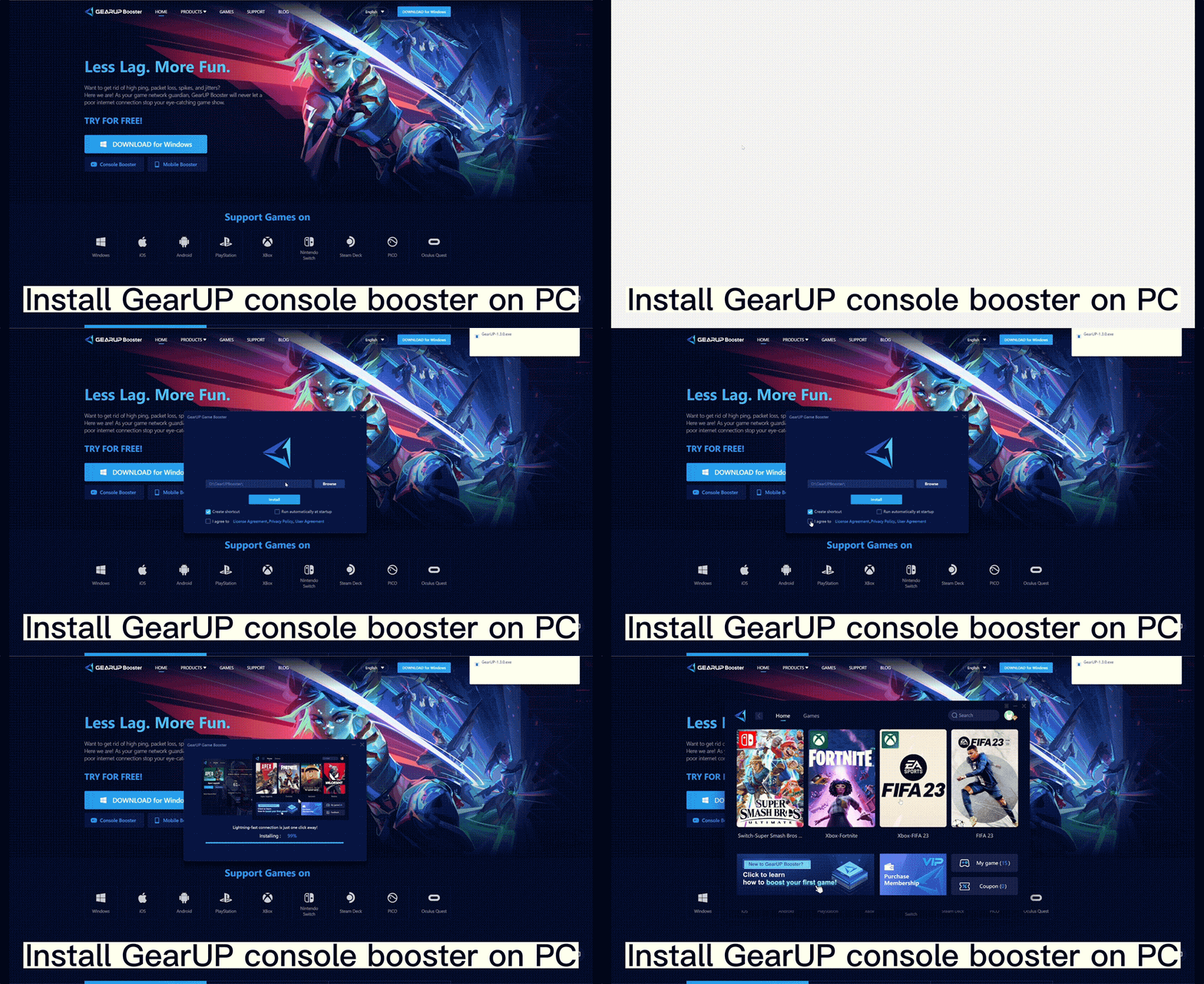
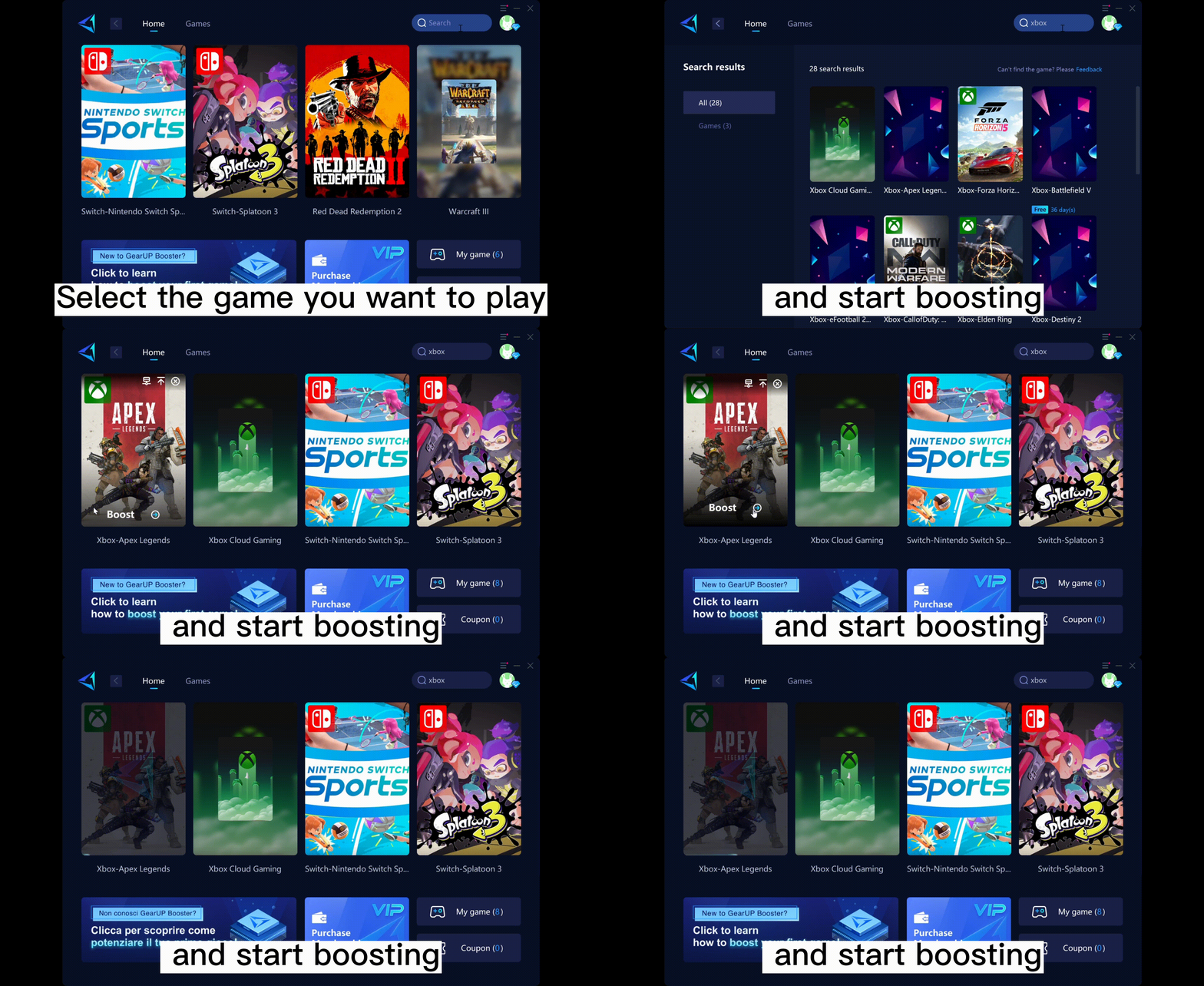
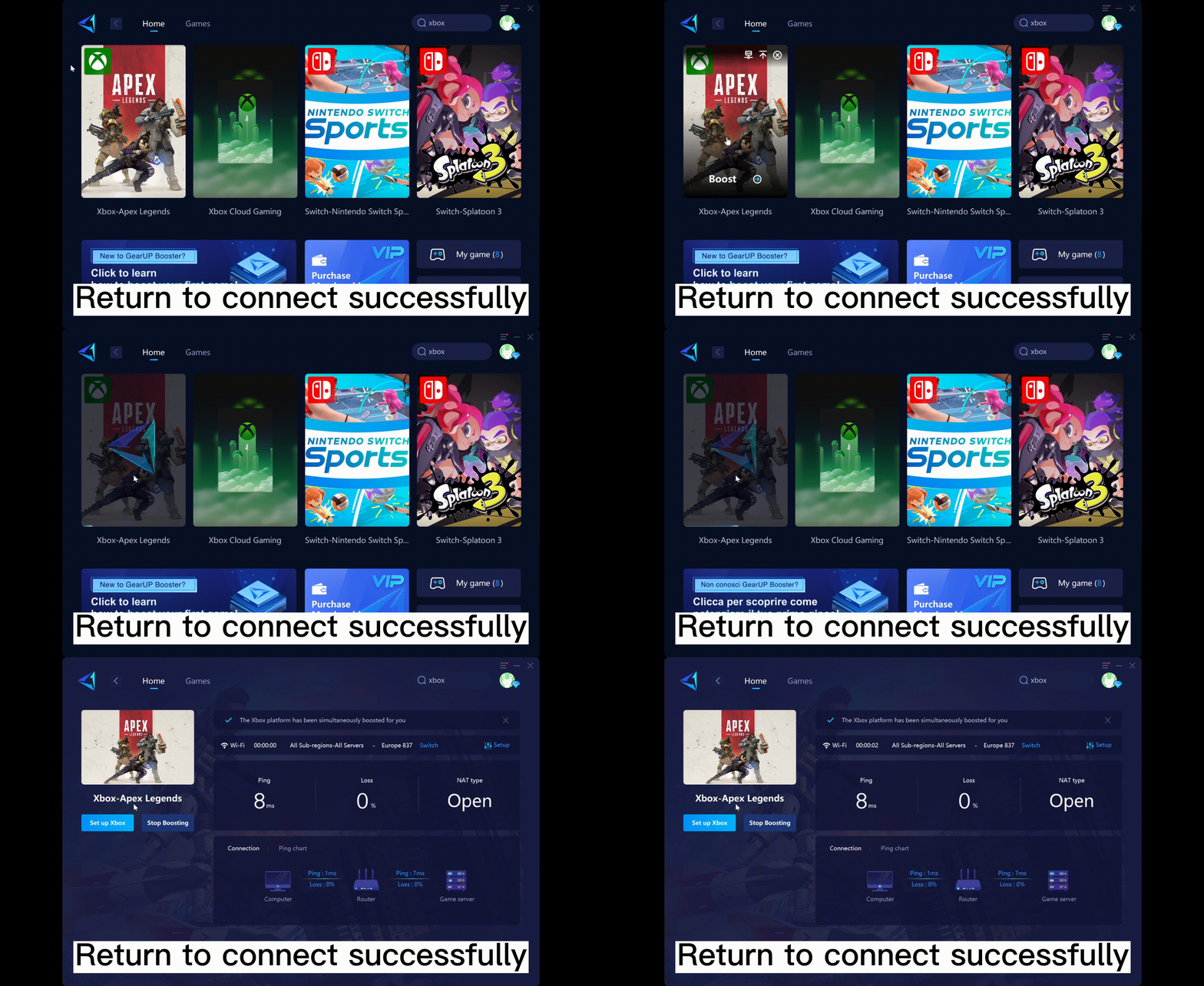
- اذهب إلى [الألعاب] → [إكس بوكس], أو ابحث عن "إكس بوكس" لتصفح ألعاب إكس بوكس الخاصة بنا.
- اختر اللعبة التي ترغب في لعبها وابدأ في التحسين.
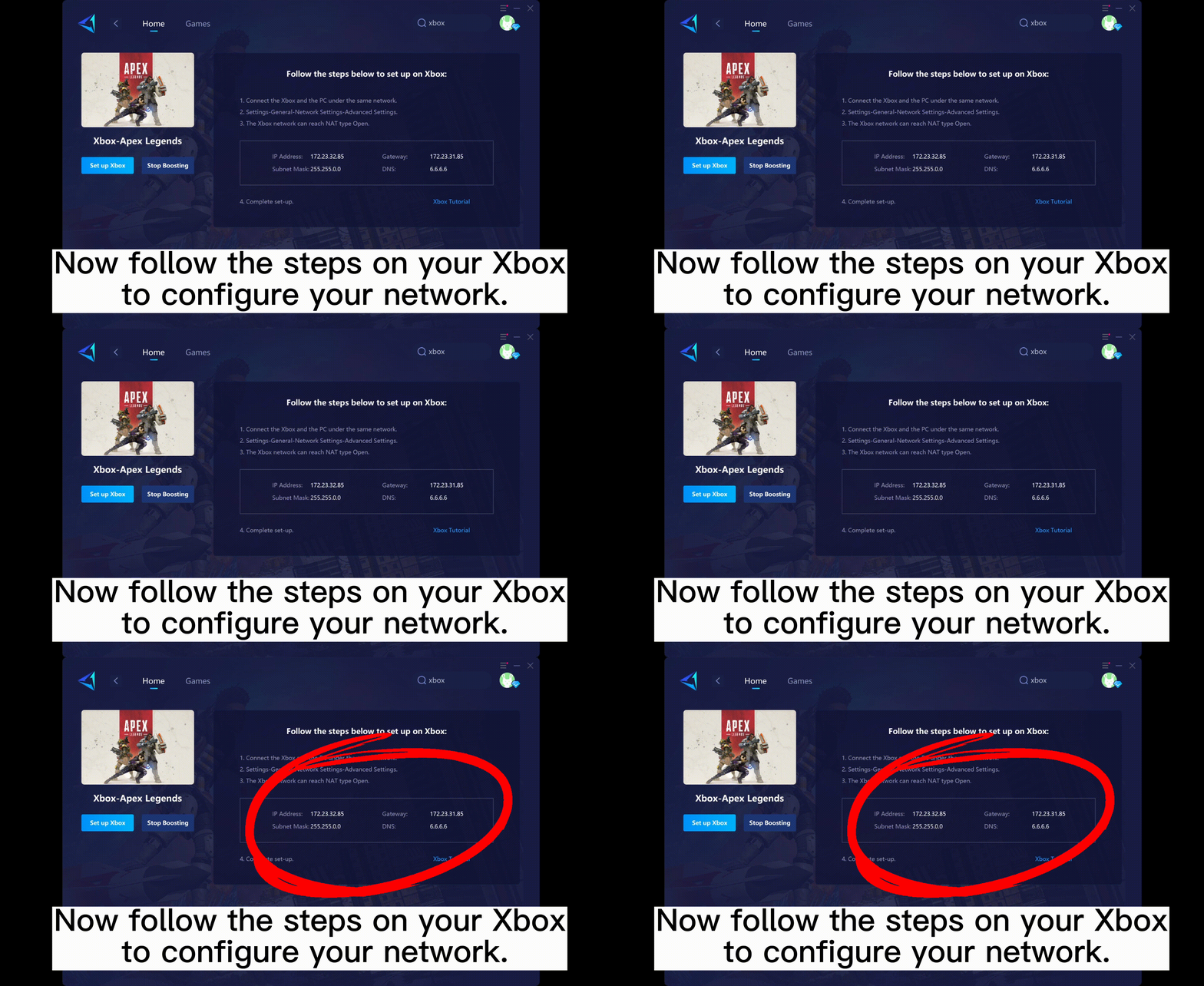
- أحسنت! الآن يمكنك اتباع الخطوات التالية لتكوين شبكة Xbox الخاصة بك.
ج. قم بإعداد جهاز Xbox الخاص بك
اضغط على زر "Xbox" في وسط وحدة التحكم الخاصة بك واذهب إلى [الإعدادات] → [عام] → [إعدادات الشبكة] → [الإعدادات المتقدمة]
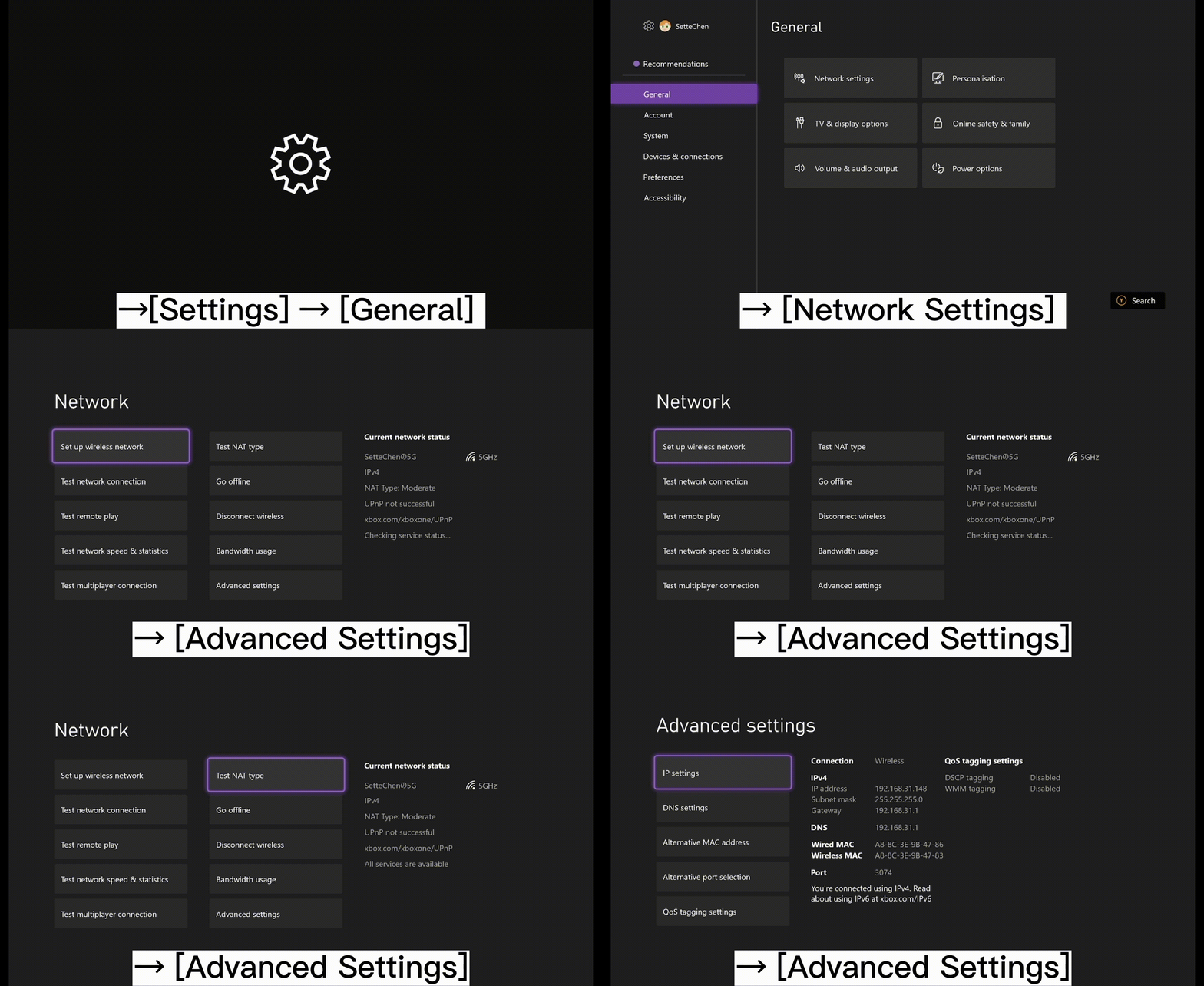
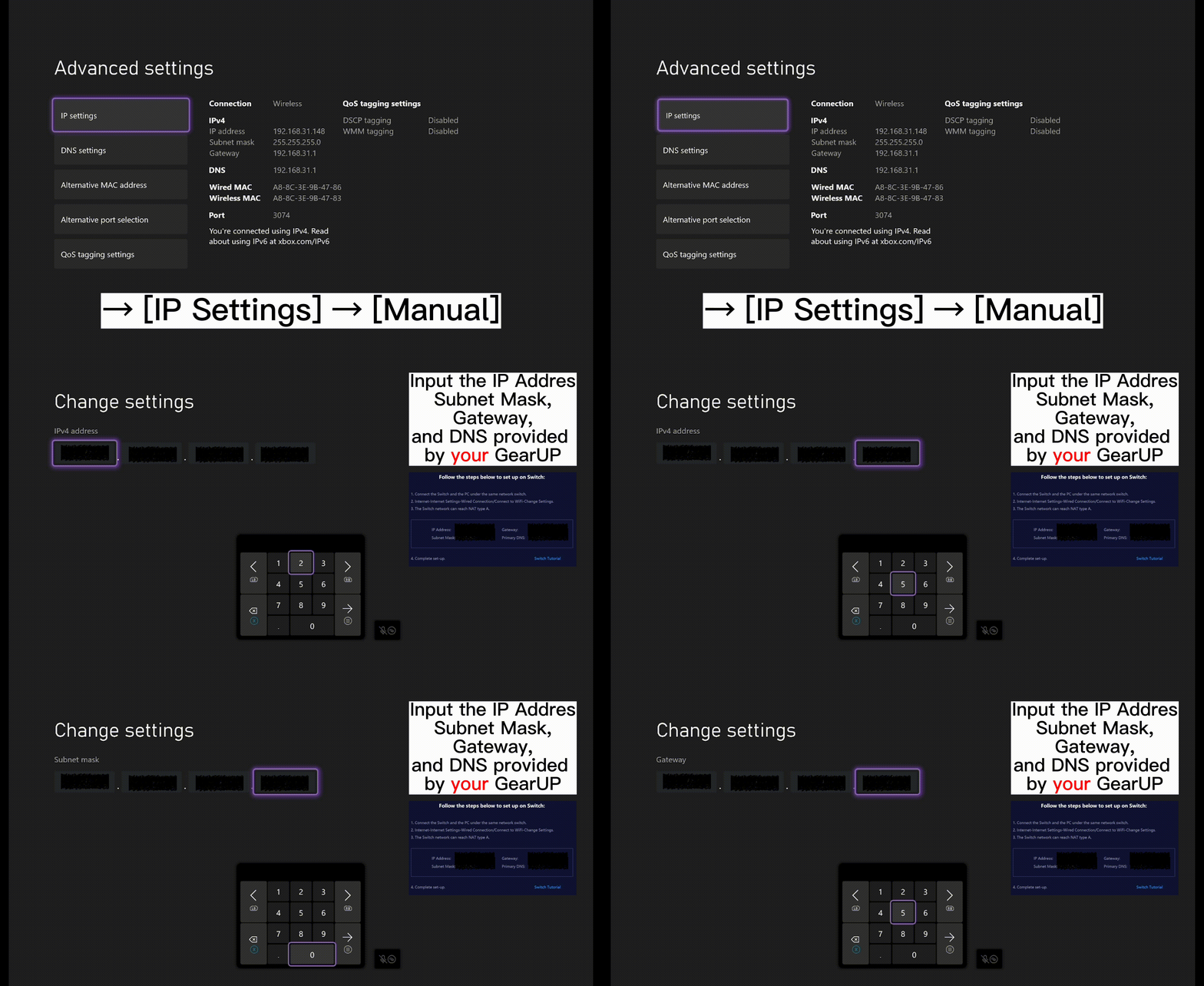
- إعدادات IP
انتقل إلى [إعدادات IP] → [يدوي] وأدخل عنوان IP وقناع الشبكة الفرعية والبوابة المقدمة من GearUP.
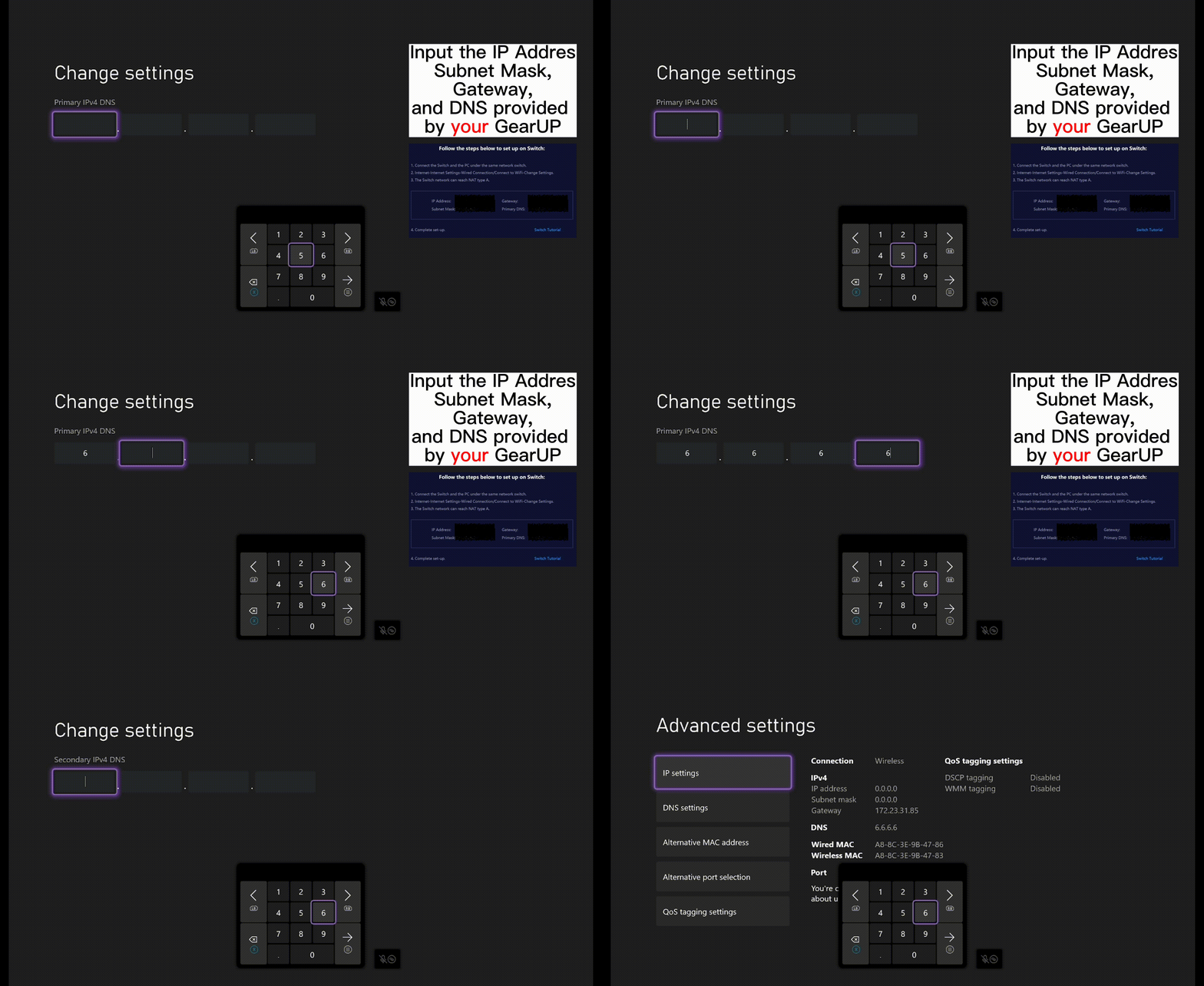
- إعدادات DNS
انتقل إلى [إعدادات DNS] → [يدوي] → أدخل 6.6.6.6 لـ DNS IPv4 الأساسي → أدخل 0.0.0.0 لـ DNS IPv4 الثانوي. يظهر مثال على التكوين الناجح أدناه:
- العودة إلى الصفحة السابقة. لقد اكتمل الإعداد إذا ظهر نوع NAT على أنه "مفتوح"!
النهاية