دليل تثبيت إضافات OpenWrt
ملاحظة: قبل المتابعة مع الخطوات التالية، تأكد من أن جهاز الكمبيوتر الخاص بك متصل بشبكة جهاز التوجيه OpenWrt الخاص بك.
لمزيد من المعلومات حول OpenWrt، قم بزيارة الموقع الرسمي: https://openwrt.org/
الخطوة 1: الاتصال بالراوتر عبر SSH
1. شغّل جهاز الكمبيوتر الخاص بك وقم بتوصيله بشبكة جهاز التوجيه OpenWrt باستخدام كابل Ethernet أو شبكة Wi-Fi.
2. اضغط على مفتاحي "Windows + R" على لوحة المفاتيح، ثم اكتب "cmd"، واضغط على مفتاح Enter لفتح نافذة موجه الأوامر.
3. في نافذة موجه الأوامر، اكتب الأمر "ipconfig" واضغط على Enter للحصول على عنوان IP الخاص بالراوتر.
- ابحث عن عنوان IP لجهاز التوجيه الخاص بك. عادةً ما يكون مُعلَّمًا باسم "البوابة الافتراضية". على سبيل المثال، إذا كانت البوابة الافتراضية لديك هي 192.168.1.1، فإن عنوان IP لجهاز التوجيه الخاص بك هو 192.168.1.1.

4. لا يزال في نافذة موجه الأوامر، اكتب الأمر "ping Router IP" واضغط على مفتاح Enter للتحقق مما إذا كان بإمكانك التواصل مع الراوتر. (يرجى استبدال "Router IP" بعنوان IP الفعلي الذي عثرت عليه في الخطوة 3، مثل 192.168.1.1)
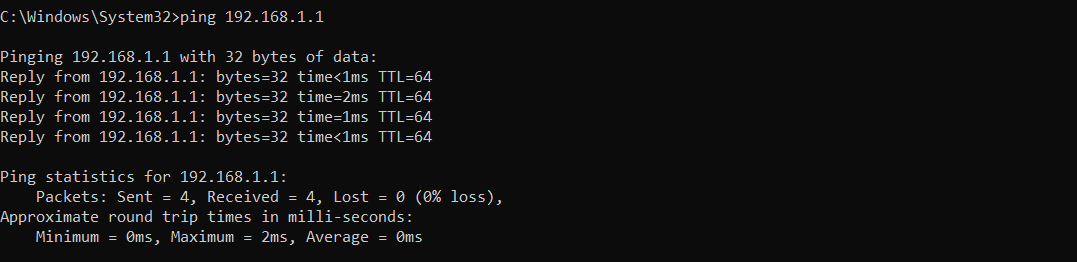
5. لا تزال في نافذة موجه الأوامر، اكتب الأمر "ping routerIP" واضغط على Enter للتحقق مما إذا كان بإمكانك التواصل مع الراوتر. استبدل "routerIP" بعنوان IP الفعلي الذي عثرت عليه في الخطوة 3، مثل 192.168.1.1.
- إذا تلقيت ردودًا من الموجّه، كما هو موضح أدناه، فهذا يشير إلى اتصال ناجح بالموجّه.
6. لا تزال في نافذة موجه الأوامر نفسها، اكتب الأمر "ssh root@routerIP" واضغط على Enter. سيؤدي هذا إلى إنشاء اتصال SSH بالموجّه. استبدل "routerIP" بعنوان IP الفعلي الذي عثرت عليه في الخطوة 3، مثل 192.168.1.1.

7. سيطالبك النظام بإدخال كلمة مرور. أدخل كلمة مرور الراوتر واضغط على Enter.

الخطوة 2: تثبيت المكوّن الإضافي
1. wget https://download.booster.gearupportal.com/guplugin-script/202211251220/install.sh

2. /bin/sh install.sh openwrt $(uname -m)
ملاحظة: إذا تم عرض 'sn='، فهذا يعني أن التثبيت قد نجح

3. opkg list-installed kmod-tun
ملاحظة: نفّذ هذا الأمر للتحقق من وجود الوحدة kmod-tun، إذا كانت موجودة، تخطَّ الخطوتين 4 و5

4. تحديث opkg

5. تثبيت opkg kmod-tun

6. ls /dev/net/tun
ملاحظة: قم بتشغيل هذا الأمر للتحقق مما إذا كان وحدة tun متوفرة. إذا لم تكن كذلك، ستحتاج إلى تثبيتها بشكل منفصل أو التفكير في استخدام إصدار مختلف من البرامج الثابتة
- يظهر أدناه لقطة شاشة تُظهر وجود وحدة tun

- يظهر أدناه لقطة شاشة تشير إلى عدم وجود وحدة tun

الخطوة 3: تثبيت مكوّن إضافي للموجّه على التطبيق
1. قم بتنزيل وفتح تطبيق "GearUP Console Boosterr"
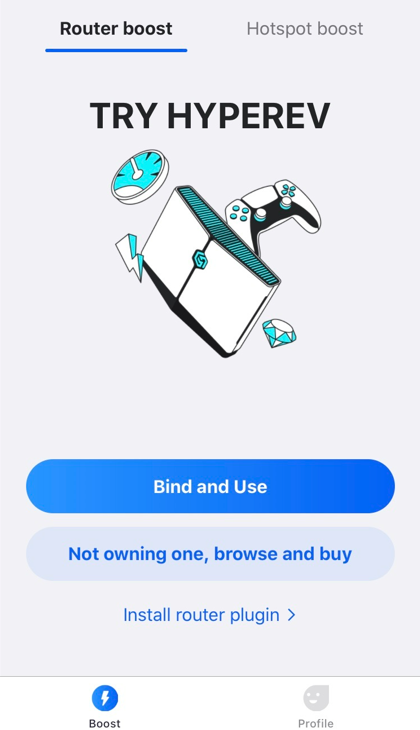
2. انقر على "تثبيت مكوّن إضافي للموجّه".
3. إذا نجح الربط، ستنجح كلتا التحققات التاليتين. انقر على "التالي" للمتابعة.
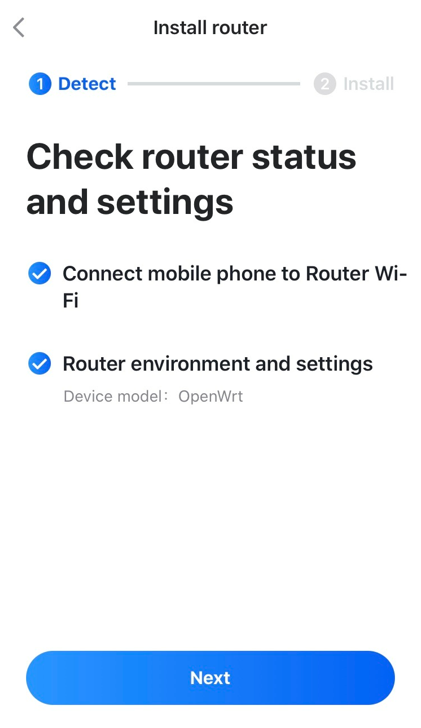
4. ستلاحظ أن الموجّه مربوط الآن بنجاح، انقر على زر "تعزيز".
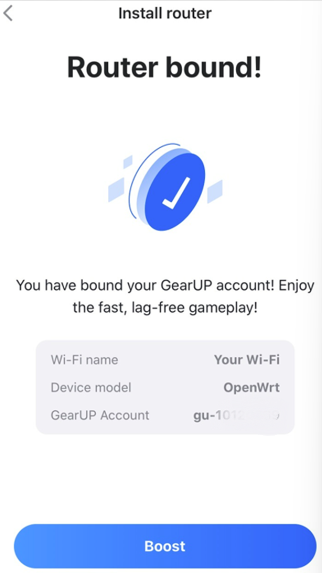
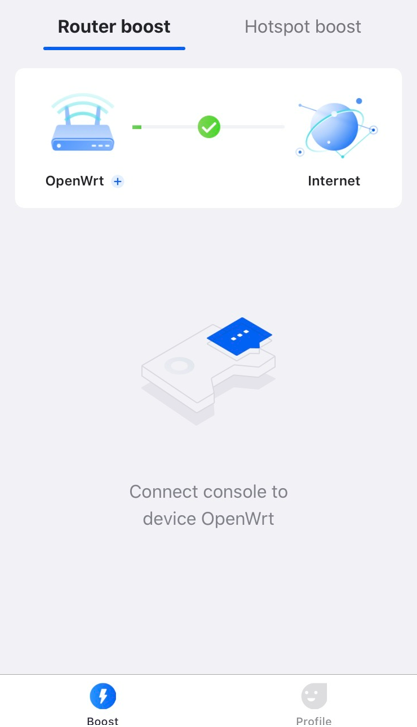
5. عند إكمال التثبيت بنجاح، سيتم توجيهك تلقائيًا إلى الصفحة الرئيسية للتطبيق.
النهاية